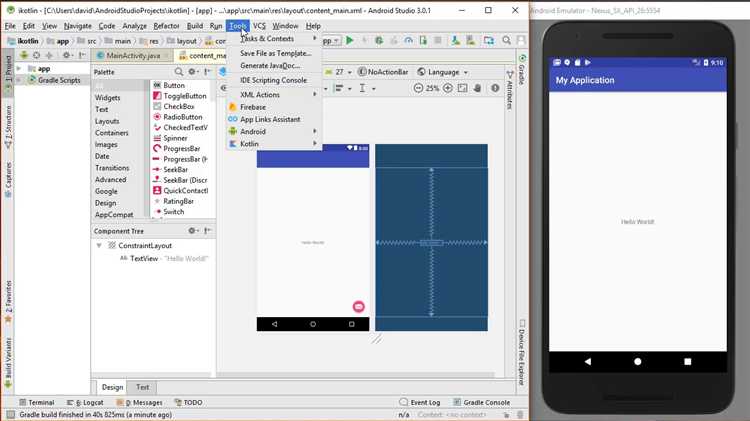
При разработке Android-приложений на Kotlin часто возникает задача взаимодействия элементов пользовательского интерфейса, описанных в XML-файле layout, с логикой, реализованной в MainActivity. Несмотря на то что архитектурные паттерны вроде MVVM стараются минимизировать прямые связи между UI и Activity, в ряде случаев прямой доступ необходим – например, при вызове методов Activity из обработчиков событий в XML.
Чтобы организовать такое взаимодействие корректно, необходимо использовать ссылку на текущую Activity в layout-файле. Один из надёжных способов – использование атрибута android:onClick, который позволяет напрямую связать метод в MainActivity с кнопкой или другим элементом управления. Метод, указанный в этом атрибуте, должен быть public, возвращать void и принимать View в качестве аргумента.
Другой подход – привязка данных с помощью ViewBinding или DataBinding. ViewBinding предоставляет безопасный и типизированный доступ к элементам интерфейса без необходимости использования findViewById(). С помощью DataBinding можно вызывать методы MainActivity из XML, установив контекст Activity в качестве переменной в layout и определив обработчики действий прямо в привязке.
Важно учитывать жизненный цикл компонентов и избегать утечек памяти при передаче Activity в XML через data binding. Для этого следует применять WeakReference или использовать интерфейсы и ViewModel для делегирования действий, если это возможно. Прямое обращение из XML к Activity должно оставаться исключением, применяемым с пониманием архитектурных последствий.
Получение ссылки на MainActivity из layout через контекст
Пример безопасного получения ссылки:
(context as? MainActivity)?.let { activity ->
// Вызов метода MainActivity
activity.someMethod()
}
Если вы работаете внутри конструктора кастомного view, передавайте context как параметр и проверяйте его тип:
class CustomView(context: Context, attrs: AttributeSet) : View(context, attrs) {
init {
val activity = context as? MainActivity
activity?.doSomething()
}
}
Если контекст получен через getContext() из View или ViewGroup, а активность была обернута, например, в ContextThemeWrapper или ContextWrapper, используйте цикл для развёртки обёрток:
fun Context.getMainActivity(): MainActivity? {
var ctx = this
while (ctx is ContextWrapper) {
if (ctx is MainActivity) return ctx
ctx = ctx.baseContext
}
return null
}
Использование такой функции позволяет получить ссылку на MainActivity даже в случае сложной вложенности контекста. Не храните ссылку на активность напрямую в layout-компонентах – это приведёт к утечкам памяти.
Использование атрибутов custom view для связи с MainActivity
Custom View может напрямую взаимодействовать с MainActivity через передачу параметров, заданных в XML. Для этого необходимо определить собственные атрибуты и обрабатывать их внутри конструктора пользовательского элемента.
Создайте файл res/values/attrs.xml со следующим содержимым:
<resources>
<declare-styleable name="InteractiveView">
<attr name="activityCallbackEnabled" format="boolean"/>
</declare-styleable>
</resources>
В классе custom view считывайте значение атрибута и при необходимости вызывайте метод MainActivity через контекст:
class InteractiveView @JvmOverloads constructor(
context: Context,
attrs: AttributeSet? = null,
defStyleAttr: Int = 0
) : View(context, attrs, defStyleAttr) {
private var callbackEnabled: Boolean = false
init {
context.theme.obtainStyledAttributes(
attrs,
R.styleable.InteractiveView,
0, 0
).apply {
try {
callbackEnabled = getBoolean(R.styleable.InteractiveView_activityCallbackEnabled, false)
} finally {
recycle()
}
}
if (callbackEnabled && context is MainActivity) {
(context as MainActivity).onCustomViewReady()
}
}
}
В MainActivity определите метод onCustomViewReady() для обратной связи с представлением:
fun onCustomViewReady() {
Log.d("MainActivity", "Custom View инициализирован с активным callback")
}
В layout-файле задайте значение атрибута:
<com.example.InteractiveView
android:layout_width="wrap_content"
android:layout_height="wrap_content"
app:activityCallbackEnabled="true"/>
Этот механизм позволяет безопасно инициализировать взаимодействие с MainActivity без прямой зависимости от бизнес-логики внутри layout. Использование XML-атрибутов сохраняет чистую архитектуру и повышает модульность UI-компонентов.
Передача событий из layout в MainActivity через интерфейс
Для обеспечения связи между layout-компонентом и MainActivity целесообразно использовать интерфейс как канал обратной связи. Это особенно актуально при работе с фрагментами или кастомными View-компонентами, где прямой доступ к Activity нежелателен или невозможен.
Создайте интерфейс, описывающий событие, которое должно быть передано:
interface OnButtonClickListener {
fun onButtonClicked()
}
В layout-связанном компоненте (например, во фрагменте или custom view) добавьте переменную интерфейса и вызов метода в обработчике события:
class MyFragment : Fragment() {
var listener: OnButtonClickListener? = null
override fun onViewCreated(view: View, savedInstanceState: Bundle?) {
view.findViewByIdВ MainActivity реализуйте интерфейс:
class MainActivity : AppCompatActivity(), OnButtonClickListener {
override fun onButtonClicked() {
// Обработка события, инициированного из layout
}
}
Такой подход гарантирует слабую связанность компонентов, делает архитектуру модульной и облегчает тестирование. Интерфейс следует использовать строго по назначению: только для передачи событий, не включая логики или состояния.
Подключение ViewModel для взаимодействия между layout и MainActivity
Для эффективной связи между layout и MainActivity рекомендуется использовать ViewModel, обеспечивающую независимость UI от бизнес-логики и устойчивость к пересозданию Activity.
- Добавьте зависимость в
build.gradle:implementation "androidx.lifecycle:lifecycle-viewmodel-ktx:2.7.0"
- Создайте класс ViewModel:
class MainViewModel : ViewModel() { private val _text = MutableLiveData<String>() val text: LiveData<String> get() = _text fun updateText(value: String) { _text.value = value } } - В MainActivity инициализируйте ViewModel:
class MainActivity : AppCompatActivity() { private lateinit var viewModel: MainViewModel override fun onCreate(savedInstanceState: Bundle?) { super.onCreate(savedInstanceState) setContentView(R.layout.activity_main) viewModel = ViewModelProvider(this)[MainViewModel::class.java] viewModel.text.observe(this) { value -> findViewById<TextView>(R.id.textView).text = value } } } - В layout используйте Data Binding (если необходимо двустороннее связывание):
- Включите в
build.gradle:buildFeatures { dataBinding true } - Пример XML:
<layout xmlns:android="http://schemas.android.com/apk/res/android"> <data> <variable name="viewModel" type="com.example.app.MainViewModel" /> </data> <EditText android:text="@={viewModel.text}" android:layout_width="match_parent" android:layout_height="wrap_content"/> </layout>
- Включите в
- Передайте ViewModel в layout:
val binding = ActivityMainBinding.inflate(layoutInflater) setContentView(binding.root) binding.viewModel = viewModel binding.lifecycleOwner = this
ViewModel полностью устраняет необходимость прямых вызовов методов MainActivity из layout и обеспечивает безопасный обмен данными в обе стороны.
Работа с Data Binding для вызова методов MainActivity
Для использования методов MainActivity напрямую из layout необходимо активировать Data Binding в модуле. В build.gradle (Module: app) добавьте:
android {
...
buildFeatures {
dataBinding true
}
}
В layout-файле используйте корневой тег <layout>, внутри которого определите переменную активности и разметку:
<layout xmlns:android="http://schemas.android.com/apk/res/android">
<data>
<variable
name="activity"
type="com.example.app.MainActivity" />
</data>
<LinearLayout
android:layout_width="match_parent"
android:layout_height="match_parent"
android:orientation="vertical">
<Button
android:layout_width="wrap_content"
android:layout_height="wrap_content"
android:onClick="@{() -> activity.onButtonClicked()}"
android:text="Нажми" />
</LinearLayout>
</layout>
Метод onButtonClicked() должен быть public и не иметь параметров. Пример:
fun onButtonClicked() {
Log.d("MainActivity", "Кнопка нажата")
}
В onCreate() активности установите binding с передачей контекста:
val binding = ActivityMainBinding.inflate(layoutInflater)
binding.activity = this
setContentView(binding.root)
При этом важно избегать обращения к методам с параметрами или привязки к элементам UI напрямую из layout – это нарушает принципы Data Binding и приводит к ошибкам компиляции.
Применение View Binding для доступа к элементам MainActivity
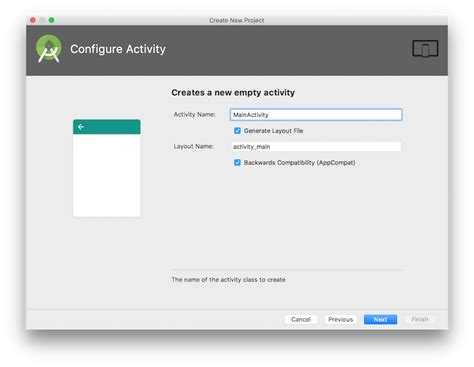
View Binding представляет собой инструмент, который упрощает доступ к элементам пользовательского интерфейса (UI) в Android-приложениях. Вместо использования методов findViewById, View Binding автоматически генерирует классы, связывающие элементы интерфейса с кодом. Это решение снижает вероятность ошибок и улучшает производительность, особенно при работе с динамическими элементами в MainActivity.
Для начала необходимо включить View Binding в проект. Это делается через файл build.gradle (Module: app), добавив соответствующую строку в секцию android:
android {
...
viewBinding {
enabled = true
}
}
После этого Android Studio автоматически сгенерирует класс для каждой активити или фрагмента, который будет привязан к разметке XML. В случае MainActivity это будет класс, названный как MainActivityBinding (в зависимости от имени файла разметки).
Теперь можно обратиться к элементам интерфейса через созданный биндинг-класс. Например, для кнопки в разметке:
val binding = ActivityMainBinding.inflate(layoutInflater)
setContentView(binding.root)
Здесь binding – это объект, который дает доступ ко всем элементам интерфейса. Для кнопки с id button_example код будет выглядеть так:
binding.buttonExample.setOnClickListener {
// Обработчик нажатия
}
Использование View Binding повышает безопасность кода, так как компилятор проверяет наличие элементов в разметке на этапе компиляции. Это исключает возможность ошибок типа NullPointerException, которые могли бы возникнуть при неправильной привязке через findViewById.
Также стоит отметить, что View Binding упрощает работу с фрагментами. В случае их использования, необходимо привязать биндинг в методах onCreateView и onViewCreated:
val binding = FragmentExampleBinding.inflate(inflater, container, false)
return binding.root
При этом важно помнить, что View Binding следует использовать, если проект не требует работы с legacy-кодом или фреймворками, которые не поддерживают View Binding. В остальных случаях использование старого подхода через findViewById может привести к излишним трудозатратам и усложнению кода.
Настройка слушателей событий в layout с передачей данных в MainActivity
Для того чтобы в Android-приложении настроить обработку событий в layout и передать данные в MainActivity, нужно правильно настроить слушатели событий в XML-разметке и обработать их в Kotlin-коде. Этот процесс включает несколько шагов, от привязки слушателей до взаимодействия с активностью.
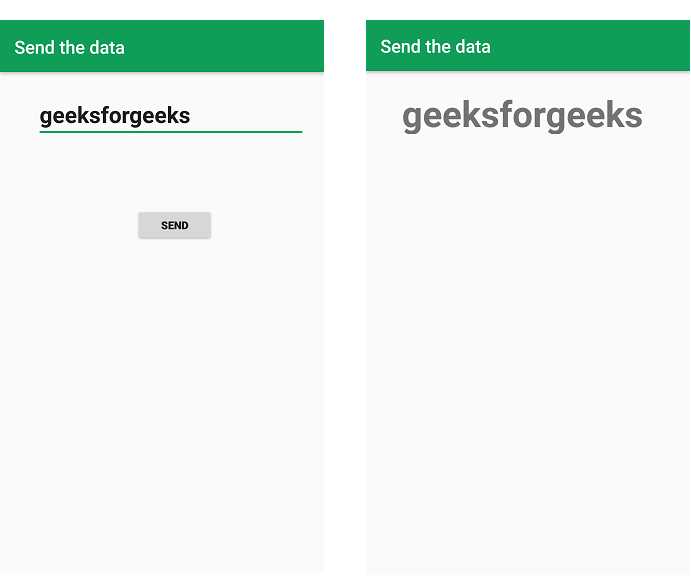
Первый шаг – это определение элементов управления в layout. Для примера возьмем кнопку, при нажатии на которую будет передан текст из поля ввода в MainActivity.
- В layout создаем кнопку и поле ввода, например, EditText:
<EditText
android:id="@+id/editText"
android:layout_width="wrap_content"
android:layout_height="wrap_content"/>
<Button
android:id="@+id/button"
android:layout_width="wrap_content"
android:layout_height="wrap_content"
android:text="Отправить" />
Далее необходимо назначить слушатель на кнопку. Это можно сделать несколькими способами, но один из самых простых – использование метода findViewById в MainActivity.
- В MainActivity подключаем элементы управления с помощью findViewById:
val editText: EditText = findViewById(R.id.editText)
val button: Button = findViewById(R.id.button)
Теперь добавим обработку события нажатия на кнопку с передачей данных в MainActivity. Для этого настроим OnClickListener:
button.setOnClickListener {
val text = editText.text.toString()
// Передаем данные в другую активность или выполняем действия с полученными данными
}
После нажатия на кнопку текст, введенный в EditText, будет извлечен и передан для дальнейшего использования. Чтобы передать данные в другую активность, можно использовать Intent:
val intent = Intent(this, SecondActivity::class.java)
intent.putExtra("userText", text)
startActivity(intent)
В SecondActivity можно получить переданные данные следующим образом:
val userText = intent.getStringExtra("userText")
Это базовый пример, как можно настроить взаимодействие между элементами управления в layout и MainActivity через слушатели событий. Также можно использовать более сложные механизмы, такие как ViewModel или LiveData, если требуется реактивное обновление интерфейса и управления состоянием приложения.
Избежание утечек памяти при обращении к MainActivity из layout
При взаимодействии layout с MainActivity важно учитывать возможные утечки памяти, которые могут возникнуть из-за неправильного управления ссылками на Activity. Основной проблемой становится привязка контекста к жизненному циклу компонентов, особенно когда Activity передает ссылку на себя в элементы UI, такие как View или Adapter.
Для предотвращения утечек памяти важно не передавать напрямую ссылку на Activity в долгоживущие объекты или компоненты, такие как Runnable, AsyncTask, обработчики событий или адаптеры. Это приведет к тому, что объект Activity не будет уничтожен, даже если она уже завершила свою работу.
Использование контекста приложения вместо Activity: В местах, где необходимо передавать контекст, предпочтительнее использовать applicationContext вместо ссылки на Activity. Это снижает вероятность утечек, так как контекст приложения имеет более долгий срок жизни и не зависит от жизненного цикла Activity.
Использование WeakReference: Если необходимо сохранить ссылку на Activity, используйте WeakReference для предотвращения удержания объекта Activity в памяти. Это гарантирует, что, если Activity будет уничтожена, ссылка будет автоматически очищена.
Работа с лямбда-выражениями и слушателями: Лямбда-выражения и анонимные классы могут удерживать ссылку на Activity, что также может привести к утечкам памяти. Чтобы избежать этого, следует использовать ViewTreeObserver.OnPreDrawListener или обрабатывать события с осторожностью, гарантируя, что ссылки на Activity не сохраняются в долгосрочных объектах.
Реализация жизненного цикла с использованием LifecycleObserver: Вместо передачи ссылок на Activity, лучше использовать LifecycleObserver, который помогает правильно отслеживать жизненный цикл компонента и освобождать ресурсы при уничтожении Activity. Это обеспечит более безопасное и эффективное использование памяти.
Внимание к этим практикам позволяет значительно снизить риск утечек памяти при взаимодействии с MainActivity из layout и повышает стабильность приложения.
Вопрос-ответ:
Как можно передать данные из Layout в MainActivity в Kotlin?
Для передачи данных из layout в MainActivity в Kotlin можно использовать несколько способов. Один из них — это использование методов обработки событий, таких как `setOnClickListener` для кнопок. Например, когда пользователь нажимает кнопку в layout, можно использовать `Intent` для передачи данных из activity в другую или просто выполнить необходимое действие в самой MainActivity. Также можно использовать SharedPreferences для хранения данных, которые потом можно считать в MainActivity.
Как настроить взаимодействие между компонентами UI и MainActivity в приложении на Kotlin?
Взаимодействие между компонентами UI, например, кнопками или текстовыми полями, и MainActivity на Kotlin осуществляется через обработчики событий. В коде MainActivity нужно установить обработчики для этих компонентов. Например, если у вас есть кнопка, можно задать ей слушатель событий с помощью `findViewById
Как в Kotlin работать с данными из layout в MainActivity без использования Intent?
Можно работать с данными из layout в MainActivity без использования `Intent` с помощью прямой манипуляции с элементами UI в методе `onCreate()`. Например, можно передавать данные из одного компонента в другой, если они находятся в одном Activity. Для этого нужно просто получить ссылку на компонент с помощью `findViewById` и обработать данные напрямую. Пример: если в layout есть `EditText`, то можно извлечь текст, введённый пользователем, и использовать его в MainActivity:
Как обработать событие нажатия кнопки в layout и передать информацию в MainActivity?
Чтобы обработать событие нажатия кнопки в layout и передать информацию в MainActivity, нужно использовать слушателя для кнопки в коде. Например, можно использовать `setOnClickListener` для кнопки и, в зависимости от её состояния, выполнять нужные действия. Для передачи информации можно использовать глобальные переменные или SharedPreferences. Пример с кнопкой:
Как обратиться из layout к MainActivity в Kotlin?
Для того чтобы обратиться к MainActivity из layout в Kotlin, нужно использовать механизм взаимодействия между интерфейсом и логикой приложения. Это обычно делается через обработчики событий, например, с помощью setOnClickListener для кнопок. Внутри этого обработчика можно использовать контекст или напрямую обращаться к объектам MainActivity. Для этого нужно получить ссылку на активность через контекст, например, через this@MainActivity или использовать ContextCompat.getSystemService для доступа к компонентам приложения. Важно помнить, что layout сам по себе не имеет доступа напрямую к MainActivity, так как это нарушает принцип разделения ответственности. Однако с помощью правильно настроенных обработчиков событий можно взаимодействовать с Activity без проблем.
Какие способы передачи данных из layout в MainActivity существуют в Kotlin?
Передача данных из layout в MainActivity в Kotlin обычно осуществляется через элементы управления, такие как кнопки, текстовые поля и другие виджеты, которые взаимодействуют с кодом Activity. Один из наиболее распространенных способов — это использование событий, таких как клики по кнопкам или ввод текста. Например, в методе обработки нажатия кнопки можно получить текст из EditText и передать его в MainActivity. Также для передачи данных можно использовать Intent, если требуется передать данные между Activity. Для передачи данных в рамках одного экрана обычно применяют Bundle или стандартные методы обращения к переменным. Важно, чтобы между layout и MainActivity соблюдалась правильная логика взаимодействия через обработчики событий.

 Загрузка...