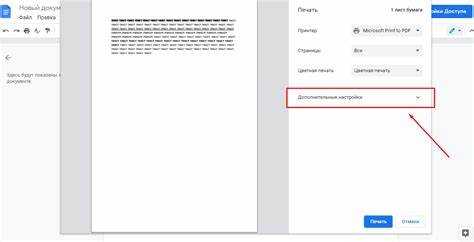
HTML-документ можно распечатать прямо из браузера, не прибегая к конвертации в другие форматы. Для этого достаточно открыть файл через браузер Google Chrome, Mozilla Firefox, Microsoft Edge или любой другой, поддерживающий функцию печати.
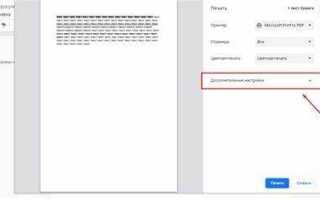
Чтобы начать печать, нажмите комбинацию клавиш Ctrl + P (на Windows) или Command + P (на macOS). В появившемся окне выберите принтер, укажите нужные параметры – ориентацию страницы, цветность, поля и масштаб – и подтвердите печать.
В браузерах, таких как Chrome, доступна опция «Печать в PDF». Это позволяет сохранить HTML-документ в удобном для дальнейшей распечатки формате, сохранив разметку и стили страницы без потерь качества.
При работе с локальными HTML-файлами рекомендуется использовать современный браузер, чтобы избежать некорректного отображения стилей или шрифтов, особенно если документ использует внешние CSS-библиотеки или веб-шрифты.
Как открыть HTML файл для печати через браузер
Для начала сохраните HTML файл на жёсткий диск компьютера в доступную папку, например, на рабочий стол или в «Документы».
Щёлкните по файлу правой кнопкой мыши и выберите «Открыть с помощью», затем выберите установленный браузер: Google Chrome, Mozilla Firefox, Microsoft Edge или любой другой.
Когда файл откроется в браузере, нажмите сочетание клавиш Ctrl + P на Windows или Cmd + P на macOS. Откроется окно предварительного просмотра печати.
Проверьте правильность отображения содержимого. При необходимости в настройках выберите ориентацию страницы (книжная или альбомная), размер бумаги (например, A4) и включите печать фона, если это требуется для корректного отображения стилей.
После проверки нажмите кнопку «Печать» или «Сохранить как PDF» для создания электронного варианта документа.
Как использовать стандартную функцию печати в браузерах Chrome, Firefox и Edge
В браузере Chrome откройте нужную страницу, нажмите сочетание клавиш Ctrl+P или выберите пункт «Печать» через меню с тремя точками в правом верхнем углу. В появившемся окне настроек выберите принтер, укажите диапазон страниц, установите масштаб и ориентацию. Для печати без лишних элементов сайта активируйте режим «Упрощённая страница», если он доступен.
В Edge нажмите Ctrl+P или откройте меню с тремя точками и выберите «Печать». В окне настроек выберите необходимый принтер, задайте масштабирование, ориентацию страницы, диапазон печати. Чтобы убрать рекламу и лишние элементы, включите опцию «Печать в формате статьи», если она доступна.
Как настроить параметры страницы перед печатью HTML документа
Перед печатью HTML документа важно правильно задать параметры страницы, чтобы результат соответствовал ожиданиям. В большинстве браузеров для этого необходимо открыть окно предварительного просмотра печати через комбинацию клавиш Ctrl+P или через меню «Файл» → «Печать».
Основные настройки, которые следует изменить перед печатью:
| Формат бумаги | Выберите стандартный формат, чаще всего используется A4. При необходимости выберите другой размер, если документ адаптирован под него. |
| Ориентация страницы | Для документов с преобладанием широкой таблицы или горизонтальных изображений установите «Альбомную» ориентацию. Для обычного текста оставьте «Книжную». |
| Поля | Установите минимальные поля, если требуется большее пространство для контента. В противном случае выберите стандартные значения для удобства чтения. |
| Масштабирование | Отрегулируйте масштаб вручную, чтобы текст и изображения полностью помещались на странице без обрезки. Рекомендуется использовать автоматическое масштабирование только если результат вас устраивает при предварительном просмотре. |
| Фоновые рисунки и цвета | Включите эту опцию, если дизайн документа предполагает важные графические элементы, которые не должны исчезнуть при печати. |
| Колонтитулы | Отключите отображение заголовков и номеров страниц, если документ предназначен для официальной или презентационной печати. |
После настройки параметров обязательно проверьте отображение всех элементов в окне предварительного просмотра, так как реальный результат может отличаться в зависимости от браузера и установленных принтеров.
Как печатать только выбранную часть HTML страницы
Чтобы распечатать отдельный фрагмент страницы, сначала выделите нужный элемент с помощью уникального идентификатора или класса. Например, оберните его в тег <div id=»print-section»>.
Создайте отдельный CSS-файл для печати. В нём скройте все элементы, кроме выбранного. Добавьте правила:
@media print { body * { display: none; } #print-section, #print-section * { display: block; } }
Подключите этот CSS через тег <link rel=»stylesheet» media=»print» href=»print.css»> в секции <head>.
Для удобства вызова печати добавьте кнопку с обработчиком на JavaScript:
<button onclick=»window.print()»>Печать выбранного</button>
Если нужно печатать динамически выбранные блоки, перед вызовом window.print() изменяйте классы или атрибуты элементов через JavaScript, скрывая лишнее.
При тестировании проверьте результат в режиме предварительного просмотра печати в разных браузерах, так как интерпретация стилей может отличаться.
Как сохранить HTML документ в формате PDF перед печатью
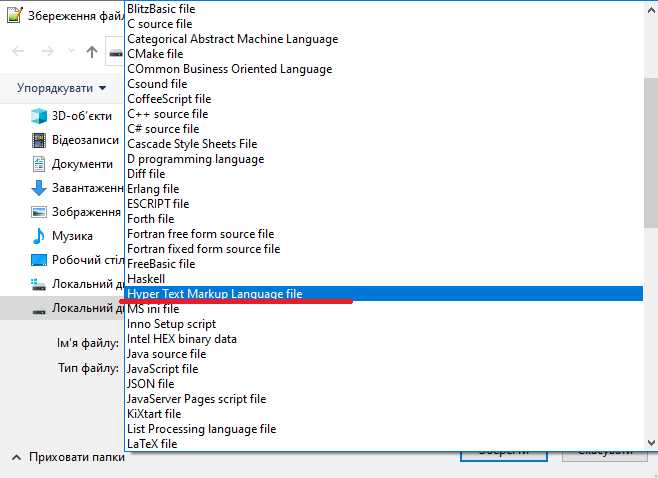
Для конвертации HTML-страницы в PDF перед печатью выполните следующие действия:
- Откройте HTML документ в любом современном браузере, например, Google Chrome, Microsoft Edge или Mozilla Firefox.
- Нажмите комбинацию клавиш Ctrl + P (для Windows) или Command + P (для macOS) для вызова окна печати.
- В разделе выбора принтера установите параметр «Сохранить как PDF» или аналогичный вариант, предлагаемый браузером.
- Перед сохранением проверьте настройки:
- Выберите нужные страницы (все или конкретные номера).
- Установите правильную ориентацию – портретную или альбомную.
- При необходимости включите печать фоновых изображений и цветов в разделе дополнительных параметров.
- Проверьте поля страницы: для официальных документов лучше выбрать стандартные значения.
- Нажмите кнопку «Сохранить» и укажите папку для сохранения файла.
Если требуется более точная настройка внешнего вида PDF, используйте расширения браузера, такие как Print Friendly & PDF или PDF Mage, которые позволяют редактировать содержимое перед конвертацией.
Как устранить проблемы с отображением стилей при печати HTML
При печати HTML-документов в браузере часто возникают проблемы с отображением стилей. Эти проблемы могут проявляться в виде неправильного выравнивания элементов, сбоя в форматировании шрифтов или несоответствия цвета и фона. Чтобы избежать таких ситуаций, нужно правильно настроить стили и использовать соответствующие медиа-запросы для печати.
Первым шагом является использование медиа-запроса `@media print`, который позволяет применять стили только при печати документа. Это необходимо, чтобы разделить стили для экрана и для печати. Пример использования:
@media print {
body {
font-size: 12pt;
}
.no-print {
display: none;
}
}
Этот код скрывает элементы с классом `.no-print`, что полезно для исключения ненужных частей страницы из печатного документа. Также стоит адаптировать размер шрифта, чтобы текст не выходил за пределы страницы при печати.
Во-вторых, необходимо убедиться, что ширина контейнеров и блоков не выходит за пределы страницы. Браузеры могут по-разному интерпретировать размеры элементов на экране и при печати. Использование свойств `width: 100%` и `max-width` помогает устранить проблемы с прокручиванием или обрезанием элементов при печати.
Для шрифтов рекомендуется использовать универсальные шрифты, такие как `Times New Roman`, `Arial` или `Courier`, которые поддерживаются большинством принтеров. Также полезно установить размер шрифта в `pt`, а не в `px`, так как это гарантирует более стабильное отображение при печати.
Третье – это внимание к цветовому оформлению. При печати можно столкнуться с тем, что цвет текста или фона на экране не совпадает с результатом на бумаге. Для этого стоит использовать светлые и контрастные цвета для текста и фона, избегая темных фонов, которые плохо печатаются. Использование свойств `color` и `background-color` внутри медиа-запроса `@media print` позволит контролировать видимость элементов.
Наконец, для улучшения восприятия документа при печати можно добавить правила для отступов, марджинов и шрифтовых интервалов. Это обеспечит правильное размещение блоков и поможет избежать сбившихся строк и неудобных пробелов между ними.
Как напечатать локальный HTML файл без подключения к интернету
Для печати локального HTML файла без интернета можно воспользоваться несколькими методами. Основной способ – использовать браузер, который уже установлен на компьютере. Важно, что файл должен быть доступен на вашем устройстве, например, через файловую систему.
Первый шаг – откройте файл в любом браузере. Для этого дважды кликните по файлу или откройте его через меню браузера (например, Файл > Открыть файл). Убедитесь, что страница загружена и отображается корректно.
Затем используйте стандартную функцию печати. В большинстве браузеров можно вызвать окно печати с помощью сочетания клавиш Ctrl + P (для Windows) или Cmd + P (для macOS). В открывшемся окне выберите принтер, который будет использоваться для печати. Важно, чтобы устройство было подключено к принтеру, а сам принтер был настроен и готов к печати.
Если вы хотите распечатать не всю страницу, а только её часть, можно выделить необходимый фрагмент текста или изображения и вызвать контекстное меню с помощью правой кнопки мыши. Некоторые браузеры также поддерживают функцию печати выделенного текста напрямую.
Кроме того, можно сохранить HTML страницу в формате PDF. Для этого выберите в окне печати опцию «Сохранить как PDF» или аналогичную. Это позволяет создать цифровую копию файла, которая может быть позже распечатана на другом устройстве или отправлена по электронной почте.
Не забывайте проверять настройки печати перед отправкой на принтер: качество печати, цветная или чёрно-белая печать, а также размер бумаги. Для более точной настройки можно воспользоваться дополнительными параметрами, которые предлагает ваш браузер.
Метод работает без подключения к интернету, так как все необходимые ресурсы (файлы и шрифты) уже присутствуют на устройстве, а сам процесс печати не требует внешних соединений.
Вопрос-ответ:
Как распечатать HTML документ из браузера?
Для того чтобы распечатать HTML документ, откройте его в браузере, затем нажмите на кнопку «Ctrl + P» (для Windows) или «Cmd + P» (для Mac). Это откроет окно предварительного просмотра печати. Здесь вы можете выбрать принтер и настроить параметры, такие как ориентация страницы, масштаб и другие настройки. После этого нажмите «Печать», и документ будет распечатан.
Можно ли распечатать только часть HTML документа, а не всю страницу?
Да, можно. Для этого в браузере нужно выбрать нужную область страницы, затем вызвать меню печати (через «Ctrl + P» или «Cmd + P»). В окне предварительного просмотра выберите опцию «Выделенная область» или используйте инструмент для обрезки страницы. После этого распечатается только выбранный участок.
Как распечатать HTML страницу, если у меня нет принтера?
Если у вас нет принтера, можно воспользоваться функцией «Сохранить как PDF». В окне печати выберите принтер «Сохранить как PDF» и сохраните документ в формате PDF на своем компьютере. Затем вы сможете распечатать его позже, когда будет доступен принтер, или отправить файл на печать через онлайн-сервис.
Можно ли распечатать HTML документ без открытия его в браузере?
Да, это возможно. Для этого нужно открыть HTML документ в редакторе текста или специальной программе, поддерживающей просмотр и печать HTML файлов. В редакторе выберите «Печать», и документ будет распечатан. Также можно использовать сторонние программы или командную строку для печати HTML без браузера, но для этого потребуются дополнительные знания.
Как сделать HTML документ более удобным для печати?
Чтобы сделать HTML документ удобным для печати, можно использовать специальные стили CSS для печати. Это можно сделать с помощью медиа-запросов, чтобы скрыть ненужные элементы на странице, такие как навигационные панели или изображения. Также можно настроить шрифты и размеры, чтобы текст был четким и хорошо читаемым на бумаге. Для этого в CSS добавляется правило @media print, где указываются все изменения, которые должны применяться при печати документа.
Как распечатать HTML-документ с компьютера?
Для того чтобы распечатать HTML-документ с компьютера, можно воспользоваться стандартной функцией браузера. Откройте нужную страницу в браузере, затем нажмите правой кнопкой мыши и выберите пункт «Печать» или используйте сочетание клавиш Ctrl+P (Cmd+P на Mac). В открывшемся окне печати выберите принтер и настройки печати. После этого нажмите «Печать». Если вы хотите сохранить страницу в виде PDF, выберите опцию «Сохранить как PDF» в списке принтеров.
Как распечатать HTML-документ с помощью браузера, если он не отображается корректно?
Если HTML-документ отображается некорректно, возможно, проблема связана с его версткой или стилями, которые не загружаются должным образом. В таком случае можно попробовать несколько решений. Во-первых, проверьте, нет ли ошибок в коде страницы. Если вы уверены, что код корректен, попробуйте использовать «Режим разработчика» (инструменты разработчика) в браузере, чтобы увидеть, какие элементы не загружаются. Также можно сохранить страницу как HTML-файл на компьютер (через меню браузера), а затем открыть его локально и распечатать. Это позволит избежать проблем с сетевыми ресурсами или загрузкой внешних файлов.

 Загрузка...