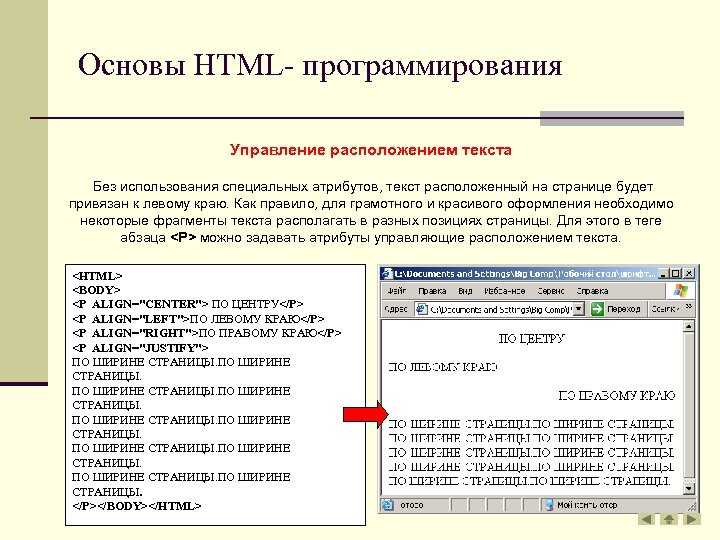
Правильное расположение текста в HTML – это не просто вопрос визуальной привлекательности. Это также важный аспект доступности и удобства восприятия информации. Эффективное форматирование текста помогает улучшить его восприятие как пользователями, так и поисковыми системами, что имеет значение для SEO.
Использование блоков и инлайн-элементов – основа структурирования контента. Блочные элементы, такие как <div> и <p>, позволяют разделить контент на логические части, улучшая читаемость. Инлайн-элементы, такие как <span>, используются для выделения небольших фрагментов текста внутри блоков. Важно помнить, что блоки всегда начинаются с новой строки, а инлайны – нет.
Теги для абзацев играют ключевую роль в структуре текста. Каждый абзац должен быть заключен в тег <p>, что позволяет создать четкие разделы текста. Избегайте использования <br> для создания абзацев, так как это нарушает семантическую структуру документа.
Отступы и межстрочные интервалы имеют большое значение для удобства восприятия текста. Рекомендуется использовать CSS для управления расстоянием между абзацами и строками, чтобы избежать перегрузки контента и обеспечить комфортное чтение на разных устройствах.
При работе с длинными текстами всегда следите за тем, чтобы они были разделены на логические блоки с помощью заголовков. Заголовки, такие как <h2>, <h3>, делают структуру документа понятной и позволяют пользователю быстро находить нужную информацию.
Использование тегов для абзацев
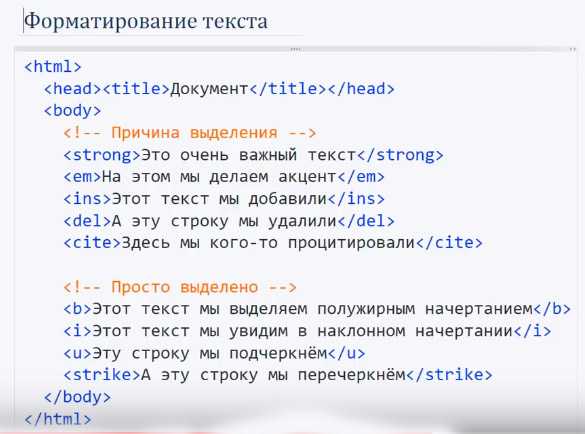
Тег <p> применяется для создания абзацев текста в HTML. Это базовый элемент, который оборачивает текст и помогает структурировать контент на странице. Важно помнить, что каждый тег <p> автоматически добавляет вертикальный отступ до и после абзаца, что улучшает читаемость текста.
Нельзя вставлять другие блочные элементы, такие как <div>, <ul> или <h1>, внутрь тега <p>. Нарушение этого правила приведет к неожиданному поведению, например, браузер может автоматически закрыть тег <p> перед вставкой нового элемента. В таких случаях рекомендуется использовать другие блочные контейнеры, такие как <div>.
Тег <p> не предназначен для форматирования текста. Для управления стилем и внешним видом следует использовать CSS. Например, для добавления отступов или изменения шрифта можно использовать свойства margin, padding или font-family.
При создании абзацев не стоит злоупотреблять количеством тега <p> без необходимости. Слишком частое использование этого элемента может затруднить восприятие контента, особенно на мобильных устройствах. Вместо множества маленьких абзацев лучше группировать информацию в логические блоки.
Для правильного отображения текста на разных устройствах важно следить за структурой абзацев и их контекстом. В случае необходимости можно использовать <br> для разрыва строки внутри абзаца, однако такой подход следует применять с осторожностью, так как это нарушает семантическую структуру документа.
Вставка заголовков — для структурирования контента
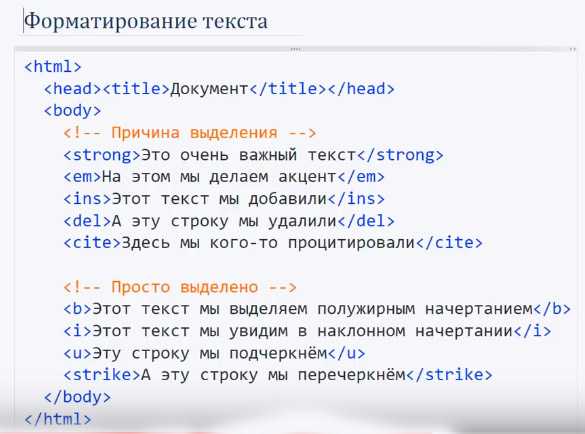
Заголовки в HTML обозначаются тегами <h1> до <h6>, где <h1> – это главный заголовок страницы, а <h6> – самый мелкий. Структура заголовков должна соответствовать логике контента и иерархии.
- Использование
<h1>: Один раз на странице должен быть заголовок<h1>, который указывает на основную тему. Это помогает поисковым системам определить основной контент страницы. - Использование
<h2>и ниже: Заголовки<h2>,<h3>, и так далее используются для обозначения подкатегорий, разделов и подразделов. Они обеспечивают логическую структуру страницы и помогают пользователю ориентироваться в контенте.
Каждый заголовок должен быть понятным и отражать суть раздела, без излишней сложности. Пример:
<h1>Основные принципы веб-дизайна</h1><h2>Цветовая палитра</h2><h3>Выбор цветов для фона</h3>
Важно, чтобы заголовки шли по порядку: нельзя пропускать уровни. Например, не следует использовать <h2>, если перед ним нет <h1>. Это нарушает логическую структуру документа и может повлиять на восприятие контента как пользователем, так и поисковыми системами.
Рекомендации:
- Не перегружайте страницы множеством заголовков высокого уровня. Используйте
<h1>для основного заголовка, а для второстепенных разделов выбирайте<h2>,<h3>и т. д. - При необходимости выстраивайте иерархию, чтобы избежать путаницы и повысить удобство навигации.
- Каждый заголовок должен быть точным и лаконичным, не более 5–7 слов в среднем.
Правильное использование заголовков способствует более четкому восприятию информации и улучшает юзабилити страницы, а также повышает ее рейтинг в поисковых системах.
Применение тега <blockquote> для цитат
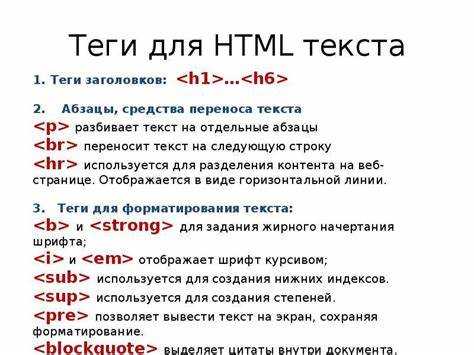
Тег <blockquote> используется для выделения цитат или длинных отрывков текста, которые берутся из внешних источников. Этот элемент помогает структурировать контент, улучшая восприятие длинных цитат и делая их более заметными на странице.
Для правильного использования <blockquote> необходимо соблюдать следующие рекомендации:
1. Размещение в контексте: <blockquote> применяется, когда цитата занимает более одного абзаца текста. Для коротких цитат лучше использовать тег <q>, который отображает текст внутри строки.
2. Атрибут <cite>: Тег <cite> используется для указания источника цитаты. Он помещается внутри тега <blockquote>, обычно в нижней части цитируемого текста, например:
"Технологии должны быть в первую очередь ориентированы на человека, а не наоборот."
3. Семантика: Тег <blockquote> предоставляет браузеру информацию о том, что данный фрагмент текста представляет собой заимствованную цитату, что важно для SEO и доступности контента.
4. Использование снаружи контекста: Тег <blockquote> может использоваться и внутри других элементов, например, в параграфах или статьях, если цитируемый фрагмент является важной частью дискуссии.
5. Оформление: Хотя стиль отображения цитаты зависит от браузера, рекомендуется избегать излишних стилистических изменений, таких как изменение шрифта или размера текста, чтобы не нарушать восприятие цитаты как основного элемента контента.
Использование <blockquote> помогает четко разграничить авторский текст от цитируемого материала и улучшает восприятие контента читателем, делая его более структурированным и понятным.
Выравнивание текста с помощью CSS
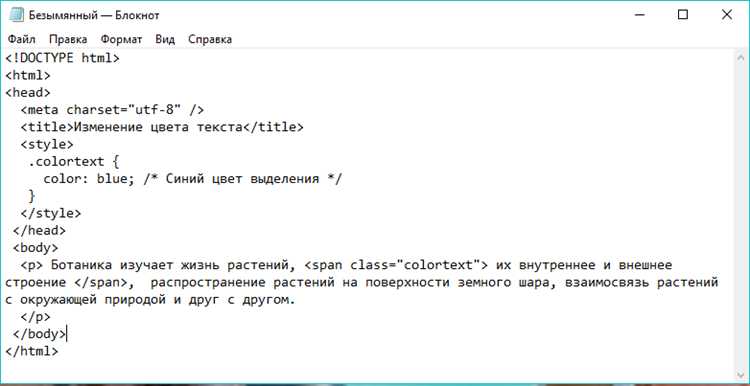
Свойство text-align применяется для выравнивания текста по горизонтали внутри контейнера. Оно может принимать следующие значения:
left– выравнивание текста по левому краю.right– выравнивание по правому краю.center– выравнивание по центру.justify– выравнивание текста по ширине (отступы между словами увеличиваются для равномерного распределения текста).
Пример:
p {
text-align: center;
}
Для вертикального выравнивания текста в строке или блоке используется свойство vertical-align. Оно обычно применяется к строчным элементам (например, span, img) и определяет положение относительно базовой линии строки. Возможные значения:
top– выравнивание по верхнему краю строки.middle– выравнивание по центру строки.bottom– выравнивание по нижнему краю строки.
Пример:
span {
vertical-align: middle;
}
Если требуется более сложное выравнивание, например, для центровки элемента как по вертикали, так и по горизонтали, следует использовать Flexbox или Grid. В Flexbox для этого достаточно задать контейнеру следующие стили:
display: flex;– устанавливает контейнер как flex-контейнер.justify-content: center;– выравнивает элементы по горизонтали.align-items: center;– выравнивает элементы по вертикали.
Пример:
.container {
display: flex;
justify-content: center;
align-items: center;
}
Для сеток на основе CSS Grid выравнивание также легко достигается через свойства justify-items и align-items для центровки элементов внутри ячеек сетки. Например:
justify-items: center;– выравнивает элементы по горизонтали.align-items: center;– выравнивает элементы по вертикали.
Пример:
.grid-container {
display: grid;
justify-items: center;
align-items: center;
}
Разделение текста на колонки с помощью CSS
Для разделения текста на несколько колонок в HTML используется свойство column-count в CSS. Это позволяет улучшить восприятие текста, особенно в длинных статьях или новостных лентах. Вместо того чтобы текст располагался в одном сплошном блоке, он будет делиться на несколько частей, каждая из которых будет выглядеть как колонка.
Пример базового кода:
p {
column-count: 3;
}
Значение 3 в данном примере указывает на количество колонок. Вы можете варьировать это значение в зависимости от нужд дизайна. Помимо column-count, для контроля ширины колонок можно использовать свойство column-width. Оно задает минимальную ширину каждой колонки, а браузер автоматически распределит текст так, чтобы колонки были как можно более равномерными.
Пример использования column-width:
p {
column-width: 200px;
}
Здесь текст будет разделен на столько колонок, сколько можно разместить, чтобы каждая колонка не была уже 200 пикселей. Свойство column-gap отвечает за расстояние между колонками, что позволяет создать дополнительное пространство между текстовыми блоками.
Пример с настройкой расстояния между колонками:
p {
column-gap: 20px;
}
Для создания более сложных макетов с несколькими колонками можно комбинировать эти свойства. Например, если нужно, чтобы текст делился на 4 колонки, но с минимальной шириной колонок 150px, код будет следующим:
p {
column-count: 4;
column-width: 150px;
column-gap: 30px;
}
Для более точной настройки можно использовать также свойства column-rule для добавления разделителей между колонками и column-span для объединения текста на всю ширину всех колонок.
Пример с разделителями между колонками:
p {
column-rule: 1px solid #000;
}
Таким образом, использование column-count и column-width в сочетании с другими свойствами позволяет эффективно организовать текст на страницах, улучшая его читаемость и визуальное восприятие.
Создание списков с помощью <ul>, <ol>, <li>
 (пока оценок нет)
 Загрузка...