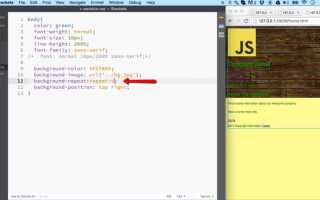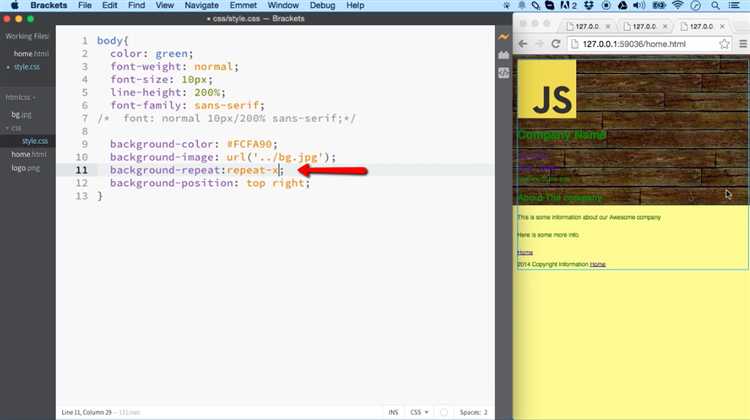
Растянуть изображение на весь экран – задача, часто возникающая при создании адаптивных сайтов, лендингов и фонов для веб-приложений. Для достижения этой цели используется комбинация HTML-разметки и CSS-стилей. Ключевым параметром становится правильная настройка размеров изображения и поведения его контейнера.
Чтобы изображение занимало всю площадь экрана, необходимо установить его ширину и высоту в 100% относительно окна браузера. Это достигается применением свойств width: 100% и height: 100% либо с помощью свойств min-width и min-height для сохранения пропорций при изменении размеров окна.
Дополнительно важно учитывать особенности разных устройств и разрешений экрана. Для этого применяется свойство object-fit: cover, которое позволяет изображению полностью заполнить экран без искажений, обрезая излишки по краям. Такой подход особенно эффективен при использовании полноэкранных фонов или заставок.
Точное позиционирование изображения также играет роль. Применение position: absolute с установкой значений top, left, right и bottom в 0 позволяет закрепить изображение на всём экране независимо от прокрутки страницы. Это особенно полезно для создания эффектных первых экранов сайтов.
Хотите, я также напишу кодовый пример для такой реализации?
Использование тега <img> с атрибутами width и height
Для растягивания изображения на весь экран можно задать атрибуты width=»100%» и height=»100%» непосредственно в теге <img>. Такой подход позволяет адаптировать изображение под размеры окна браузера без применения CSS.
Пример использования: <img src=»image.jpg» width=»100%» height=»100%» alt=»Описание»>. Важно указывать атрибут alt для повышения доступности страницы.
Следует учитывать, что задание процента в обоих атрибутах может привести к искажению пропорций изображения, особенно если исходное соотношение сторон отличается от размеров окна. Для сохранения пропорций рекомендуется указывать только width=»100%» и не задавать height, чтобы браузер автоматически подстраивал высоту.
Если требуется полное заполнение экрана без сохранения пропорций, допускается использование одновременно width=»100%» и height=»100%». Однако для предотвращения потери качества изображения исходный файл должен иметь высокое разрешение, соответствующее или превышающее разрешение экрана пользователя.
Атрибуты width и height в HTML-элементах влияют на начальную загрузку страницы: браузер резервирует место под изображение заранее, что снижает эффект «скачков» контента при загрузке.
Применение CSS свойств width: 100vw и height: 100vh
Свойства width: 100vw и height: 100vh позволяют задать элементу размеры, равные полной ширине и высоте области просмотра браузера. Это критически важно при создании полноэкранных фоновых изображений без использования дополнительных оберток или скриптов.
Единица vw (viewport width) соответствует 1% ширины окна просмотра, а vh (viewport height) – 1% его высоты. Применение этих единиц гарантирует, что изображение займет всю доступную площадь вне зависимости от разрешения экрана или устройства пользователя.
Для правильного растяжения изображения необходимо задать следующие стили:
Пример:
.background {
width: 100vw;
height: 100vh;
background-image: url('background.jpg');
background-size: cover;
background-position: center;
background-repeat: no-repeat;
}
Использование background-size: cover обеспечивает масштабирование изображения с сохранением пропорций и заполнением всей области. Свойство background-position: center фиксирует центр изображения в середине экрана, предотвращая его смещение при изменении размеров окна.
Важно учитывать: на мобильных устройствах могут появляться проблемы из-за динамических панелей браузера. Для минимизации сдвигов рекомендуется использовать JavaScript для адаптации высоты элемента к реальной высоте окна или применять медиа-запросы с корректировкой min-height.
Растягивание фонового изображения через background-size: cover
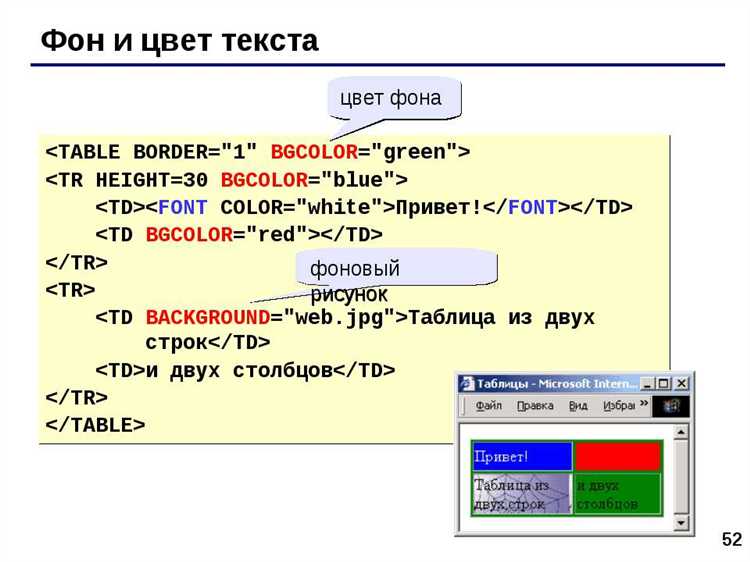
Свойство background-size: cover позволяет задать фоновому изображению такое масштабирование, при котором оно полностью покрывает доступную область элемента, сохраняя пропорции. Это идеальное решение для создания полноэкранных фонов без искажений.
Чтобы применить растягивание, достаточно использовать следующий CSS-код:
body {
background-image: url('фон.jpg');
background-size: cover;
background-position: center;
background-repeat: no-repeat;
height: 100vh;
margin: 0;
}
background-position: center центрирует изображение, чтобы оно оставалось визуально сбалансированным при изменении размеров окна. background-repeat: no-repeat предотвращает повторение фона, обеспечивая чистый внешний вид.
Ключевая особенность cover – автоматическая адаптация под размеры экрана: при изменении ширины или высоты области изображение изменяет масштаб без выхода за рамки контейнера. При этом возможна небольшая обрезка краёв, если пропорции изображения отличаются от пропорций окна.
Для корректной работы на мобильных устройствах рекомендуется дополнительно задать свойство background-attachment: fixed с осторожностью, так как на некоторых платформах оно может влиять на производительность и плавность прокрутки.
Хотите, я ещё дополнительно покажу пример с адаптивной оптимизацией для Retina-экранов?
Установка фонового изображения для body на весь экран
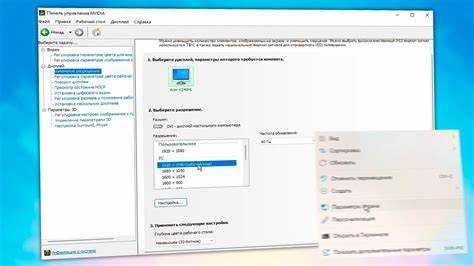
Чтобы задать фоновое изображение на всю область экрана, необходимо использовать свойство background-image в CSS. Укажите путь к файлу изображения в формате url().
Для корректного масштабирования добавьте свойство background-size: cover. Оно обеспечит полное покрытие экрана без искажений пропорций изображения.
Чтобы изображение всегда оставалось на месте при прокрутке страницы, примените background-attachment: fixed. Для равномерного отображения по центру используйте background-position: center.
Рекомендуемый минимальный набор CSS-правил:
body {
background-image: url('путь/к/изображению.jpg');
background-size: cover;
background-repeat: no-repeat;
background-position: center;
background-attachment: fixed;
}
Параметр background-repeat: no-repeat предотвращает повторение изображения, сохраняя его целостность. Если необходимо оптимизировать загрузку, используйте сжатые форматы изображений, например WebP.
Адаптация изображения к разным разрешениям экрана
Чтобы изображение корректно заполняло экран на устройствах с различными характеристиками дисплея, необходимо учитывать плотность пикселей, соотношение сторон и скорость загрузки. Оптимальное решение – использование атрибута srcset и элемента picture для подгрузки изображений разного размера в зависимости от условий просмотра.
Пример использования srcset:
<img src="default.jpg" srcset="small.jpg 600w, medium.jpg 1200w, large.jpg 1800w" sizes="100vw" alt="Описание">Параметр sizes="100vw" указывает браузеру подбирать изображение в зависимости от ширины экрана пользователя. Это снижает нагрузку на трафик и ускоряет загрузку страниц.
Для сложных случаев рекомендуется использовать элемент picture:
<picture>
<source media="(max-width: 600px)" srcset="small.jpg">
<source media="(max-width: 1200px)" srcset="medium.jpg">
<img src="large.jpg" alt="Описание">
</picture>
Таким образом, можно чётко задать, какое изображение будет загружено на устройствах с разными размерами экрана. При разработке адаптивных изображений необходимо учитывать следующие моменты:
- Создавайте версии изображений для ключевых точек перелома: 480px, 768px, 1024px, 1440px и выше.
- Оптимизируйте каждую версию изображения по размеру файла без потери качества через инструменты сжатия (например, TinyPNG, Squoosh).
- Используйте современные форматы изображений: WebP и AVIF для минимизации веса при сохранении качества.
- Устанавливайте атрибуты
widthиheightдля предотвращения смещения контента при загрузке страниц.
Избежание искажений изображения при растягивании
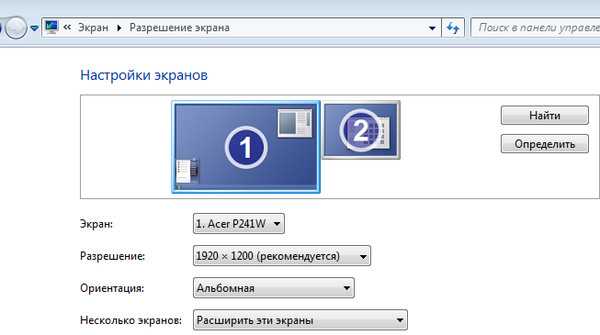
При растягивании изображения на весь экран часто возникает проблема искажений, особенно если пропорции изображения и экрана не совпадают. Чтобы минимизировать искажения, используйте следующие подходы:
- Сохранение пропорций: Используйте свойство CSS
object-fitс значениемcontainилиcover, чтобы изображение сохраняло свои пропорции.containпозволяет изображению вписываться в контейнер без искажений, сохраняя соотношение сторон.coverрастягивает изображение так, чтобы оно покрывало весь контейнер, при этом обрезая лишние части, если необходимо. - Использование медиа-запросов: Включите медиа-запросы для адаптации изображения к различным разрешениям экранов. Это поможет избежать растягивания изображения на устройствах с разными пропорциями экранов.
- Растяжение через
background-image: Если изображение не требуется для SEO, рассмотрите возможность использования изображения как фона с помощью свойстваbackground-imageи соответствующих значенийbackground-size(например,coverилиcontain). Это позволит вам избежать искажений без потери качества. - Выбор изображения с нужным разрешением: Используйте изображение с подходящим разрешением для вашего дизайна. Избегайте растягивания изображения низкого качества на большие экраны, так как это приведет к его размытию.
- Использование векторных изображений: Для элементов, где требуется масштабирование без потери качества, применяйте векторные форматы, такие как SVG. Векторные изображения сохраняют свою четкость при любом размере.
Комбинируя эти методы, вы сможете добиться качественного отображения изображений без искажений на различных устройствах.
Примеры кода для полной заливки страницы изображением
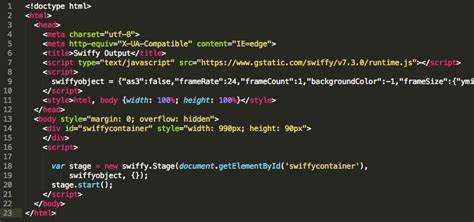
Для создания фона страницы с изображением, которое будет растягиваться на весь экран, используется свойство CSS `background-size`. Это свойство позволяет точно настроить, как изображение будет покрывать доступную область.
Пример 1: Изображение, которое растягивается по ширине и высоте страницы:
body {
background-image: url('image.jpg');
background-size: cover;
background-position: center;
background-attachment: fixed;
}
Свойство `background-size: cover` гарантирует, что изображение покроет весь экран, не выходя за его пределы, при этом его пропорции сохранятся. `background-position: center` размещает изображение по центру страницы. `background-attachment: fixed` делает фон фиксированным, что полезно при прокрутке страницы.
Пример 2: Использование изображения, которое полностью растягивает весь экран, независимо от его пропорций:
body {
background-image: url('image.jpg');
background-size: 100% 100%;
background-position: center;
}
В данном примере `background-size: 100% 100%` растягивает изображение по всей ширине и высоте экрана. Это может привести к искажению изображения, но оно точно заполняет весь экран.
Пример 3: Если нужно, чтобы изображение занимало весь экран без искажений и при этом не выходило за пределы окна, можно использовать:
body {
background-image: url('image.jpg');
background-size: contain;
background-position: center;
background-repeat: no-repeat;
}
Здесь `background-size: contain` позволяет сохранить пропорции изображения, но при этом оно не выйдет за пределы экрана, занимая максимальное доступное пространство.
Пример 4: Для фонового изображения с возможностью прокрутки страницы и динамическим изменением размера фона:
body {
background-image: url('image.jpg');
background-size: cover;
background-position: center;
background-attachment: scroll;
}
Этот код делает фон прокручиваемым вместе с содержимым страницы, что может быть полезно в некоторых случаях, например, для ленивой загрузки фона.
Частые ошибки при растягивании изображений и их исправление
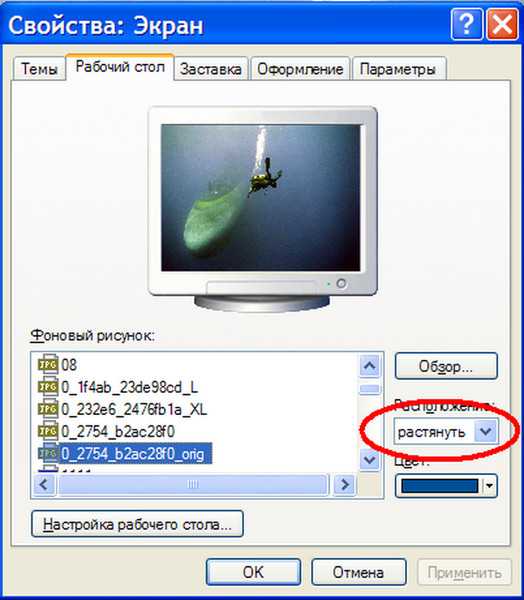
Растягивание изображений на весь экран может вызвать ряд проблем. Рассмотрим самые распространенные ошибки и способы их устранения.
- Ошибка: Неправильное использование свойства «width» или «height»
- Ошибка: Использование абсолютных размеров
- Ошибка: Несоответствие соотношения сторон контейнера
- Ошибка: Отсутствие свойства «object-fit» в старых браузерах
- Ошибка: Неоптимизированные изображения
Если указать только одно из этих свойств, изображение может потерять пропорции. Например, установив только «width: 100%;» и оставив «height» пустым, изображение может растянуться по ширине, но сильно исказиться по высоте.
Решение: Используйте свойство «object-fit: cover;», чтобы изображение заполнило контейнер, не искажая пропорции.
Абсолютные размеры изображений, например, в пикселях, могут плохо работать на устройствах с разным разрешением экранов или при изменении размеров окна браузера.
Решение: Лучше использовать проценты или единицы vw/vh для адаптивности: «width: 100%;» или «width: 100vw;».
Если контейнер имеет нестандартное соотношение сторон, изображение может быть неправильно растянуто или обрезано.
Решение: Используйте «object-position» для корректировки положения изображения внутри контейнера, чтобы оно не выходило за его пределы.
Свойство «object-fit» не поддерживается в старых версиях Internet Explorer и некоторых мобильных браузерах, что может привести к неправильному отображению изображений.
Решение: Для обеспечения совместимости используйте медиа-запросы или добавьте fallback-стили, такие как «background-size: cover;», если изображение используется как фон.
Растягивание больших изображений может повлиять на производительность страницы и загрузку.
Решение: Оптимизируйте изображения перед загрузкой на сайт, используя современные форматы, такие как WebP, и применяйте сжатие без потери качества.
Вопрос-ответ:
Почему не стоит использовать `width: 100%` и `height: 100%` для растягивания изображения?
Использование свойств `width: 100%` и `height: 100%` может не дать желаемого результата, если необходимо растянуть изображение на весь экран. Эти значения основываются на размерах родительского элемента, а не на размерах экрана. Например, если родительский элемент (например,
) имеет ограниченную ширину или высоту, изображение будет растягиваться только в пределах этой области. В отличие от этого, свойства `width: 100vw` и `height: 100vh` гарантируют, что изображение будет занимать всю ширину и высоту окна браузера, независимо от его контейнера.
 Загрузка...