Для создания анимации на веб-странице достаточно всего лишь знаний CSS. Используя ключевые кадры и свойства анимации, можно добавить динамичные эффекты, которые сделают интерфейс более привлекательным и интерактивным. Основной инструмент для этого – это правило @keyframes, которое позволяет описывать последовательность изменений состояния элементов.
С помощью CSS можно анимировать не только расположение элементов, но и их размеры, цвета, прозрачность и другие свойства. Например, для анимации движения объекта на экране достаточно прописать начальные и конечные точки с помощью свойств left и top, а затем с помощью animation задать параметры продолжительности и интервала между кадрами. Важно помнить, что создание плавных анимаций требует корректной настройки временных функций, таких как ease-in, ease-out или linear.
В CSS-анимациях можно также комбинировать несколько эффектов. Например, перемещение элемента и изменение его цвета. Для достижения таких эффектов используется синтаксис ключевых кадров, где можно описать несколько промежуточных состояний. Важно учесть, что анимация работает только на поддерживаемых браузерах, и для старых версий может понадобиться использование префиксов или альтернативных решений.
Наконец, создание анимаций с помощью CSS не ограничивается только простыми эффектами. Это мощный инструмент, который позволяет создавать сложные переходы, а также использовать такие техники, как задержка анимации с помощью свойства animation-delay или повторение анимации с помощью animation-iteration-count. Эти параметры помогут гибко настраивать поведение элементов на странице.
Как использовать свойство @keyframes для создания анимаций
Свойство @keyframes позволяет создавать анимации, описывая изменения стилей элемента через определенные моменты времени. Это свойство используется для задания промежуточных состояний анимации и позволяет контролировать плавные переходы между ними.
Структура правила @keyframes включает в себя имя анимации и набор ключевых кадров. Каждый ключевой кадр определяет состояние элемента в определенный момент времени. Ключевые кадры могут быть указаны в процентах, где 0% – это начальное состояние, а 100% – конечное.
Пример синтаксиса:
@keyframes название-анимации {
0% {
transform: rotate(0deg);
}
50% {
transform: rotate(180deg);
}
100% {
transform: rotate(360deg);
}
}
В данном примере анимация будет вращать элемент от 0 до 360 градусов. Каждый кадр может изменять не только transform, но и другие свойства, такие как color, opacity, background-color и другие.
Для того чтобы применить анимацию к элементу, нужно использовать свойство animation, указав имя анимации, продолжительность, а также дополнительные параметры, такие как задержка, повторение и тип временной функции.
Пример применения анимации:
element {
animation: название-анимации 3s linear infinite;
}
В этом примере анимация будет выполняться 3 секунды с линейной временной функцией и повторяться бесконечно.
Рекомендации:
- Используйте процентные значения для плавных переходов. Например, можно добавить промежуточные состояния для более сложных анимаций, такие как 25%, 50%, 75%.
- Не перегружайте анимацию. Каждое изменение должно быть осмысленным и легко воспринимаемым, чтобы не перегружать восприятие пользователя.
- Не забывайте о производительности. Сложные анимации могут замедлить рендеринг страницы, особенно на мобильных устройствах, поэтому следите за их оптимизацией.
Свойство @keyframes открыло новые возможности для создания динамичных и привлекательных интерфейсов. Правильное использование ключевых кадров позволяет добиться красивых и эффективных анимаций, которые будут работать во всех современных браузерах.
Как анимировать элементы с помощью свойства animation

Свойство animation в CSS позволяет задавать анимации для элементов на странице, комбинируя несколько параметров в одном правиле. Это свойство управляет запуском анимации, временем ее выполнения, а также интерполяцией между состояниями элемента. Его использование позволяет создавать плавные и мощные анимации, избегая необходимости в JavaScript.
Для начала важно понять, что анимация в CSS состоит из нескольких ключевых частей: задания ключевых кадров (с помощью @keyframes), определения длительности анимации и настройки других параметров. Свойство animation объединяет все эти элементы, позволяя за один шаг применить анимацию к элементу.
Пример базового использования:
div {
animation: move 2s ease-in-out infinite;
}
@keyframes move {
0% { transform: translateX(0); }
100% { transform: translateX(100px); }
}
В этом примере элемент div будет двигаться по горизонтали на 100 пикселей. Длительность анимации составит 2 секунды, а тип плавности изменения – ease-in-out, что означает замедление в начале и в конце анимации. Анимация будет повторяться бесконечно за счет ключевого слова infinite.
Основные параметры свойства animation:
animation-name– имя анимации, которое соответствует названию блока@keyframes.animation-duration– продолжительность анимации, заданная в секундах или миллисекундах (например,2sили500ms).animation-timing-function– описывает, как будет изменяться скорость анимации на протяжении ее выполнения (например,linear,ease-in,ease-out).animation-delay– задержка перед началом анимации.animation-iteration-count– количество повторов анимации (можно использоватьinfiniteдля бесконечных циклов).animation-direction– определяет направление анимации. Например,normalдля обычного направления иalternateдля чередования вперед и назад.animation-fill-mode– определяет, как анимация будет влиять на элемент после завершения. Например,forwardsсохранит конечное состояние анимации.
Пример с несколькими параметрами:
div {
animation: slide 3s ease-in-out 1s infinite alternate;
}
@keyframes slide {
0% { transform: translateX(0); }
100% { transform: translateX(300px); }
}
Здесь анимация начнется через 1 секунду, будет длиться 3 секунды, повторяться бесконечно и чередоваться в обе стороны (перемещаться от 0 до 300 пикселей и обратно). Такой подход создает динамичные и интересные эффекты, добавляя взаимодействие с пользователем.
С помощью animation можно создавать более сложные анимации, комбинируя различные эффекты, движения и состояния. Важно правильно выбирать время, функцию временной интерполяции и тип повторений, чтобы анимации выглядели плавно и не перегружали страницу.
Как задать продолжительность и задержку анимации
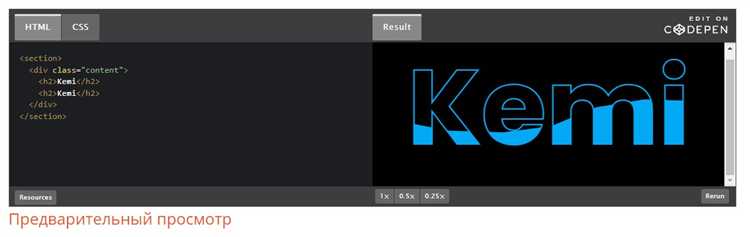
Для управления временем выполнения анимации в CSS используются два свойства: animation-duration и animation-delay.
animation-duration задаёт продолжительность анимации – сколько времени будет длиться полный цикл анимации. Значение указывается в секундах (s) или миллисекундах (ms).
- Пример:
animation-duration: 2s;– анимация будет длиться 2 секунды. - Пример:
animation-duration: 500ms;– анимация будет длиться 500 миллисекунд.
Чем больше значение, тем медленнее будет происходить анимация.
animation-delay устанавливает задержку перед началом анимации. Это полезно, когда нужно, чтобы анимация начиналась не сразу, а через заданный интервал времени.
- Пример:
animation-delay: 1s;– анимация начнётся через 1 секунду после загрузки страницы или события. - Пример:
animation-delay: 300ms;– задержка составит 300 миллисекунд.
Если задать оба значения, анимация начнётся с задержкой, а её продолжительность будет такой, как указано в animation-duration.
Для наглядности:
- Анимация с продолжительностью 3 секунды и задержкой в 2 секунды:
animation-duration: 3s; animation-delay: 2s; - Анимация с продолжительностью 1.5 секунды и без задержки:
animation-duration: 1.5s; animation-delay: 0s;
Не забывайте, что значения для этих свойств могут быть как целыми числами, так и дробными. Главное – правильно подбирать их для достижения желаемого эффекта и плавности анимации.
Как управлять направлениями анимации с помощью свойства direction
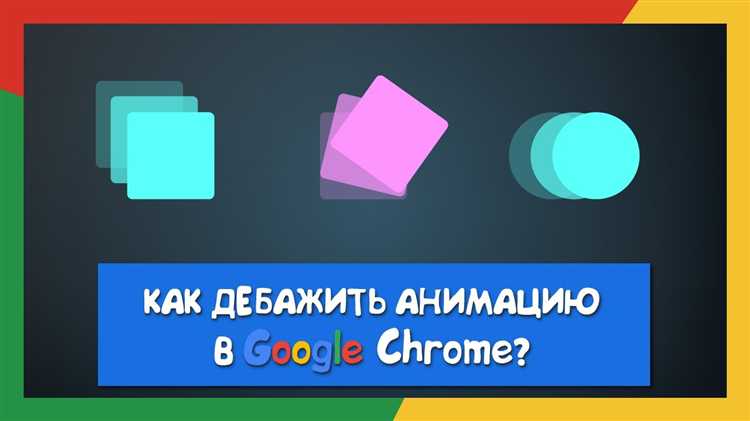
Свойство direction в CSS позволяет задавать направление текста и элементов, а также влияет на поведение анимаций, особенно когда используется в сочетании с другими свойствами, такими как transform или animation.
Для управления направлением анимации обычно используется direction в контексте языков с направлением письма справа налево (например, арабский) или в случае создания анимаций, где важно контролировать, как движется элемент по экрану. Однако, чаще всего direction применяется для указания ориентации контейнера относительно содержимого, что влияет на движение элементов внутри.
Когда вы используете анимацию, например, с @keyframes, направление анимации можно настроить с помощью свойства direction для изменяющихся элементов, что позволяет добиться интересных визуальных эффектов, таких как изменение траектории движения. Это свойство комбинируется с transform: translate(), rotate() или другими подобными методами, чтобы гибко управлять направлением движения.
Для эффективного использования direction стоит учитывать следующие моменты:
- При анимации перемещения элементов важно правильно настроить направление начальной и конечной позиции с помощью transform, чтобы результат был точным.
- Использование direction поможет изменить поведение текста и блоков в анимации на страницах с языками, использующими разные направления письма (например, арабский или иврит).
- В сочетании с CSS Grid и Flexbox можно манипулировать направлением элементов внутри контейнера, что значительно улучшает восприятие анимаций при различных адаптивных разрешениях.
Важно помнить, что свойство direction в контексте анимации работает не только для элементов с текстом, но и для любых блоков, где необходимо изменить направление перемещения или вращения. Например, анимация с эффектом поворота элемента по часовой стрелке или его перемещение вправо-налево будет зависеть от направления, установленного в контейнере.
Таким образом, использование direction в CSS-анимations позволяет создавать сложные визуальные эффекты с направлением движения и ориентацией элементов, что особенно полезно для мультиязычных интерфейсов и адаптивного дизайна.
Как анимировать трансформации и изменения размеров элементов
Для анимации трансформаций и изменений размеров элементов в CSS используется свойство transition. Оно позволяет плавно изменять такие параметры, как масштаб, поворот, сдвиг и другие. Анимация размеров или трансформаций идеально подходит для создания интерактивных элементов интерфейса, таких как кнопки или панели, которые изменяются при наведении курсора.
Чтобы анимировать изменение размеров элемента, следует использовать свойства width, height, padding, margin и другие параметры, влияющие на размеры. Важно помнить, что при изменении этих свойств также необходимо установить длительность анимации и указать, какие изменения должны быть анимированы.
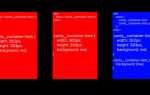
Пример анимации изменения размера элемента:
div {
width: 200px;
height: 200px;
background-color: red;
transition: width 0.5s, height 0.5s;
}
div:hover {
width: 300px;
height: 300px;
}
Этот код позволяет плавно изменять размеры элемента с 200px до 300px за полсекунды при наведении на него. Важно указать свойства, которые будут анимироваться, в блоке transition. В данном примере анимируются width и height.
Для трансформаций используется свойство transform, которое поддерживает такие функции, как scale, rotate, translate и другие. Эти функции позволяют изменять элементы без изменения их размеров в документе, что помогает оптимизировать производительность при анимации.
Пример анимации трансформации элемента:
div {
width: 200px;
height: 200px;
background-color: blue;
transition: transform 0.5s;
}
div:hover {
transform: scale(1.5);
}
Здесь элемент будет увеличиваться на 50% при наведении, благодаря функции scale. Анимация плавно изменит масштаб элемента, но не затронет его реальные размеры в макете.
Также можно комбинировать несколько эффектов, например, изменять как размеры, так и трансформацию одновременно:
div {
width: 200px;
height: 200px;
background-color: green;
transition: transform 0.5s, width 0.5s, height 0.5s;
}
div:hover {
transform: rotate(45deg);
width: 250px;
height: 250px;
}
Этот код позволяет элементу не только изменять размер, но и вращаться на 45 градусов при наведении. За счет использования нескольких свойств transition одновременно, можно создавать сложные анимации.
Чтобы добиться более плавного эффекта, рекомендуется использовать функции времени, такие как ease, ease-in-out, или создавать собственные кривые с помощью cubic-bezier.
Как использовать псевдоклассы :hover и :focus для анимаций
Чтобы начать использовать эти псевдоклассы в анимациях, важно помнить, что они могут работать с различными свойствами CSS, такими как изменения цвета, фона, размера и т.д. Обычно анимации с их использованием применяются к кнопкам, ссылкам и интерактивным блокам, которые требуют пользовательского взаимодействия.
Для создания плавной анимации важно использовать свойство transition. Оно позволяет установить время и тип анимации, которые происходят при переходе между состояниями. Например:
button {
background-color: #3498db;
color: white;
padding: 10px 20px;
border: none;
cursor: pointer;
transition: background-color 0.3s ease, transform 0.2s ease;
}
button:hover {
background-color: #2980b9;
transform: scale(1.1);
}
В этом примере кнопка плавно изменяет цвет фона и увеличивается при наведении. Свойство transform с функцией scale увеличивает размер кнопки, создавая эффект «увеличения» при наведении мыши.
Псевдокласс :focus идеально подходит для элементов формы. С его помощью можно выделить элемент при его активации. Анимации для фокуса часто используют для улучшения доступности, позволяя пользователю легче понять, на каком элементе находится фокус. Пример с фокусом:
input {
padding: 10px;
border: 2px solid #ccc;
transition: border-color 0.3s ease, box-shadow 0.3s ease;
}
input:focus {
border-color: #3498db;
box-shadow: 0 0 5px rgba(52, 152, 219, 0.5);
}
В данном примере, при фокусе на поле ввода изменяется цвет рамки и появляется тень, что помогает пользователю легче идентифицировать активное поле ввода.
Сочетание :hover и :focus в одном элементе позволяет создать более сложные и многогранные анимации. Важно помнить, что анимации не должны быть слишком сложными или навязчивыми, чтобы не ухудшить восприятие интерфейса. Ключ к хорошей анимации – плавность и естественность переходов.
Как добавить плавность с помощью свойства transition
Свойство transition позволяет добавить плавные анимации к изменениям в стилях элементов. Оно эффективно используется для создания визуальных эффектов при взаимодействии с пользователем, например, при наведении мыши или изменении состояния элемента.
Основные составляющие свойства transition включают:
- transition-property – указывает, какой стиль будет анимироваться (например, цвет, размер, положение и т.д.).
- transition-duration – длительность анимации. Обычно задается в секундах (s) или миллисекундах (ms).
- transition-timing-function – задает кривую ускорения, определяющую, как быстро будут происходить изменения в разные моменты времени.
- transition-delay – задает задержку перед началом анимации.
Пример простого использования:
button {
background-color: #4CAF50;
color: white;
padding: 15px 32px;
border: none;
cursor: pointer;
transition: background-color 0.3s ease, transform 0.2s ease-in-out;
}
button:hover {
background-color: #45a049;
transform: scale(1.1);
}
В данном примере при наведении на кнопку изменяется цвет фона и увеличивается размер кнопки. Анимация будет длиться 0.3 секунды для изменения цвета и 0.2 секунды для трансформации.
Основные рекомендации для работы с transition:
- Не стоит применять анимацию ко всем свойствам сразу. Выбирайте только те, которые действительно требуют плавных изменений, чтобы не перегрузить интерфейс.
- Используйте значение
easeдля большинства случаев, так как оно создаст плавный эффект с замедлением в конце. Для более динамичных эффектов можно использоватьease-inилиease-out. - Если вы хотите, чтобы анимация начиналась с задержкой, используйте
transition-delay. Например, можно создать задержку перед появлением всплывающих подсказок. - Для элементов, меняющих размеры или положение, важно учитывать
transformиopacity, так как эти свойства поддерживают анимацию без значительных затрат производительности.
Для лучшего результата комбинируйте transition с другими CSS-свойствами, такими как box-shadow, border-radius или color, чтобы создать визуально привлекательные и плавные эффекты при взаимодействии с пользователем.
Вопрос-ответ:
Что нужно знать для создания анимации с помощью HTML и CSS?
Для создания анимации с использованием HTML и CSS важно понимать основные принципы работы с ключевыми кадрами и свойствами анимации. В CSS анимация создается с помощью свойства `@keyframes`, которое описывает изменения стилей элемента через определенные промежутки времени. Например, можно изменить размер, позицию или цвет элемента. Также важно освоить такие свойства, как `animation-name`, `animation-duration`, `animation-timing-function`, и `animation-iteration-count` для управления поведением анимации.
Какие возможности дает использование CSS-анимаций на сайте?
CSS-анимations позволяют оживить веб-страницу, делая элементы динамичными и более привлекательными для пользователей. Анимации могут использоваться для плавных переходов между состояниями элементов, например, при наведении на кнопки или ссылки. Также можно использовать анимации для создания эффектов, таких как плавное появление или исчезновение элементов, а также их перемещение по экрану. Эти эффекты не требуют JavaScript и сильно уменьшают нагрузку на страницу, что делает их удобными для большинства современных сайтов.
Можно ли использовать CSS-анимации для сложных взаимодействий, или для этого нужно подключать JavaScript?
Для сложных взаимодействий и анимаций, таких как реакция на события пользователя или динамические изменения, CSS-анимирования имеют свои ограничения. Например, с помощью CSS можно сделать анимацию появления, перемещения или изменения цвета, но если нужно что-то более интерактивное, например, анимация с реакцией на прокрутку или изменение значений во время анимации, без JavaScript не обойтись. Тем не менее, для многих стандартных анимационных эффектов достаточно CSS, и в таком случае использование JavaScript может быть излишним.

 Загрузка...