Для создания анимированного текста в HTML используются CSS-анимации и переходы. Это позволяет добиться эффектов, таких как изменение цвета, размера, движения и других визуальных изменений текста. В этом руководстве рассмотрим, как можно применить простые и эффективные методы анимации с использованием CSS и HTML.
Шаг 1: Создание структуры – сначала нужно определить элемент, который будет анимироваться. Для этого используется стандартный тег <p> или любой другой контейнер. Важно, чтобы этот элемент был доступен для стилизации, и только тогда можно применять анимацию с помощью CSS.
Шаг 2: Применение CSS-анимации – для анимации текста часто используют правило @keyframes, которое позволяет задавать изменения свойств за определённое время. Например, можно задать эффект плавного появления текста с помощью изменения его прозрачности и положения.
Пример:
@keyframes fadeIn {
0% {
opacity: 0;
transform: translateY(10px);
}
100% {
opacity: 1;
transform: translateY(0);
}
}
.animated-text {
animation: fadeIn 2s ease-in-out;
}
В этом примере используется анимация fadeIn, которая постепенно увеличивает прозрачность текста и перемещает его с небольшой высоты. Время анимации – 2 секунды.
Шаг 3: Дополнительные эффекты – можно комбинировать различные анимации для достижения более сложных визуальных эффектов. Например, добавление эффекта вращения или изменения размера текста. Для этого нужно использовать несколько ключевых кадров в одном правиле @keyframes.
Шаг 4: Оптимизация производительности – важно помнить, что анимации могут повлиять на производительность, особенно если на странице много движущихся элементов. Чтобы минимизировать нагрузку на браузер, рекомендуется использовать только те свойства, которые могут быть анимированы с помощью аппаратного ускорения, например, transform и opacity.
Подключение CSS для анимации текста

Для создания анимации текста в HTML с использованием CSS необходимо подключить стили, определяющие поведение анимации. Для этого можно использовать свойство @keyframes, которое задаёт ключевые кадры анимации. Также важно установить свойство animation для элемента, чтобы применить анимацию.
Пример подключения анимации с использованием @keyframes:
В CSS создайте блок с анимацией текста:
@keyframes slide {
0% {
transform: translateX(-100%);
}
100% {
transform: translateX(0);
}
}
.text-animation {
animation: slide 2s ease-in-out;
}
В данном примере, при применении класса .text-animation, текст будет плавно перемещаться с левого края на экран за 2 секунды. Чтобы активировать анимацию, нужно добавить этот класс в HTML:
Этот текст анимирован
Кроме того, можно использовать свойства animation-duration для задания продолжительности анимации, animation-timing-function для изменения плавности анимации и animation-delay для задержки начала анимации. Например:
.text-animation {
animation: slide 3s ease-in 1s;
}
Здесь анимация начнется через 1 секунду, будет длиться 3 секунды и плавно ускорится. Такие настройки позволяют точно контролировать поведение анимации на странице.
Использование свойства @keyframes для создания анимаций
Свойство @keyframes позволяет задавать ключевые кадры анимации, определяя, как элемент будет изменяться на разных этапах анимационного процесса. С помощью @keyframes можно точно указать стили для определённых временных промежутков анимации, делая её более гибкой и контролируемой.
Основной синтаксис выглядит следующим образом:
@keyframes имя-анимации {
0% {
/* начальные стили */
}
50% {
/* стили на полпути */
}
100% {
/* конечные стили */
}
}
Каждый процент в блоке @keyframes представляет собой момент времени в анимации. Например, 0% – это начало, 100% – конец. Можно также использовать промежуточные значения, такие как 50%, чтобы задать изменения в середине анимации.
Для применения анимации к элементу, используйте свойство animation, которое позволяет указать имя анимации, длительность, задержку, тип интерполяции и другие параметры. Пример:
.element {
animation: имя-анимации 3s ease-in-out infinite;
}
Длительность анимации задается в секундах (s) или миллисекундах (ms). Параметр ease-in-out отвечает за плавное начало и окончание анимации. Указание infinite заставляет анимацию повторяться бесконечно.
Для более сложных анимаций можно использовать несколько ключевых кадров с разными стилями. Это позволяет создать динамичные и выразительные эффекты, такие как вращение, масштабирование или изменение цвета.
Пример анимации текста, который меняет цвет и плавно перемещается:
@keyframes animateText {
0% {
color: red;
transform: translateX(0);
}
50% {
color: blue;
transform: translateX(50px);
}
100% {
color: green;
transform: translateX(0);
}
}
.element {
animation: animateText 4s ease-in-out infinite;
}
Используя @keyframes, можно создавать как простые, так и сложные анимации, комбинируя различные стили для достижения нужного визуального эффекта.
Применение анимаций с помощью класса в HTML
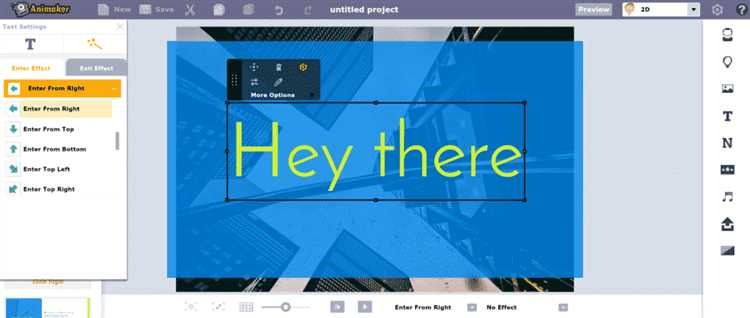
Для создания анимаций в HTML можно использовать CSS-анимации, которые управляются через классы. Это позволяет легко включать и отключать анимации в зависимости от состояния элемента или взаимодействия с пользователем.
Для начала необходимо создать анимацию с помощью @keyframes в CSS и связать её с определённым классом. Пример:
@keyframes moveText {
0% { transform: translateX(0); }
100% { transform: translateX(100px); }
}
Теперь добавим этот класс к элементу в HTML:
Этот текст будет двигаться!
Следующий шаг – определить, когда анимация должна быть активирована. Это делается с помощью свойств CSS, таких как animation или transition.
.animateText {
animation: moveText 2s ease-in-out;
}
В данном примере текст будет двигаться по оси X на 100 пикселей за 2 секунды с плавным переходом. Вы можете изменять параметры времени, типы анимации и продолжительность по вашему усмотрению.
Если требуется, чтобы анимация повторялась, добавьте свойство animation-iteration-count:
.animateText {
animation: moveText 2s infinite;
}
Если анимация должна начинаться при взаимодействии с элементом (например, при наведении мыши), можно использовать псевдоклассы, такие как :hover:
.animateText:hover {
animation: moveText 1s forwards;
}
Для более сложных анимаций можно комбинировать несколько эффектов. Например, изменяя одновременно цвет фона и положение элемента:
@keyframes changeColorAndMove {
0% { transform: translateX(0); background-color: red; }
100% { transform: translateX(100px); background-color: green; }
}
.animateText {
animation: changeColorAndMove 3s ease-in-out infinite;
}
Не забывайте, что анимации можно сочетать с другими стилями, такими как transition, для создания более сложных и плавных эффектов.
Также стоит помнить, что слишком большое количество анимаций на странице может привести к ухудшению производительности, особенно на старых устройствах. Рекомендуется использовать анимации умеренно и протестировать их на различных устройствах и браузерах.
Настройка времени и скорости анимации текста
Для управления временем и скоростью анимации текста в CSS используется свойство animation-duration. Оно задаёт продолжительность одного цикла анимации. Значение может быть в секундах (s) или миллисекундах (ms). Например:
animation-duration: 2s;Это задаёт анимацию, которая длится 2 секунды. Если значение указано слишком маленьким, например, 0.1s, анимация будет быстрой и едва заметной. Для более плавных эффектов лучше использовать значения в пределах от 1 до 5 секунд.
Свойство animation-timing-function управляет темпом анимации. Оно определяет, как будет изменяться скорость анимации в течение её выполнения. Наиболее часто используемые значения:
ease– стандартная плавная анимация, которая начинается медленно, затем ускоряется, а в конце замедляется;linear– анимация с постоянной скоростью;ease-in– анимация, которая начинается медленно и ускоряется;ease-out– анимация, которая начинается быстро и замедляется в конце;cubic-bezier– позволяет задать произвольную кривую для изменения скорости.
Пример настройки анимации с использованием разных функций времени:
animation-timing-function: ease-out;Для точной настройки времени начала и конца анимации можно использовать animation-delay, которое задаёт задержку перед началом анимации. Это полезно, когда требуется синхронизация нескольких анимаций. Пример:
animation-delay: 1s;Чтобы повторить анимацию несколько раз или создать бесконечный цикл, применяется свойство animation-iteration-count. Оно может принимать значения от конкретного числа повторений до значения infinite, что означает бесконечный цикл:
animation-iteration-count: infinite;Кроме того, если вам нужно, чтобы анимация продолжалась в другом направлении, можно использовать animation-direction, что позволяет задать, будет ли анимация повторяться в обратном направлении. Пример:
animation-direction: alternate;В результате, правильно настроенная анимация текста с учётом времени и скорости создаёт плавный и визуально привлекательный эффект.
Добавление эффектов плавности с помощью transition
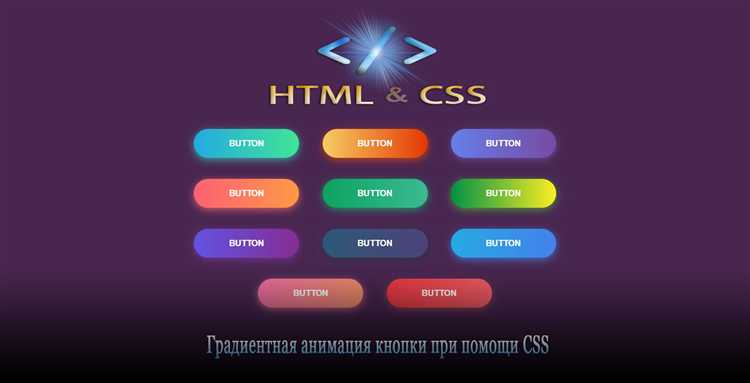
Свойство CSS transition позволяет добавить плавные анимации при изменении свойств элементов. Это позволяет улучшить восприятие взаимодействий с пользователем, например, при наведении курсора или изменении состояния элемента. Основная идея заключается в том, чтобы плавно переходить от одного состояния к другому, а не сразу.
Для начала нужно задать свойство transition для элемента. Это свойство состоит из нескольких параметров: свойство, продолжительность, функция времени и задержка. Пример базовой настройки:
.element {
transition: all 0.5s ease;
}
Здесь all указывает на все изменяющиеся свойства, 0.5s – продолжительность анимации, ease – тип функции времени, который определяет скорость перехода.
Можно указать конкретные свойства, чтобы анимировать только их. Например:
.element {
transition: background-color 0.3s linear;
}
В этом случае плавный переход будет только для изменения фона. Тип функции времени linear означает, что скорость изменения будет постоянной на протяжении всей анимации.
Для точной настройки анимации можно использовать дополнительные параметры, такие как transition-delay и transition-timing-function. transition-delay задает задержку перед началом анимации:
.element {
transition: transform 0.5s ease 0.2s;
}
Задержка в 0.2 секунды сделает анимацию более плавной и осознанной, особенно при множественных изменениях элементов.
Важно помнить, что transition работает только при изменении свойств, поддерживающих анимацию. Это могут быть такие свойства, как цвет, фон, размеры, прозрачность, но не все CSS-свойства могут быть анимированы.
Для лучшего контроля можно комбинировать несколько эффектов. Например, можно одновременно изменять цвет и размер элемента:
.element {
transition: background-color 0.5s ease, transform 0.3s ease-in-out;
}
Такой подход помогает создать сложные анимации, плавно меняющие внешний вид элемента при разных событиях, например, при наведении курсора:
.element:hover {
background-color: #3498db;
transform: scale(1.2);
}
При таком использовании элементов будет плавно изменяться цвет фона и масштаб, что привлекает внимание пользователя к активному элементу.
Оптимизация анимаций для мобильных устройств
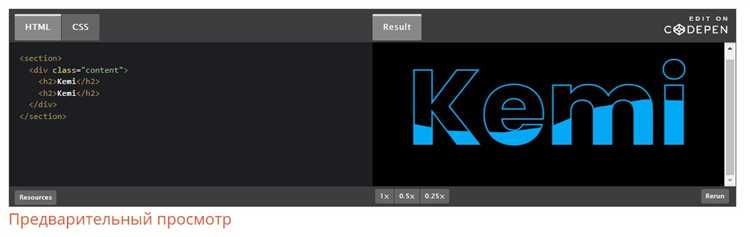
Для улучшения производительности и пользовательского опыта на мобильных устройствах важно учитывать ограничения по вычислительным мощностям и батарее. Анимации, которые хорошо работают на десктопах, могут стать причиной задержек или быстрых разрядок батареи на мобильных устройствах. Следующие рекомендации помогут оптимизировать анимации.
- Использование CSS вместо JavaScript: Анимации на основе CSS (например, через transform и opacity) значительно более эффективны, чем JavaScript. Это связано с тем, что CSS-анимations обрабатываются браузером с оптимизацией для GPU, в отличие от JavaScript-анимированного контента, который загружает процессор.
- Ограничение количества анимаций: Слишком большое количество одновременно работающих анимаций может существенно снизить производительность. Не стоит использовать несколько сложных анимаций на одной странице. Лучше комбинировать и минимизировать количество активных элементов.
- Использование упрощённых анимаций: Вместо сложных переходов и эффектов, таких как изменение формы или движения элементов по сложным траекториям, лучше использовать простые изменения прозрачности или позиционирования. Эти методы требуют меньших вычислительных ресурсов.
- Оптимизация длительности анимации: Чем дольше длится анимация, тем больше времени она использует на устройстве. Уменьшение продолжительности анимации с 1-2 секунд до 0.5-1 секунд может существенно улучшить отклик системы и сэкономить батарею.
- Медиазапросы для мобильных устройств: Используйте медиазапросы для контроля, какие анимации отображаются на мобильных устройствах. На меньших экранах лучше отключать или упрощать анимации, которые могут тормозить работу страницы.
- Приоритет важных анимаций: Не все анимации должны быть выполнены с одинаковым приоритетом. Важно выбирать, какие анимации критичны для взаимодействия пользователя с интерфейсом. Например, анимации кнопок или переходов между экранами могут быть выполнены с меньшим замедлением, чем декоративные элементы.
- Оптимизация загрузки: Для мобильных устройств важно минимизировать размер файлов анимаций. Использование спрайтов, оптимизация изображений и снижение качества анимаций до приемлемого уровня поможет уменьшить время загрузки страницы и улучшить отклик.
- Тестирование на реальных устройствах: Чтобы убедиться в эффективности оптимизаций, всегда проверяйте, как анимации работают на различных мобильных устройствах. Эмуляторы не всегда могут точно отражать производительность на реальных устройствах.
Следуя этим рекомендациям, можно значительно улучшить производительность и качество взаимодействия с анимациями на мобильных устройствах.
Вопрос-ответ:
Как создать анимированный текст в HTML?
Для создания анимированного текста в HTML можно использовать CSS-анимации. Например, применив свойство `@keyframes`, можно задать эффекты движения или изменения цвета текста. Вот пример простейшей анимации, где текст будет изменять цвет:
Какие свойства CSS используются для анимации текста?
Для анимации текста часто используют следующие CSS-свойства: `@keyframes`, `animation`, `animation-duration`, `animation-timing-function` и `animation-delay`. Свойство `@keyframes` позволяет указать ключевые моменты анимации, а `animation` объединяет все настройки. Например, чтобы создать эффект перемещения текста, можно задать следующие стили:
Можно ли анимировать текст в HTML без использования JavaScript?
Да, анимацию текста можно создать исключительно с помощью CSS. JavaScript здесь не нужен. С помощью CSS можно анимировать текстовые свойства, такие как цвет, размер, прозрачность, а также применять движения. Это достаточно просто и не требует сложных скриптов. Пример анимации текста без JavaScript:
Как сделать так, чтобы текст двигался по экрану с помощью HTML и CSS?
Чтобы текст двигался по экрану, можно использовать свойство `@keyframes` и задать движение с помощью `transform`. Например, чтобы сделать текст, который скользит по экрану, нужно создать анимацию, которая будет изменять его положение. Вот пример кода для горизонтального движения:
Можно ли анимировать текст, чтобы он появлялся поочередно на странице?
Да, можно создать эффект появления текста поочередно с помощью CSS-анимаций. Для этого можно использовать свойство `animation` с задержкой. Чтобы текст появлялся постепенно, можно анимировать его свойство `opacity`. Вот пример, где текст будет постепенно становиться видимым с задержкой:

 Загрузка...