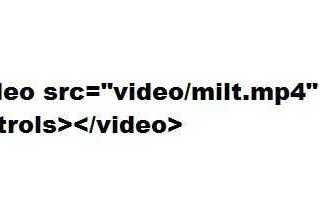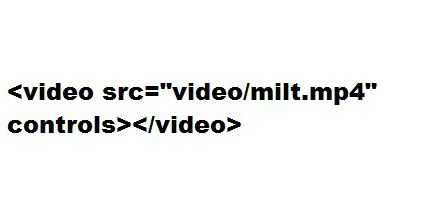
Автовоспроизведение видео – это функция, которая позволяет видео начинать воспроизводиться автоматически при загрузке страницы. Эта опция особенно полезна для сайтов, где видео является основным элементом контента или при демонстрации рекламных роликов. Чтобы внедрить автовоспроизведение, достаточно использовать атрибут autoplay в теге video.
Простой пример реализации автовоспроизведения выглядит следующим образом: <video src="video.mp4" autoplay></video>. Атрибут autoplay указывает браузеру начать воспроизведение видео сразу после загрузки страницы. Однако стоит учитывать, что многие браузеры ограничивают автовоспроизведение для видео с включенным звуком. Поэтому для корректной работы рекомендуется также добавлять атрибут muted, который отключает звук при запуске видео. Например: <video src="video.mp4" autoplay muted></video>.
Дополнительно можно настроить видео с помощью других атрибутов. Для управления размерами видео используйте атрибуты width и height. Для лучшего взаимодействия с пользователем также полезно добавить атрибуты controls для отображения элементов управления видео. Пример: <video src="video.mp4" autoplay muted controls width="640" height="360"></video>.
Также важно учитывать, что автовоспроизведение может негативно сказаться на пользовательском опыте. Избыточное использование этой функции может раздражать пользователей, особенно если они не ожидают автоматического запуска видео. Поэтому стоит предоставлять возможность пользователю остановить видео или сделать паузу, что делает его взаимодействие с контентом более гибким.
Как включить автовоспроизведение видео на сайте HTML
Для того чтобы видео на вашем сайте начинало воспроизводиться автоматически, необходимо использовать атрибут autoplay в теге <video>. Этот атрибут сообщает браузеру, что видео должно запускаться сразу после загрузки страницы, без вмешательства пользователя.
Простой пример включения автовоспроизведения:
<video src="video.mp4" autoplay></video>Если вы хотите, чтобы видео воспроизводилось в цикле, используйте дополнительный атрибут loop:
<video src="video.mp4" autoplay loop></video>Для улучшения пользовательского опыта можно добавить атрибут muted, который отключит звук при запуске видео:
<video src="video.mp4" autoplay muted></video>Важно: в некоторых браузерах, например, в Google Chrome, автозапуск видео с включённым звуком может быть заблокирован, чтобы избежать неприятных ситуаций с пользователем. Поэтому рекомендуется комбинировать autoplay с muted, чтобы гарантировать воспроизведение без блокировок.
Если вы хотите, чтобы видео начиналось автоматически, но пользователь мог сам контролировать его (например, паузу или громкость), добавьте атрибут controls:
<video src="video.mp4" autoplay controls></video>Не забывайте, что использование автовоспроизведения должно быть обоснованным. Избыточное или неожиданное воспроизведение видео может раздражать пользователей, особенно на мобильных устройствах с ограниченным трафиком.
Как добавить атрибут autoplay в тег

Чтобы видео на сайте начинало воспроизводиться автоматически при загрузке страницы, нужно использовать атрибут autoplay в теге <video>. Этот атрибут не требует значения, его присутствие достаточно для активации автовоспроизведения. Пример использования:
<video autoplay>
<source src="video.mp4" type="video/mp4">
</video>
Важно помнить, что браузеры могут ограничивать автовоспроизведение в зависимости от настроек пользователя или контекста страницы. Например, многие браузеры не разрешают автоматическое воспроизведение видео с включенным звуком. Чтобы избежать таких ограничений, рекомендуется использовать атрибут muted, который отключает звук:
<video autoplay muted>
<source src="video.mp4" type="video/mp4">
</video>
Также полезно предусмотреть атрибут loop, если нужно, чтобы видео повторялось:
<video autoplay muted loop>
<source src="video.mp4" type="video/mp4">
</video>
Добавление атрибута autoplay может улучшить пользовательский опыт, но необходимо учитывать, что для мобильных устройств и некоторых браузеров автовоспроизведение может быть ограничено. Проверьте работу вашего сайта на разных устройствах и браузерах для оптимального результата.
Какие браузеры поддерживают автозапуск видео на сайте
Автовоспроизведение видео на сайте поддерживается большинством современных браузеров, однако есть важные различия в том, как они обрабатывают эту функцию. Важно учитывать настройки каждого браузера, а также особенности политики управления автозапуском.
Google Chrome, начиная с версии 66, ограничивает автозапуск видео, если оно сопровождается звуком. Однако видео без звука или с предварительно отключённым звуком будет воспроизводиться без проблем. Пользователи могут настроить поведение автозапуска в настройках браузера.
Mozilla Firefox также ограничивает автозапуск, но с аналогичной политикой – видео без звука автоматически воспроизводится, если это предусмотрено кодом страницы. В Firefox есть возможность настроить автозапуск через настройки конфиденциальности.
Microsoft Edge, начиная с Chromium-версии, имеет схожую политику с Chrome, поддерживая автовоспроизведение видео без звука. В старых версиях Edge, основанных на EdgeHTML, поддержка автозапуска была менее гибкой, что могло вызвать проблемы с воспроизведением.
Safari на macOS и iOS ограничивает автозапуск видео с включённым звуком. Однако видео без звука будет воспроизводиться, если оно не нарушает другие ограничения, такие как настройки энергии устройства или пользовательские предпочтения. На мобильных устройствах Safari имеет дополнительные ограничения на автозапуск в целях экономии трафика и ресурсов.
Opera, как и другие браузеры на основе Chromium, поддерживает автовоспроизведение видео без звука. Однако пользователи могут настроить эту функцию в разделе настроек браузера.
Важно отметить, что автозапуск видео также зависит от операционной системы и её настроек. На мобильных устройствах большинство браузеров по умолчанию ограничивает автозапуск, чтобы экономить батарею и данные пользователя.
Для обеспечения совместимости рекомендуется всегда предусматривать альтернативу для пользователей, у которых автозапуск видео отключён, например, через кнопки воспроизведения или предварительный просмотр.
Как настроить автовоспроизведение с задержкой
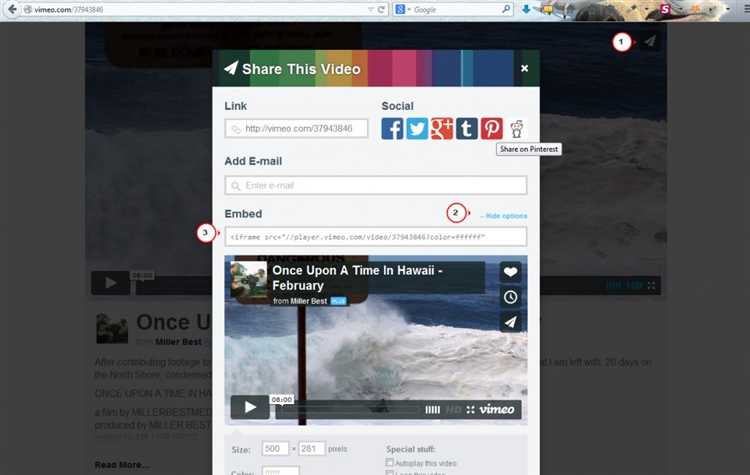
Для настройки автовоспроизведения видео с задержкой на веб-странице используется JavaScript. Этот метод позволяет задать тайм-аут перед началом воспроизведения видео. В качестве примера, рассмотрим, как добавить задержку в 3 секунды перед запуском видео.
Для начала, создайте элемент <video> с атрибутами autoplay и muted, если нужно, чтобы видео начиналось автоматически без звука. Однако автовоспроизведение видео без задержки можно легко настроить просто с помощью HTML.
Чтобы добавить задержку, воспользуйтесь следующим JavaScript-кодом:
document.addEventListener('DOMContentLoaded', function() {
var video = document.getElementById('myVideo');
setTimeout(function() {
video.play();
}, 3000); // Задержка 3 секунды
});
Этот код ждет 3 секунды после загрузки страницы, а затем запускает воспроизведение видео. Важно, чтобы видео было загружено до момента выполнения скрипта. Для этого используйте событие DOMContentLoaded, которое гарантирует, что весь HTML-документ будет загружен перед выполнением кода.
Настройка задержки возможна с помощью изменения времени в миллисекундах в функции setTimeout(). Например, если нужно установить задержку в 5 секунд, замените 3000 на 5000.
Учтите, что некоторые браузеры могут блокировать автовоспроизведение, если оно не сопровождается пользовательским действием. Это особенно важно, если видео с задержкой воспроизводится без звука или с настройками, предотвращающими автоматическое воспроизведение в некоторых условиях.
Как учесть автозапуск для мобильных устройств
Мобильные устройства имеют особенности, которые нужно учитывать при настройке автозапуска видео. На большинстве платформ, включая Android и iOS, автозапуск видео может быть ограничен по умолчанию. Это связано с тем, что пользователи часто предпочитают избегать непредсказуемого использования мобильных данных и увеличения потребления аккумулятора.
Для того чтобы автозапуск видео работал корректно на мобильных устройствах, необходимо учитывать несколько факторов. Во-первых, мобильные браузеры ограничивают автозапуск, если видео содержит звук. В случае с видео без звука, автозапуск чаще всего возможен, но это зависит от настроек браузера.
Для обхода этих ограничений можно использовать атрибут muted для видео. Указание атрибута muted позволяет браузеру воспроизвести видео автоматически, так как отсутствие звука считается менее навязчивым для пользователя.
Пример HTML-кода:
Во-вторых, необходимо учитывать настройки мобильных браузеров. Некоторые браузеры на мобильных устройствах, например, Safari на iOS, требуют от пользователя действий, чтобы разрешить автозапуск. Например, Safari требует, чтобы видео было в формате H.264 или HEVC для оптимальной работы автозапуска.
Для максимальной совместимости с мобильными устройствами, рекомендуется использовать дополнительные события JavaScript для управления автозапуском в зависимости от состояния сети или батареи устройства. Например, можно отложить запуск видео, если устройство работает на мобильных данных.
Также важно учитывать, что мобильные пользователи могут отключать автозапуск видео через настройки браузера. В таких случаях стоит предоставлять пользователю возможность начать воспроизведение вручную, например, через кнопку «Play».
Какие проблемы могут возникнуть с автозапуском видео
Автовоспроизведение видео на сайте может привести к различным проблемам, которые влияют на пользовательский опыт и производительность сайта. Рассмотрим основные из них.
- Проблемы с производительностью. Видео, которое запускается автоматически, требует значительных ресурсов для загрузки и воспроизведения. Это может замедлить загрузку страницы, особенно на устройствах с ограниченной производительностью или медленным интернет-соединением.
- Негативное восприятие пользователями. Не все пользователи ожидают, что видео начнется автоматически. Это может вызвать раздражение, особенно если видео воспроизводится с громким звуком в неподобающий момент. Например, на мобильных устройствах это особенно проблематично.
- Проблемы с SEO. Хотя автозапуск может улучшить визуальное восприятие сайта, он может повлиять на индексацию контента. В поисковых системах могут не учитываться видео, которые автоматически начинают воспроизводиться, поскольку поисковые роботы часто не могут взаимодействовать с мультимедийными элементами, как это делает пользователь.
- Совместимость с браузерами. Разные браузеры могут по-разному обрабатывать автозапуск. Некоторые браузеры, например, могут блокировать автозапуск видео с включенным звуком, что не всегда очевидно для разработчиков.
- Проблемы с доступностью. Для пользователей с ограниченными возможностями, таких как слабовидящие, автовоспроизведение видео может стать барьером. Без контроля над воспроизведением они не могут остановить видео или настроить его параметры.
- Неэффективное использование данных. Для пользователей мобильных устройств автовоспроизведение видео может быстро привести к расходу значительного объема данных, что может быть неудобно, особенно для тех, кто ограничен в трафике.
Чтобы избежать этих проблем, рекомендуется:
- Добавить возможность для пользователя при необходимости отключить автозапуск.
- Использовать видео с низким качеством по умолчанию, чтобы минимизировать нагрузку на сеть.
- Предоставить пользователю контроль за воспроизведением, например, с помощью кнопки паузы или регулировки звука.
- Проверять совместимость автозапуска с различными браузерами и устройствами перед его внедрением.
Как избежать проблем с доступностью при автовоспроизведении
Автовоспроизведение видео может создавать сложности для пользователей с особыми потребностями. Чтобы минимизировать эти проблемы, важно учитывать следующие моменты:
1. Предоставление возможности управления воспроизведением. Видео, которое автоматически начинается без возможности приостановить или остановить, может быть неудобным для пользователей с нарушениями слуха, а также для людей с когнитивными нарушениями, которым требуется больше времени для восприятия информации. Для этого всегда обеспечивайте видимые элементы управления, такие как кнопки паузы и регулировки громкости.
2. Внимание к субтитрам и текстовым описаниям. При автовоспроизведении важно включать субтитры, чтобы пользователи с нарушениями слуха могли понять содержание видео. Использование встроенных текстовых описаний (например, для важных визуальных элементов) также поможет людям с ограниченными возможностями зрения.
3. Регулировка громкости и отключение звука. Включение видео с громким звуком без предварительного предупреждения может повлиять на комфорт пользователя, особенно если он использует экранный чтец или находится в общественном месте. Предусматривайте настройки по умолчанию с отключенным звуком, чтобы пользователь мог самостоятельно настроить параметры.
4. Частота и длительность автоматического воспроизведения. Не стоит запускать видео сразу при загрузке страницы, если это не критично для контента. Особенно это касается мультимедийных ресурсов, которые могут влиять на пользователей с сенсорными или когнитивными расстройствами. Убедитесь, что автовоспроизведение происходит только после явного запроса пользователя, если это возможно.
5. Тестирование с инструментами доступности. Используйте специализированные инструменты для тестирования доступности, такие как WAVE или Axe, чтобы проверить, как ваше видео влияет на людей с ограниченными возможностями. Это позволит выявить потенциальные проблемы и внести корректировки на стадии разработки.
6. Информирование пользователя. Включение текста, который объясняет, что видео будет воспроизводиться автоматически, и предлагающий пользователю выбор (например, возможность выключить видео), повысит удобство и доступность сайта для людей с различными потребностями.
Как отключить звук при автозапуске видео
Для того чтобы отключить звук при автозапуске видео на сайте, можно использовать несколько методов, реализуемых через атрибуты HTML и JavaScript.
Основной способ заключается в использовании атрибута muted, который позволяет автоматически отключить звук при загрузке видео. Этот атрибут можно добавить непосредственно к элементу <video>.
- Добавьте атрибут
mutedв тег<video>:
<video autoplay muted>
<source src="video.mp4" type="video/mp4">
</video>
Это гарантирует, что видео будет начинаться с выключенным звуком. Важно, что при этом видео все равно будет воспроизводиться автоматически.
Второй метод – использование JavaScript для управления звуком после загрузки страницы.
- Можно добавить скрипт, который автоматически отключит звук после старта видео:
<script>
document.addEventListener('DOMContentLoaded', function() {
var video = document.querySelector('video');
video.muted = true;
});
</script>
Этот код позволяет контролировать звук видео через JavaScript, что полезно, если нужно учитывать динамическое изменение настроек на странице.
Использование этих методов не только улучшает пользовательский опыт, но и помогает избегать нежелательного шума на сайте, особенно в случае с рекламными видео или фоновыми роликами.
Вопрос-ответ:
Как включить автовоспроизведение видео на сайте?
Чтобы включить автовоспроизведение видео на сайте, нужно добавить атрибут `autoplay` в тег `
Можно ли сделать так, чтобы видео начинало воспроизводиться автоматически без звука?
Да, можно. Для этого нужно использовать атрибуты `autoplay` и `muted` одновременно. Код будет выглядеть так: ``. В этом случае видео начнёт воспроизводиться без звука сразу после загрузки страницы, что подходит для случаев, когда вы хотите, чтобы видео привлекло внимание, но не мешало пользователю.
Работает ли автовоспроизведение на мобильных устройствах?
На мобильных устройствах автовоспроизведение может быть ограничено. Это связано с политиками браузеров, направленными на экономию трафика и предотвращение неожиданных звуков. Однако если видео будет без звука (с атрибутом `muted`), то автовоспроизведение в большинстве случаев будет работать. Чтобы гарантировать нормальную работу на мобильных устройствах, можно также использовать формат видео, который поддерживается всеми современными браузерами, например, MP4.
Что делать, если видео не воспроизводится автоматически, несмотря на наличие атрибута autoplay?
Если видео не воспроизводится автоматически, несмотря на наличие атрибута `autoplay`, это может быть связано с настройками браузера или ограничениями на устройствах. Например, многие браузеры блокируют автовоспроизведение с включённым звуком. В таком случае стоит добавить атрибут `muted` в тег `

 Загрузка...