Блоки с прокруткой используются для отображения больших объемов контента внутри ограниченного пространства. Они являются полезным инструментом для удобного отображения информации, такой как длинные тексты, изображения или списки. В HTML для этого можно использовать свойство overflow, которое контролирует, как будет отображаться контент, выходящий за пределы контейнера.
Для создания блока с прокруткой достаточно установить overflow в значении auto или scroll. Свойство overflow определяет, как будет вести себя контент, если он превышает размеры контейнера: в случае auto прокрутка появится только при необходимости, а в случае scroll – всегда, даже если контент помещается внутри.
Пример простого блока с вертикальной прокруткой:
<div style="width: 300px; height: 200px; overflow-y: auto;">
Контент блока с прокруткой
</div>
В этом примере блок имеет фиксированные размеры 300px на 200px, и если контента в нем будет больше, чем доступное пространство, появится вертикальная полоса прокрутки.
Важно помнить, что можно комбинировать значения для вертикальной и горизонтальной прокрутки. Для этого используют overflow-x и overflow-y. Например, если нужно ограничить прокрутку только по горизонтали, следует использовать следующее:
<div style="width: 300px; height: 200px; overflow-x: auto; overflow-y: hidden;">
Контент с горизонтальной прокруткой
</div>
С помощью этих простых решений можно легко добавить прокрутку в нужные блоки, создавая удобный интерфейс для пользователей.
Определение блока с прокруткой с помощью CSS
Для создания блока с прокруткой достаточно указать следующее:
div {
width: 300px;
height: 200px;
overflow: auto;
}
Здесь width и height ограничивают размеры блока, а overflow: auto; автоматически добавляет прокрутку, если содержимое выходит за пределы указанных размеров.
Свойство overflow может принимать различные значения:
visible– содержимое выходит за пределы блока, прокрутка не добавляется.hidden– содержимое, выходящее за пределы, скрывается.scroll– всегда показывается полоса прокрутки, даже если содержимое помещается в блок.auto– полоса прокрутки появляется только в случае необходимости, если содержимое выходит за границы блока.
Для вертикальной и горизонтальной прокрутки можно использовать свойства overflow-x и overflow-y. Например:
div {
width: 300px;
height: 200px;
overflow-x: scroll;
overflow-y: auto;
}
В этом примере добавляется всегда горизонтальная прокрутка, а вертикальная появляется только при необходимости.
Если нужно установить только вертикальную прокрутку, можно использовать следующий код:
div {
height: 200px;
overflow-y: scroll;
}
Важно учитывать, что свойство overflow работает только на элементах с фиксированными размерами, поэтому обязательно указывайте width и height для блока. Если размеры не ограничены, прокрутка не будет работать.
Настройка высоты блока для прокрутки
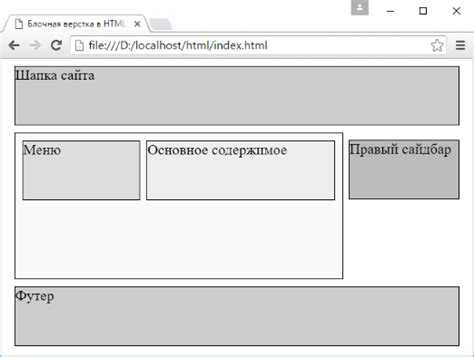
Для того чтобы создать прокручиваемый блок, важно правильно настроить его высоту. Высоту блока можно задать через свойство CSS height. Это значение определяет фиксированную высоту блока, что важно для использования вертикальной прокрутки.
Часто применяется значение height: 300px; или другое фиксированное значение, в зависимости от потребностей. В таком случае блок будет занимать заданное количество пикселей, и если контент внутри блока окажется выше, появится вертикальная полоса прокрутки.
Также возможно использование относительных единиц измерения, таких как %, чтобы высота блока зависела от высоты родительского элемента. Например, height: 50% сделает высоту блока равной половине высоты родительского контейнера.
Если требуется, чтобы блок автоматически адаптировался к высоте экрана, можно использовать vh (viewport height). Например, height: 100vh; задаст высоту блока равной 100% высоты окна браузера.
При работе с прокруткой важно помнить о свойстве overflow, которое контролирует поведение содержимого, выходящего за пределы блока. Значение overflow: auto; автоматически добавляет полосы прокрутки, если контент превышает заданную высоту блока.
Для создания удобного пользовательского интерфейса стоит учитывать как минимальные, так и максимальные значения для высоты. Это позволяет блоку быть гибким и адаптироваться к разным условиям отображения. Для этого можно использовать min-height и max-height. Например, min-height: 200px; гарантирует, что блок не будет меньше 200px по высоте, даже если контент меньше.
Использование свойства overflow для включения прокрутки
Свойство CSS overflow позволяет управлять видимостью контента, который выходит за пределы блока. Оно важно, если нужно добавить прокрутку, чтобы пользователь мог просматривать скрытый контент без изменения размеров самого контейнера. Включение прокрутки с помощью этого свойства осуществляется через следующие значения:
overflow: auto; – появляется прокрутка только в том случае, если содержимое блока превышает его размеры. Это наиболее удобное решение для блоков с переменным количеством контента.
overflow: scroll; – всегда отображает полосы прокрутки, независимо от того, необходимо ли их использование. Это может быть полезно, если нужно заранее показать пользователю, что содержимое может быть прокручиваемым.
overflow: hidden; – скрывает контент, выходящий за пределы блока. Полосы прокрутки не отображаются, и часть контента становится недоступной для просмотра.
overflow: visible; – значение по умолчанию, при котором содержимое, выходящее за границы блока, остаётся видимым. Оно используется редко, так как может нарушать структуру страницы.
Для создания прокручиваемого блока, который работает как контейнер с фиксированными размерами, нужно применить overflow в сочетании с height или width:
div {
width: 300px;
height: 200px;
overflow: auto;
}
Этот код создаёт блок, который при необходимости будет показывать горизонтальную и вертикальную прокрутку, если содержимое превышает заданные размеры.
Если нужно добавить прокрутку только по одной оси, можно использовать overflow-x для горизонтальной прокрутки и overflow-y для вертикальной. Например:
div {
width: 300px;
height: 200px;
overflow-x: auto;
overflow-y: hidden;
}
Такой блок будет прокручиваться только по горизонтали, а вертикальная прокрутка скрыта. Это позволяет точнее настроить поведение прокрутки в зависимости от требований интерфейса.
Как управлять направлением прокрутки
Для того чтобы изменить направление прокрутки блока в HTML, можно использовать свойство CSS writing-mode и свойства прокрутки, такие как overflow-x и overflow-y.
Для вертикальной прокрутки по умолчанию используется overflow-y: scroll, а для горизонтальной – overflow-x: scroll. Если нужно изменить направление прокрутки на противоположное, можно использовать writing-mode, который управляет ориентацией текста и, соответственно, направлениями прокрутки.
Пример вертикальной прокрутки (по умолчанию):
Содержимое блока
Пример горизонтальной прокрутки:
Содержимое блока
Для изменения направления прокрутки на вертикальную из горизонтальной можно изменить свойство writing-mode. Для этого используется следующее правило:
Содержимое блока
В данном примере текст будет располагаться вертикально, и прокрутка будет идти по вертикали справа налево. Можно также использовать значения vertical-lr, чтобы прокрутка шла слева направо.
Если необходимо добиться эффекта горизонтальной прокрутки в вертикально ориентированном блоке, можно совместить настройки writing-mode и overflow в зависимости от требуемого поведения элемента.
Добавление прокрутки только для содержимого
Чтобы создать блок с прокруткой только для его содержимого, нужно ограничить высоту блока и применить стиль для прокрутки. Для этого используйте CSS-свойство overflow. Оно позволяет добавить прокрутку, если содержимое блока выходит за пределы его заданных размеров.
Для этого создайте контейнер с заданной высотой и включите прокрутку с помощью следующих стилей:
div {
height: 300px;
overflow-y: auto;
}
Здесь height: 300px; устанавливает фиксированную высоту блока, а overflow-y: auto; добавляет вертикальную прокрутку. Прокрутка появится только в том случае, если содержимого больше, чем доступное пространство.
Для горизонтальной прокрутки используйте overflow-x: auto;, если ваш блок имеет большую ширину, чем доступное пространство.
Пример для горизонтальной прокрутки:
div {
width: 300px;
overflow-x: auto;
}
Если нужно добавить прокрутку как по вертикали, так и по горизонтали, используйте overflow: auto;. Это добавит прокрутку в обоих направлениях, если содержимое выходит за пределы блока.
div {
width: 300px;
height: 300px;
overflow: auto;
}
Не забывайте, что в случае использования прокрутки для содержимого, внешний контейнер не должен иметь ограничений по высоте или ширине, чтобы блок с прокруткой корректно отображался.
Кастомизация полосы прокрутки через CSS
С помощью CSS можно изменить внешний вид полосы прокрутки, чтобы она соответствовала дизайну сайта. Для этого используются псевдоэлементы, поддерживаемые большинством современных браузеров. Кастомизация полосы прокрутки позволяет настроить цвета, размеры и форму элементов управления прокруткой.
- Основные псевдоэлементы:
::-webkit-scrollbar– задает размер самой полосы прокрутки.::-webkit-scrollbar-thumb– изменяет внешний вид ползунка прокрутки.::-webkit-scrollbar-track– отвечает за фон полосы прокрутки.::-webkit-scrollbar-button– кастомизирует кнопки на полосе прокрутки (в некоторых браузерах).
- Настройка размера полосы прокрутки:
Для изменения ширины и высоты полосы прокрутки используйте
::-webkit-scrollbar./* Изменение ширины вертикальной полосы прокрутки */ ::-webkit-scrollbar { width: 12px; } /* Изменение высоты горизонтальной полосы прокрутки */ ::-webkit-scrollbar { height: 12px; } - Настройка внешнего вида ползунка:
Ползунок можно стилизовать с помощью
::-webkit-scrollbar-thumb. Например, можно добавить плавные переходы при наведении курсора./* Изменение цвета и округление ползунка */ ::-webkit-scrollbar-thumb { background: #888; border-radius: 10px; transition: background-color 0.3s; } /* При наведении меняем цвет */ ::-webkit-scrollbar-thumb:hover { background: #555; } - Изменение фона полосы прокрутки:
Для фона полосы прокрутки используется
::-webkit-scrollbar-track. Можно задать цвет или изображение./* Установка фона для полосы прокрутки */ ::-webkit-scrollbar-track { background: #f1f1f1; border-radius: 10px; } - Удаление полосы прокрутки:
Если нужно полностью скрыть полосу прокрутки, можно установить ее размер в ноль.
/* Полностью скрыть вертикальную полосу прокрутки */
::-webkit-scrollbar {
width: 0;
height: 0;
}
Для лучшей совместимости с браузерами стоит использовать префикс -webkit-, так как стандарт ::-webkit-scrollbar поддерживается в большинстве современных браузеров, таких как Chrome, Safari и Edge.
Проверка работы блока с прокруткой в различных браузерах
Важно тестировать блоки с прокруткой в разных браузерах, так как поведение элемента может варьироваться. Следует учитывать особенности и возможные проблемы при работе с прокруткой, такие как отсутствие стилей, неправильная высота или проблемы с производительностью.
Основные браузеры, в которых стоит проверять работу блока с прокруткой:
- Google Chrome: Показатели стабильности прокрутки высокие. Поддержка CSS-свойств, таких как
overflow, всегда актуальна. Однако в старых версиях Chrome могут возникать проблемы с фиксированными элементами и плавностью прокрутки. - Mozilla Firefox: Firefox поддерживает все основные свойства прокрутки, но иногда возникают различия в интерпретации свойств
overflowиscroll-behavior. Проверьте прокрутку в старых версиях, особенно при использовании комбинацииposition: fixed. - Microsoft Edge: В последних версиях Edge прокрутка работает стабильно, однако возможно появление «шумов» в анимациях на старых версиях. Использование свойства
scroll-behaviorможет требовать дополнительных тестов на устройствах с Windows 7 и старше. - Safari: В Safari могут возникать проблемы с псевдоклассами при прокрутке и переходе между состояниями видимости. Плавная прокрутка может не работать в некоторых версиях на iOS.
- Opera: Opera использует тот же движок, что и Chrome, поэтому результат часто совпадает. Однако есть отдельные моменты с настройками прокрутки в мобильной версии.
Рекомендуется проверять работу блоков с прокруткой на устройствах с разными операционными системами, так как производительность и совместимость могут изменяться в зависимости от системы. Также важно обратить внимание на мобильные браузеры, где часто возникают баги с анимациями прокрутки.
Не забывайте тестировать блоки с прокруткой в старых версиях браузеров, чтобы обеспечить поддержку для пользователей с устаревшими устройствами. Также стоит использовать инструменты для эмуляции различных браузеров и версий, чтобы выявить возможные ошибки до публикации.

 Загрузка...