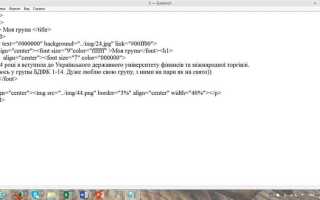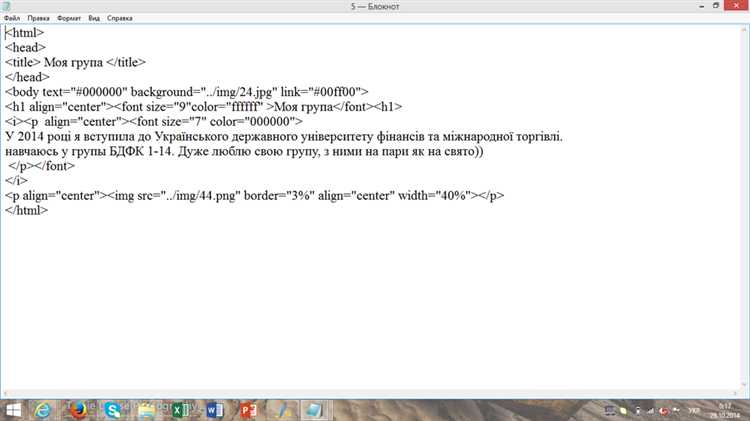
Для создания HTML файла с использованием стандартного текстового редактора, например, Блокнот, необходимо следовать нескольким простым шагам. Блокнот является отличным инструментом для новичков, так как он не содержит лишних функций, что позволяет сосредоточиться исключительно на коде.
Первым шагом будет открытие Блокнота на вашем компьютере. Для этого просто введите «Блокнот» в строке поиска Windows и выберите программу. Когда Блокнот откроется, вы будете готовы начать писать HTML код. Важно помнить, что Блокнот не имеет синтаксической подсветки, поэтому вам нужно будет внимательнее следить за правильностью структуры HTML.
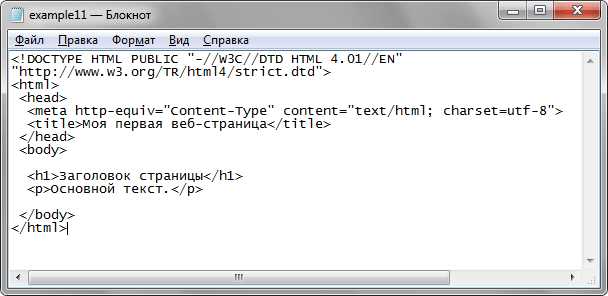
Создание структуры HTML документа начинается с базовых тегов. Каждый HTML файл должен начинаться с декларации типа документа. В Блокноте напишите следующую строку:
<!DOCTYPE html>
Далее идет тег <html>, который открывает основной блок документа. Внутри тега <html> должны располагаться два ключевых раздела: <head> и <body>.
<head> содержит метаданные, такие как <title>, который задает название страницы в браузере. Например, для задания названия страницы используйте следующий код:
<title>Моя первая HTML страница</title>
Основная часть документа помещается в тег <body>. Здесь вы будете размещать все видимые элементы страницы, такие как текст, изображения и ссылки.
После того как код написан, сохраните файл. Для этого выберите в Блокноте пункт «Файл» -> «Сохранить как» и укажите название файла с расширением .html (например, index.html). Важно выбрать тип файла «Все файлы», чтобы сохранить его как HTML документ, а не как текстовый файл.
Теперь, открыв созданный файл в браузере, вы сможете увидеть результат. Поначалу код может быть простым, но с практикой вы сможете добавлять более сложные элементы, такие как таблицы, формы и стили.
Выбор текстового редактора для работы с HTML
При создании HTML-файлов выбор текстового редактора напрямую влияет на удобство и скорость работы. Многие пользователи начинают с простого блокнота, но в процессе работы можно столкнуться с рядом ограничений, которые делают процесс разработки более трудоемким. Поэтому важно выбрать инструмент, который подходит для ваших задач.
Для начинающих наиболее простым и доступным решением будет редактор с минимальным набором функций. Например, стандартный Блокнот или Notepad++. Эти редакторы не перегружают интерфейс лишними элементами, что помогает сосредоточиться на коде. Однако они не предлагают подсветку синтаксиса, автодополнение и другие инструменты, которые могут упростить разработку и сократить количество ошибок.
Для более опытных пользователей, работающих с более сложными проектами, подойдут редакторы, которые предоставляют дополнительные возможности. Sublime Text и Visual Studio Code — это два популярных редактора, обладающих функционалом, который помогает не только при написании HTML, но и при работе с CSS, JavaScript и другими технологиями. Эти редакторы поддерживают расширения, которые можно установить для улучшения работы, такие как подсказки по тегам, автозавершение, поддержка шаблонов и интеграция с системами контроля версий.
Для работы в команде или при разработке сложных проектов важно использовать редактор с возможностями интеграции с Git и другими инструментами для контроля версий. Visual Studio Code и Atom имеют встроенные возможности для работы с репозиториями, что упрощает совместную работу и управление кодом.
Если вам важно работать с проектами на нескольких языках программирования или в разных операционных системах, стоит обратить внимание на редакторы, такие как Brackets или Atom. Они кросс-платформенные и предоставляют дополнительные функции, такие как предпросмотр в реальном времени, что особенно полезно при разработке интерактивных веб-страниц.
Не стоит забывать и про производительность. Некоторые редакторы, такие как Sublime Text, отличаются высокой скоростью работы и могут обрабатывать большие файлы без замедления. В то время как другие редакторы могут испытывать трудности при работе с проектами, содержащими тысячи строк кода.
В конце концов, выбор текстового редактора зависит от ваших предпочтений и уровня опыта. Главное – это найти инструмент, который не только удобен, но и помогает ускорить процесс разработки, минимизируя количество ошибок и повышая эффективность работы.
Как создать новый HTML файл в блокноте
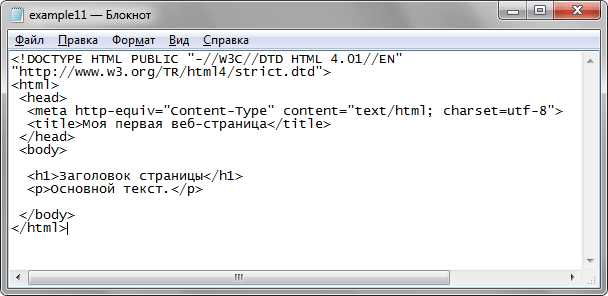
Для создания HTML файла в блокноте достаточно выполнить несколько шагов. Откройте программу «Блокнот» на вашем компьютере, кликнув правой кнопкой мыши на рабочем столе и выбрав «Создать» → «Текстовый документ». После этого откроется пустой файл, в котором можно начинать писать код.
Начните с базовой структуры HTML. Введите следующие строки кода:
Название страницы
После этого сохраните файл. В блокноте выберите «Файл» → «Сохранить как…». В поле «Тип» выберите «Все файлы». Введите имя файла с расширением .html, например, «index.html». Это позволит создать файл с расширением HTML, который можно будет открыть в любом браузере.
Чтобы проверить работу вашего HTML файла, дважды кликните на сохранённый файл, и он откроется в браузере. Вы увидите структуру, основанную на коде, который вы написали.
Основные теги HTML для начала
Для создания простых веб-страниц необходимо знать базовые теги HTML. Рассмотрим их назначение и способы использования.
- <!DOCTYPE html> – объявление типа документа. Всегда должно быть первым элементом в файле. Оно сообщает браузеру, что документ является HTML5.
- <html> – корневой элемент страницы. Он охватывает весь HTML-код и используется для определения пространства имен.
- <head> – раздел для метаданных страницы. Сюда помещаются элементы, такие как <title>, ссылки на стили и шрифты, а также другие настройки страницы.
- <title> – задает название страницы, которое отображается в заголовке окна браузера.
- <meta> – используется для задания мета-данных, таких как кодировка страницы (charset) или описание.
- <link> – используется для подключения внешних ресурсов, например, стилей.
- <body> – основной раздел страницы, содержащий видимый контент. Здесь размещаются все элементы, которые пользователь видит в браузере.
- <h1><h2><h3>…<h6> – заголовки разных уровней. <h1> – самый важный, <h6> – наименее значимый.
- <p> – абзац текста. Этот тег используется для структурирования текста на блоки.
- <a> – гиперссылка. Используется для создания ссылок на другие страницы или ресурсы. Атрибут href указывает адрес ссылки.
- <ul> – маркированный список. Внутри используются элементы <li> для списка.
- <ol> – нумерованный список. Как и в <ul>, используется <li> для элементов списка.
- <div> – контейнер, используемый для группировки элементов. Этот тег не оказывает влияния на внешний вид, но полезен для структурирования кода.
- <span> – используется для выделения части текста внутри других элементов, например, для применения стилей к части абзаца.
- <strong> – делает текст жирным и означает важность. Можно использовать для выделения ключевых моментов.
- <em> – выделяет текст курсивом, указывая на его эмоциональное или логическое выделение.
Каждый из этих тегов играет важную роль в структуре и оформлении страницы. Чтобы создавать страницы, важно комбинировать их правильно.
Как сохранить HTML файл с правильным расширением
Для сохранения HTML файла с правильным расширением, важно придерживаться нескольких шагов. Во-первых, при сохранении файла в текстовом редакторе, нужно указать расширение «.html» в имени файла. Например, если вы хотите сохранить файл как «index», напишите «index.html».
Во-вторых, убедитесь, что ваш текстовый редактор не добавляет автоматически расширение, которое не соответствует формату. Например, блокнот Windows может по умолчанию добавлять расширение «.txt». Чтобы избежать этого, при сохранении файла обязательно выберите «Все файлы» в поле «Тип файла», а затем вручную добавьте «.html» в конце имени.
Третий момент – важно использовать правильную кодировку. Рекомендуется сохранять HTML файлы с кодировкой UTF-8. Это можно настроить в редакторе, чтобы избежать проблем с отображением символов, особенно в многоязычных страницах.
Если вы работаете с редактором, который поддерживает различные форматы (например, Sublime Text, Visual Studio Code), можно выбрать тип файла прямо в меню «Сохранить как», указав формат «.html». Важно помнить, что без правильного расширения браузеры не смогут интерпретировать файл как HTML документ.
Расположение и структура элементов на странице
Для правильного распределения элементов важно учитывать два принципа: поток документа и модель коробки (box model). Поток документа предполагает, что элементы отображаются сверху вниз, начиная с верхней части страницы. Чтобы изменить стандартный порядок, используют CSS-свойства, такие как float, position и flexbox.
Flexbox – это современный метод расположения элементов, который позволяет легко выравнивать элементы по горизонтали и вертикали. Для его использования контейнер должен быть задан как display: flex;. Это позволяет элементам внутри контейнера адаптироваться в зависимости от доступного пространства.
Чтобы создавать многоколонные макеты, часто применяется CSS Grid. Это более сложный, но мощный инструмент для создания сеточных структур, позволяющий точно указать размеры колонок и рядов.
Для выравнивания элементов по вертикали часто используется position: absolute; или position: fixed;, но стоит помнить, что эти свойства изменяют стандартное поведение элементов в потоке документа.
Не менее важным аспектом является z-index, который управляет наложением элементов. С его помощью можно задавать порядок отображения элементов на странице, например, когда один блок должен быть поверх другого.
Сложные страницы часто требуют использования медиа-запросов для адаптации расположения элементов в зависимости от размера экрана. Это позволяет сделать страницу отзывчивой (responsive) и обеспечить комфортное восприятие на любых устройствах.
Как добавить заголовки и текст в HTML файл
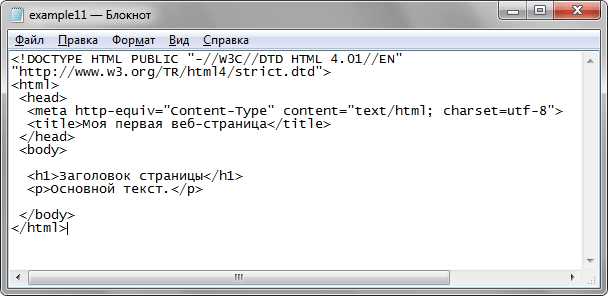
Заголовки не только помогают структурировать контент, но и играют важную роль в SEO, улучшая видимость страницы в поисковых системах. Размещение ключевых слов в заголовках повышает вероятность того, что страница будет найдена пользователями.
Для добавления текста используйте тег <p>. Каждый параграф текста должен быть заключён в этот тег. Тег <p> автоматически добавляет отступы сверху и снизу параграфа, что улучшает восприятие контента.
Пример добавления заголовка и текста:
<h1>Главный заголовок страницы</h1>
<p>Это пример текста, который размещается после заголовка. Каждый новый абзац текста оформляется тегом <p>.</p></p>
Важно помнить, что текст внутри тега <p> не должен содержать других блочных элементов, таких как заголовки или списки. Если необходимо добавить другие элементы внутри параграфа, используйте инлайновые теги, такие как <strong> для выделения текста жирным или <em> для курсива.
Как использовать изображения и ссылки в HTML
В HTML добавление изображений и ссылок – важные элементы для создания интерактивных и информативных страниц. Для вставки изображений используется тег <img>, а для создания ссылок – <a>. Рассмотрим основные моменты их применения.
Изображения в HTML
Изображение вставляется с помощью тега <img>. Этот тег не имеет закрывающего элемента. Для корректного отображения изображения нужно указать его путь через атрибут src.
- Атрибут
src: указывает путь к файлу изображения. Это может быть локальный файл или URL на внешнем ресурсе. - Атрибут
alt: описание изображения, которое будет отображаться, если изображение не доступно. Это также важно для доступности. - Атрибут
widthиheight: задают размеры изображения в пикселях. Лучше указывать оба параметра для корректного отображения.
Пример:
<img src="image.jpg" alt="Описание изображения" width="300" height="200">Ссылки в HTML
Ссылки создаются с помощью тега <a>. Основной атрибут – href, который указывает адрес, на который будет вести ссылка. Ссылки могут быть как на внешние ресурсы, так и на другие страницы вашего сайта.
- Атрибут
href: указывает URL или путь к другой странице. Для перехода по внутренним ссылкам указывайте относительный путь. - Атрибут
target: позволяет настроить поведение ссылки. Значение_blankоткроет ссылку в новом окне или вкладке. - Текст ссылки: обычно это слово или фраза, которая будет видна пользователю.
Пример:
<a href="https://example.com" target="_blank">Перейти на сайт</a>Если ссылка ведет на внутреннюю страницу, достаточно указать относительный путь:
<a href="page.html">Открыть страницу</a>Советы по использованию изображений и ссылок
- Используйте изображения с оптимизированным размером, чтобы страница загружалась быстрее.
- Не забывайте про атрибут
altдля улучшения доступности сайта. - Для ссылок на внешние ресурсы всегда указывайте
target="_blank", чтобы пользователи не покидали вашу страницу. - Регулярно проверяйте работоспособность ссылок, чтобы избежать ошибок 404.
Предварительный просмотр HTML файла в браузере
Для проверки содержимого HTML-файла достаточно открыть его в браузере. Это можно сделать двумя способами: через контекстное меню или через браузерный интерфейс.
Через контекстное меню: Найдите файл в проводнике, кликните по нему правой кнопкой мыши и выберите «Открыть с помощью» – затем выберите нужный браузер. Это удобный способ для быстрого просмотра.
Через браузерный интерфейс: Откройте браузер, нажмите сочетание клавиш Ctrl + O (или используйте меню «Файл» – «Открыть файл»), затем выберите нужный HTML-файл. Этот способ удобен, если вы хотите быстро переключаться между несколькими файлами.
Важно помнить, что если вы измените файл после его открытия в браузере, необходимо обновить страницу, чтобы увидеть актуальные изменения. Это можно сделать, нажав Ctrl + R или кнопку «Обновить» в браузере.
Не все браузеры могут одинаково интерпретировать код. Лучше тестировать страницы в нескольких браузерах, чтобы убедиться в их правильном отображении на разных платформах.
После завершения работы с HTML-файлом, для более точного тестирования и предпросмотра, можно использовать инструменты разработчика (например, в Google Chrome – это клавиша F12) для проверки ошибок и корректности стилей.
Вопрос-ответ:
Нужно ли знать основы HTML, чтобы создать HTML файл в Блокноте?
Основы HTML полезны, но даже без глубоких знаний можно создать простой HTML файл. Основной синтаксис — это теги, такие как ``, `
`, ``, ``, `
`, и другие. Эти теги помогают структуировать страницу. Если вы хотите сделать что-то более сложное, например, добавить изображения или стили, лучше узнать больше о CSS и других возможностях HTML, но для простого файла достаточно базовых знаний.
Что делать, если HTML файл не открывается в браузере?
Если файл не открывается в браузере, убедитесь, что вы правильно сохранили его с расширением `.html`. Также проверьте, что в коде нет ошибок, например, забытых закрывающих тегов или неправильных атрибутов. Если все это в порядке, попробуйте открыть файл в другом браузере или перезагрузить тот, который не открыл файл. Иногда помогает смена кодировки в настройках браузера или перезапуск компьютера.
Могу ли я редактировать HTML файл в Блокноте после его создания?
Да, после того как вы создали HTML файл в Блокноте, вы можете легко его отредактировать. Откройте файл снова в Блокноте, внесите изменения в код и сохраните файл. Эти изменения будут отображаться при следующем открытии файла в браузере. Для редактирования достаточно просто обновить код в любом текстовом редакторе, не обязательно использовать специальные программы для веб-разработки.

 Загрузка...