Создание сайта с нуля – это несложная задача, если разбить её на несколько шагов. В этой статье мы расскажем, как использовать обычный блокнот и базовый язык HTML для создания веб-страницы. Для начала вам не понадобятся дополнительные программы или редакторы кода – достаточно стандартного текстового редактора, который есть на любом компьютере.
Шаг 1: Подготовка к работе
Откройте блокнот или любой текстовый редактор, который позволяет сохранять файлы в формате .html. Первым делом стоит понять, что HTML – это язык разметки, который описывает структуру сайта, а не его дизайн. Поэтому весь код будет состоять из тегов, которые определяют, что именно будет отображаться на странице.
Шаг 2: Создание базовой структуры
Каждый HTML-документ начинается с объявления типа документа, чтобы браузер знал, как интерпретировать код. Первая строка вашего файла должна выглядеть так:
<!DOCTYPE html>
Затем следует тег <html>, который открывает документ, и тег </html>, который его закрывает. Внутри этих тегов размещается остальная разметка.
Шаг 3: Добавление заголовка и тела страницы
Внутри тега <html> обычно размещаются два ключевых раздела: <head> и <body>. В <head> помещаются мета-данные, такие как название страницы, а в <body> – все элементы, которые будут видны пользователям. Пример структуры:
<html>
<head>
<title>Мой первый сайт</title>
</head>
<body>
<h1>Добро пожаловать на мой сайт</h1>
<p>Это мой первый сайт, созданный с помощью блокнота и HTML.</p>
</body>
</html>
Шаг 4: Сохранение файла
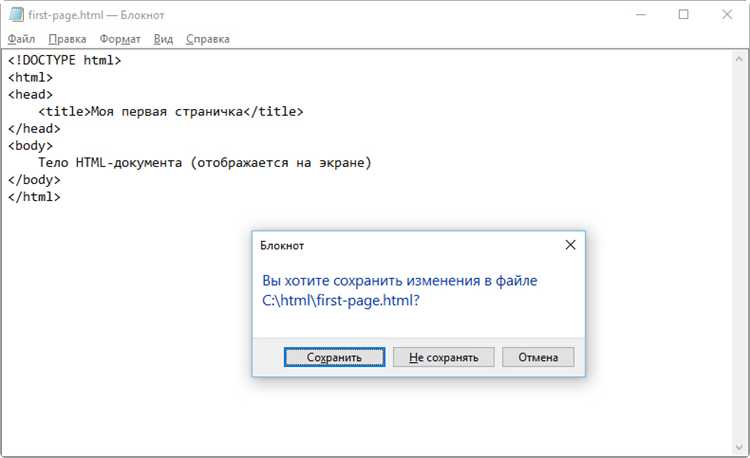
После того как код написан, нужно сохранить файл с расширением .html. В блокноте выберите «Сохранить как» и укажите имя файла, например index.html. Важно выбрать кодировку UTF-8, чтобы избежать проблем с отображением символов.
Как открыть блокнот для написания кода HTML
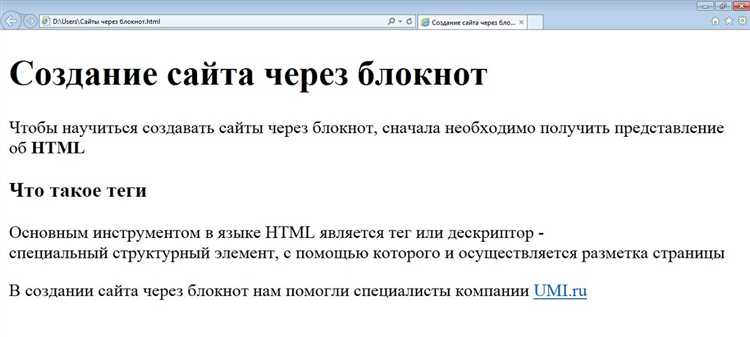
Для написания HTML-кода можно использовать стандартное приложение «Блокнот», которое есть в Windows. Это простой текстовый редактор, не перегруженный лишними функциями, что делает его удобным для создания базовых сайтов.
Чтобы открыть Блокнот, выполните следующие шаги:
- Нажмите кнопку «Пуск» или используйте поиск на панели задач.
- Введите «Блокнот» в строку поиска и выберите приложение из списка.
- После открытия Блокнота вы можете начать писать HTML-код.
Для создания и сохранения файлов HTML в Блокноте:
- После написания кода нажмите «Файл» и выберите «Сохранить как».
- В поле «Тип файла» выберите «Все файлы» и введите имя файла с расширением .html, например, «index.html».
- Убедитесь, что в кодировке выбран UTF-8, чтобы избежать проблем с отображением символов.
Такой подход подходит для небольших проектов, однако для более сложных сайтов рекомендуется использовать специализированные текстовые редакторы или IDE.
Как правильно сохранить файл HTML в блокноте
Для правильного сохранения файла HTML в блокноте нужно выполнить несколько простых шагов. Во-первых, откройте блокнот и напишите код HTML. Затем, чтобы сохранить файл в нужном формате, нажмите «Файл» в верхнем меню и выберите «Сохранить как…».
В появившемся окне сохранения укажите имя файла с расширением .html, например, «index.html». Это важно, потому что без расширения .html файл будет сохранён как обычный текстовый файл и не откроется в браузере.
При выборе места для сохранения укажите папку, в которой будет храниться файл. Чтобы предотвратить возможные ошибки, убедитесь, что в имени файла нет пробелов или специальных символов, так как это может затруднить работу с файлом.
В разделе «Тип файла» выберите «Все файлы». Это позволит сохранить документ в нужном формате, а не как стандартный текстовый файл (.txt).
Нажмите «Сохранить». Теперь ваш HTML-файл готов для открытия в браузере. Откройте его, кликнув дважды на файл, и он отобразится в вашем браузере.
Основные теги HTML для создания структуры страницы

Для формирования базовой структуры веб-страницы необходимо знать несколько ключевых тегов HTML, которые отвечают за правильное расположение элементов на странице.
<!DOCTYPE html> – этот тег сообщает браузеру, что документ является HTML5. Он размещается в самом начале документа и не имеет закрывающего тега.
<html> – корневой тег документа, который охватывает весь контент страницы. Закрывается с помощью </html>.
<head> – содержит метаинформацию о странице: ссылки на стили, шрифты, ключевые слова и описание. Внутри можно разместить тег <title>, который задаёт название страницы в браузере.
<title> – указывается внутри тега <head> и определяет название страницы, которое отображается на вкладке браузера. Например: <title>Мой сайт</title>.
<meta> – используется для добавления метаданных, таких как кодировка страницы, описание и ключевые слова для поисковых систем. Например, <meta charset=»UTF-8″> задаёт кодировку UTF-8.
<link> – служит для подключения внешних стилей и шрифтов. Например: <link rel=»stylesheet» href=»style.css»>.
<body> – содержит видимую часть страницы, включая текст, изображения, ссылки и другие элементы. Вся основная информация страницы располагается внутри этого тега.
<header> – элемент, предназначенный для размещения заголовков, логотипов и навигационных меню в верхней части страницы.
<nav> – используется для создания блока навигации. Обычно здесь располагаются ссылки, ведущие на различные разделы сайта.
<main> – основной блок контента страницы. Он должен содержать уникальный контент страницы и не включать в себя элементы, такие как меню или подвал.
<article> – представляет собой независимый блок контента, например, статью, пост или новость. Каждый <article> должен быть самодостаточным и включать в себя заголовок и основной текст.
<section> – используется для разделения контента на логические части. Например, разделы о компании, услугах или новостях.
<footer> – размещается внизу страницы и обычно содержит информацию о копирайте, контактные данные или ссылки на политику конфиденциальности.
<h1> до <h6> – теги для создания заголовков разных уровней. <h1> представляет основной заголовок страницы, а <h6> – самый нижний по важности заголовок. Заголовки помогают поисковым системам и пользователям ориентироваться в структуре контента.
<p> – тег для абзацев текста. Он используется для разбивки текста на отдельные логические блоки. Каждый абзац располагается внутри своего тега <p>.
<a> – создаёт гиперссылки. С помощью атрибута href задаётся путь, по которому будет переходить пользователь. Например: <a href=»https://example.com»>Перейти на сайт</a>.
<ul> и <ol> – теги для создания ненумерованных и нумерованных списков соответственно. Каждый элемент списка должен быть заключён в тег <li>.
<div> – универсальный контейнер для группировки элементов. Чаще всего используется для организации макета страницы.
<span> – inline-элемент, который используется для выделения небольших частей текста, например, для изменения стиля части предложения.
<br> – вставляет разрыв строки. Это удобный способ создания отступов в тексте, однако не рекомендуется использовать для больших блоков.
Как добавить текст и ссылки на веб-страницу
Чтобы добавить текст на веб-страницу, достаточно использовать тег <p>. Это основной элемент для оформления абзацев. Каждый абзац текста заключайте в этот тег. Пример:
<p>Это пример абзаца текста.</p>Для выделения текста используйте теги <b> (жирный шрифт) или <i> (курсив). Например:
<p>Текст с <b>жирным</b> и <i>курсивным</i> стилем.</p>Чтобы добавить ссылку, используйте тег <a> с атрибутом href, который указывает на URL. Например, чтобы создать ссылку на сайт:
<a href="https://example.com">Перейти на Example.com</a>Если нужно, чтобы ссылка открывалась в новом окне, добавьте атрибут target="_blank":
<a href="https://example.com" target="_blank">Перейти на Example.com</a>Чтобы скрыть ссылку, можно использовать атрибут title, который при наведении покажет текст, но сама ссылка останется невидимой. Пример:
<a href="https://example.com" title="Текст для всплывающей подсказки">Скрытая ссылка</a>Можно использовать и другие элементы для улучшения восприятия текста, например, заголовки. Для этого применяйте теги <h1>, <h2>, <h3> и т.д. для различных уровней заголовков. Например:
<h2>Это заголовок второго уровня</h2>Все эти элементы позволяют создавать текстовый контент и легко добавлять ссылки на странице.
Как вставить изображения и видео на сайт
Чтобы добавить изображение на сайт, используйте тег <img>. В атрибут src указывается путь к файлу. Этот путь может быть абсолютным (например, ссылка на изображение в интернете) или относительным (например, путь к файлу, который лежит в той же папке, что и HTML-документ). Пример вставки изображения:
<img src="images/photo.jpg" alt="Описание изображения">
Атрибут alt нужен для того, чтобы описать изображение, если оно не загружается или для улучшения доступности для людей с ограниченными возможностями. Если изображение не требуется, можно оставить alt="" для пропуска текста.
Для вставки видео используйте тег <video>. В атрибут src указывайте путь к видеофайлу. Для обеспечения поддержки разных форматов можно использовать несколько источников через тег <source>. Например, для видео в форматах MP4 и WebM:
<video controls>
<source src="video/movie.mp4" type="video/mp4">
<source src="video/movie.webm" type="video/webm">
</video>
Атрибут controls добавляет элементы управления для воспроизведения видео (паузу, регулировку громкости и т.д.). Вы можете добавить атрибут autoplay для автоматического начала воспроизведения при загрузке страницы или loop для повторного воспроизведения видео.
Используйте видео в формате MP4 для максимальной совместимости с большинством браузеров. WebM и Ogg могут быть полезны для определённых случаев, но они поддерживаются не всеми устройствами.
Как применить базовые стили с помощью CSS в HTML
<style>
p {
color: red;
font-size: 16px;
line-height: 1.5;
}
</style>
В этом примере все параграфы на странице будут иметь красный текст, размер шрифта 16 пикселей и межстрочный интервал 1.5.
Если нужно применить стили только к конкретному элементу, можно использовать атрибут style непосредственно в HTML-элементе. Например:
<p style="color: blue; font-weight: bold;">Этот текст будет синим и жирным.</p>
Этот способ полезен, когда необходимо изменить стили только для одного элемента. Однако для больших проектов рекомендуется использовать внешние стили, которые легче поддерживать.
Следующий способ – это использование классов. Это дает больше гибкости, так как стили можно применять к группе элементов. Пример:
<style>
.highlight {
background-color: yellow;
padding: 5px;
}
</style>
<p class="highlight">Этот текст будет выделен желтым фоном и иметь отступы.</p>
Классы удобны, потому что они позволяют применять одинаковые стили к различным элементам на странице.
Не забывайте, что можно изменять и другие свойства, такие как отступы (margin и padding), шрифты (font-family, font-size), а также выравнивание текста (text-align).
Важно, чтобы стили не перегружали страницу, особенно при использовании встроенных или инлайновых стилей, так как это может привести к трудностям в обслуживании кода.
Как проверить и запустить сайт в браузере
После того как вы написали код HTML, важно проверить его работу. Для этого откройте файл в браузере. Сначала сохраните свой код с расширением .html (например, index.html).
Для проверки откройте папку с файлом и дважды щелкните по нему. Браузер должен автоматически открыть сайт. В случае, если сайт не отображается правильно, проверьте следующие моменты:
- Корректность пути к файлам: убедитесь, что все изображения, стили и скрипты находятся в нужных папках и ссылки на них прописаны правильно.
- Ошибки в коде: наличие синтаксических ошибок в HTML может помешать правильному отображению. Используйте валидатор HTML для проверки.
- Совместимость с браузерами: сайт может выглядеть по-разному в разных браузерах. Попробуйте открыть файл в Google Chrome, Firefox, Edge и Safari, чтобы убедиться в совместимости.
Для более точной проверки используйте инструменты разработчика, встроенные в браузер. В большинстве современных браузеров можно открыть консоль ошибок (нажмите F12 или правый клик и выберите «Inspect» или «Инспектор»). Это поможет выявить проблемы, такие как не загруженные файлы или ошибки JavaScript.
Для постоянного тестирования и разработки можно использовать локальные серверы, такие как XAMPP или WampServer. Это позволит избежать проблем с относительными путями и настроить более сложные функции, такие как обработка форм.
Когда сайт отображается правильно, можно переходить к его загрузке на хостинг. Для этого потребуется зарегистрировать домен и выбрать подходящий сервер.
Вопрос-ответ:
Что нужно, чтобы создать сайт с помощью блокнота и HTML?
Для создания сайта с помощью блокнота нужно лишь несколько вещей. Во-первых, сам блокнот или любой другой текстовый редактор, чтобы писать код. Во-вторых, знания основ HTML — языка разметки, который используется для структуры сайта. Также понадобится браузер, чтобы проверить, как сайт выглядит. Никаких дополнительных программ не требуется, только ваш компьютер и базовые знания HTML.
Как открыть HTML-файл в браузере после его создания в блокноте?
После того как вы создали файл в блокноте, необходимо сохранить его с расширением .html, например, «index.html». Затем просто дважды щелкните на этот файл, и он откроется в браузере. Также можно открыть файл через браузер, выбрав «Открыть файл» и указав путь к сохраненному HTML-файлу.
Можно ли создать сайт без использования дополнительных программ, если только блокнот и HTML?
Да, можно. HTML является базовым языком для создания сайтов, и вам не нужно ничего, кроме текстового редактора (например, блокнота) и браузера. Всё, что нужно, это писать код вручную. Однако для более сложных сайтов потребуется использование CSS для оформления и JavaScript для динамических элементов. Но для простого сайта этого вполне достаточно.

 Загрузка...