Вертикальное меню – важный элемент интерфейса, который позволяет пользователю быстро ориентироваться по разделам сайта. Оно идеально подходит для навигации на страницах с большим количеством информации, когда нужно выделить главные категории и подкатегории. В этой статье мы рассмотрим, как можно создать простое и функциональное вертикальное меню с использованием HTML и CSS.
Основной элемент вертикального меню – это список. Мы будем использовать тег <ul> для создания списка и <li> для каждого пункта меню. Для достижения вертикального расположения не потребуется никаких сложных настроек, достаточно правильно использовать CSS для управления внешним видом списка.
Первоначально необходимо задать структуру меню в HTML. Каждый элемент меню будет обернут в тег <li>, а все они будут находиться внутри контейнера <ul>. Чтобы избежать стандартного горизонтального отображения списка, можно использовать свойство list-style-type со значением none. Также, для создания интерактивности можно добавить ссылки с помощью тега <a>, что позволит пользователю переходить на нужную страницу.
Для оформления вертикального меню часто используется свойство display с значением block, которое заставляет пункты списка отображаться вертикально. Можно добавить отступы между пунктами меню и применить дополнительные стили для улучшения визуальной составляющей.
В следующей части статьи мы приведем пример кода, который демонстрирует, как это работает на практике.
Определение структуры вертикального меню с использованием списков
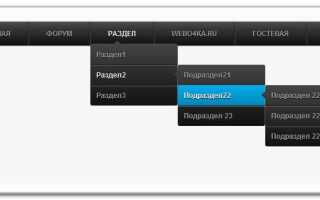
Для создания вертикального меню в HTML можно использовать элементы списка. Структура меню в этом случае представляет собой вложенные
- (неупорядоченные списки) и
- (элементы списка). Это позволяет легко организовать как простые, так и многоуровневые меню. Списки по умолчанию отображаются вертикально, что идеально подходит для такого рода навигационных элементов.
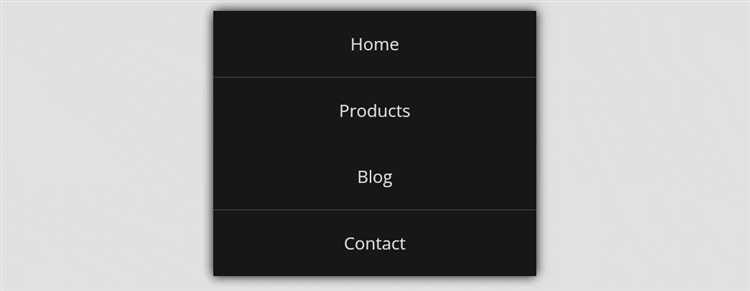
Простейшая структура меню выглядит следующим образом:
Для добавления подменю, внутри элемента списка можно разместить вложенный
- :
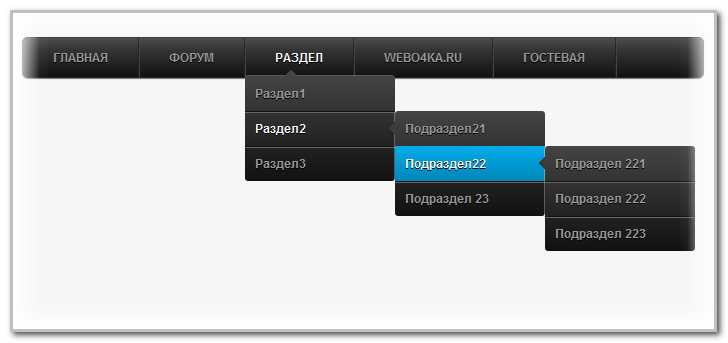
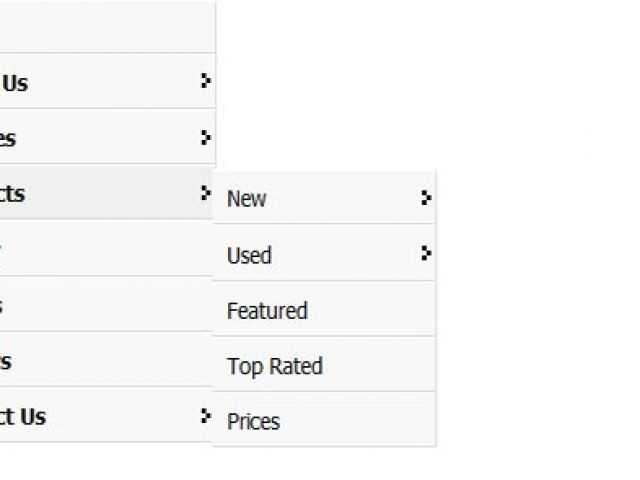
Вложенные списки позволяют создавать многоуровневую навигацию, где каждый элемент может быть связан с несколькими подменю. Структура остаётся понятной и легко масштабируемой при необходимости добавления новых пунктов.
Для упрощения визуального восприятия и повышения удобства навигации следует избегать глубоких вложений, так как это может затруднить восприятие и использование меню. На практике достаточно ограничиваться двумя-тремя уровнями вложенности.
Применение CSS для стилизации вертикального меню
Чтобы сделать меню вертикальным, важно использовать свойство
display: blockдля каждого пункта. Это обеспечит, чтобы элементы располагались вертикально, а не в одну строку, как по умолчанию сdisplay: inline.Пример базовой структуры:
Для стилизации используем следующий CSS:
.vertical-menu {
width: 200px; /* Ширина меню */
background-color: #f1f1f1; /* Цвет фона */
padding: 0; /* Убираем отступы */
margin: 0; /* Убираем внешние отступы */
list-style-type: none; /* Убираем стандартные маркеры */
}
.vertical-menu li {
display: block; /* Пункты меню располагаются вертикально */
}
.vertical-menu a {
display: block; /* Сделаем ссылки блочными */
color: black; /* Цвет текста */
padding: 10px; /* Отступы внутри элементов */
text-decoration: none; /* Убираем подчеркивание */
}
.vertical-menu a:hover {
background-color: #575757; /* Цвет фона при наведении */
color: white; /* Цвет текста при наведении */
}
Важно уделить внимание стилизации при наведении. Для этого используется псевдокласс
:hover, который позволяет изменять фон и цвет текста, что улучшает взаимодействие с пользователем.Чтобы улучшить внешний вид и выделить активный пункт, можно добавить класс
.activeи стилизовать его:.vertical-menu a.active { background-color: #4CAF50; /* Цвет фона активного пункта */ color: white; /* Цвет текста активного пункта */ }Также можно добавить плавный переход для изменения фона и цвета текста, используя свойство
transition:.vertical-menu a { transition: background-color 0.3s ease, color 0.3s ease; }Эти простые стили помогут создать эффективное вертикальное меню с элементами интерактивности и приятным визуальным восприятием.
Как добавить активный элемент в меню с помощью CSS
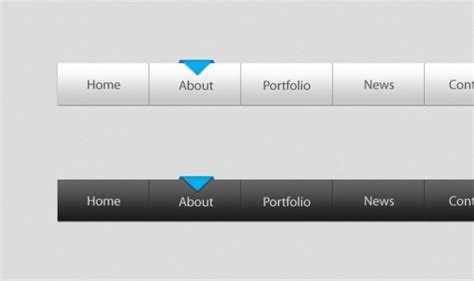
Для добавления активного состояния в вертикальное меню необходимо использовать псевдокласс :active или :focus, в зависимости от того, как пользователи взаимодействуют с элементами. Однако для сохранения активного состояния при навигации по страницам, чаще всего используется класс «active».
Пример добавления активного элемента с использованием класса:
В CSS определим стили для активного элемента. Например, можно изменить цвет текста, фон или добавить подчеркивание:
li a.active {
background-color: #4CAF50;
color: white;
}
Для того чтобы меню правильно реагировало на текущую страницу, необходимо вручную добавлять класс «active» на активный элемент через JavaScript или серверный код, в зависимости от текущего URL. Это позволяет отображать, какой раздел меню является активным, и поддерживать активное состояние при обновлении страницы.
Если нужно изменить состояние при клике без использования серверной логики, можно добавить класс с помощью JavaScript. Пример:
const menuItems = document.querySelectorAll('ul li a');
menuItems.forEach(item => {
item.addEventListener('click', function() {
menuItems.forEach(link => link.classList.remove('active'));
item.classList.add('active');
});
});
Такой подход позволит выделять активный элемент в меню при клике, обеспечивая интерактивность интерфейса.
Настройка адаптивности вертикального меню для мобильных устройств
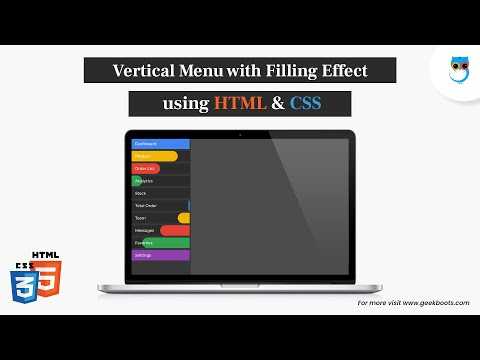
Для корректного отображения вертикального меню на мобильных устройствах необходимо учитывать ограниченную ширину экрана. Один из популярных методов – использование медиазапросов для изменения стилей в зависимости от ширины устройства.
Первый шаг – скрыть меню по умолчанию и сделать его доступным по клику или свайпу. Это позволяет освободить пространство для контента. Например, можно применить скрытие меню через CSS:
@media (max-width: 768px) {
.vertical-menu {
display: none;
position: fixed;
top: 0;
left: 0;
height: 100%;
width: 80%;
background-color: #333;
transition: transform 0.3s ease;
}
.vertical-menu.open {
display: block;
transform: translateX(0);
}
}
Важный момент – плавное отображение меню при активации. Для этого используется свойство transform с функцией translateX. Также стоит добавить кнопку для открытия и закрытия меню.
Для улучшения взаимодействия с пользователем можно добавить анимацию для переходов меню:
.vertical-menu.open {
transform: translateX(0);
}
.vertical-menu {
transform: translateX(-100%);
}
Это создаёт эффект скольжения меню с правой или левой стороны экрана, что удобно для мобильных пользователей.
Второй шаг – уменьшить размер шрифта и отступы элементов меню. Слишком большие размеры могут сделать меню неудобным для навигации на маленьких экранах:
@media (max-width: 768px) {
.vertical-menu li {
font-size: 16px;
padding: 10px;
}
}
Для сохранения читаемости лучше использовать контрастные цвета для текста и фона. Пример использования светлого текста на тёмном фоне:
.vertical-menu {
background-color: #333;
color: white;
}
Кроме того, стоит учитывать, что мобильные пользователи часто используют жесты для навигации, поэтому кнопки и ссылки должны быть достаточно крупными для удобного нажатия.
Наконец, важно протестировать меню на различных устройствах и разрешениях экранов, чтобы убедиться, что оно работает корректно. Используйте инструменты для проверки адаптивности, такие как режим устройства в браузере или эмуляторы мобильных устройств.
Использование JavaScript для создания выпадающих подменю
Для создания выпадающих подменю в вертикальном меню можно использовать JavaScript, чтобы обеспечить динамическое поведение. Важно, чтобы при наведении на элемент подменю автоматически отображалось, а при уходе с него скрывалось. Это можно реализовать с помощью простых событий JavaScript: `mouseenter` и `mouseleave`.
Пример кода для создания выпадающего подменю:
В этом примере меню состоит из нескольких пунктов. Для каждого элемента с классом `menu-item`, на котором есть подменю, добавлены обработчики событий для отображения и скрытия вложенных списков. При наведении подменю становится видимым, а при уходе оно скрывается.
Также можно добавлять анимацию появления подменю для улучшения взаимодействия с пользователем. Для этого достаточно изменить свойство `transition` в CSS, чтобы анимация была плавной. Например, при изменении `display` на `block` можно использовать `opacity` и `transform`, чтобы подменю плавно появлялось и исчезало.
Важно следить за совместимостью с мобильными устройствами. Для этого можно использовать обработчик событий `click` для открытия и закрытия подменю, а не полагаться на события наведения, так как на мобильных устройствах это поведение может не работать так, как ожидается.
Оптимизация кода для улучшения производительности меню
Для повышения производительности вертикального меню важно учитывать несколько ключевых аспектов, связанных с минимизацией объема данных и оптимизацией взаимодействия с браузером. Это поможет ускорить загрузку страницы и улучшить пользовательский опыт.
1. Минимизация использования внешних ресурсов
Каждое внешнее подключение (например, для шрифтов, изображений или иконок) добавляет дополнительную нагрузку на время загрузки страницы. Использование встроенных шрифтов или SVG-иконок вместо внешних ресурсов позволяет снизить количество HTTP-запросов.
2. Оптимизация CSS
При стилизации меню избегайте использования тяжелых и неоптимизированных свойств, таких как box-shadow и border-radius в больших количествах, которые могут замедлить рендеринг страницы. Использование display: flex для выравнивания элементов может быть более эффективным, чем традиционные подходы с float.
3. Использование асинхронных JavaScript-скриптов
Не блокируйте рендеринг страницы загрузкой скриптов. Использование атрибутов async и defer при подключении внешних JS-файлов позволяет браузеру не блокировать отображение страницы до загрузки скриптов.
4. Уменьшение DOM-манипуляций
Частые изменения DOM (добавление/удаление элементов) замедляют рендеринг страницы. Для оптимизации работы с меню лучше минимизировать количество этих операций, например, через использование виртуальных списков или динамическую подгрузку контента.
5. Минимизация CSS и JavaScript
Используйте минифицированные версии файлов CSS и JavaScript. Это уменьшит объем передаваемых данных и ускорит загрузку. Также полезно сжать изображения и другие мультимедийные ресурсы, чтобы уменьшить их размер.
6. Кеширование
Настройте кеширование ресурсов, чтобы уменьшить количество запросов к серверу. Это особенно важно для статичных элементов меню, таких как иконки и изображения, которые редко изменяются.
7. Использование CSS-анимиций вместо JavaScript
Если для взаимодействия с меню требуется анимация, лучше использовать CSS-анимации. Они обрабатываются браузером более эффективно, чем JavaScript-анимирования, уменьшая нагрузку на процессор и улучшая отклик интерфейса.
Как протестировать вертикальное меню на разных браузерах
Для эффективного тестирования вертикального меню важно учитывать особенности разных браузеров. На первом этапе следует проверить поддержку основных CSS-свойств, таких как flexbox или grid, которые часто используются для реализации меню. Chrome, Firefox, Safari и Edge могут интерпретировать эти свойства по-разному, особенно в старых версиях браузеров.
Начните с проверки на последних версиях браузеров. В большинстве случаев современные версии Chrome и Firefox обеспечивают отличную поддержку CSS-свойств. В Edge и Safari могут быть незначительные отличия в поведении меню, особенно при использовании трансформаций и анимаций.
Используйте инструменты разработчика, чтобы проверить отображение меню на разных разрешениях экрана. Это поможет выявить проблемы с адаптивностью меню, особенно если оно использует фиксированное позиционирование или плавные переходы.
Обратите внимание на производительность. Протестируйте, как меню работает при наличии большого объема контента или на устройствах с низким ресурсом, таких как старые смартфоны. В таких случаях возможны задержки или проблемы с плавностью анимаций.
Не забывайте про поддержку старых версий браузеров. В некоторых случаях может потребоваться использование префиксов для CSS-свойств или полифиллов для корректной работы в Internet Explorer или старых версиях Firefox.
Тестирование в разных браузерах можно ускорить с помощью сервисов вроде BrowserStack или Sauce Labs, которые позволяют запускать тесты в виртуальных машинах с различными операционными системами и версиями браузеров.
Вопрос-ответ:
Что нужно для создания вертикального меню в HTML?
Для создания вертикального меню в HTML потребуется базовая структура HTML и стили CSS. В HTML создается список `
- `, внутри которого размещаются элементы меню с помощью тега `
- `. Чтобы меню стало вертикальным, нужно использовать CSS-стили, например, задать блокам определенную ширину и высоту, а также указать вертикальное выравнивание.
Как сделать вертикальное меню, чтобы оно было адаптивным и хорошо выглядело на мобильных устройствах?
Для создания адаптивного вертикального меню можно использовать медиа-запросы в CSS. Это позволит изменять стили в зависимости от ширины экрана. Например, можно сделать так, чтобы при маленьких разрешениях меню превращалось в раскрывающееся (с помощью кнопки) или имело другие стили для удобства просмотра на мобильных устройствах.
Какие свойства CSS нужно использовать для стилизации вертикального меню?
Для стилизации вертикального меню обычно используют такие CSS-свойства, как `list-style-type` для удаления маркеров у элементов списка, `padding` и `margin` для регулировки отступов, а также `border` для создания рамок. Также можно использовать `background-color` для изменения фона и `font-size` для регулировки шрифта. Если нужно, можно добавить эффекты при наведении с помощью псевдоклассов, таких как `:hover`.
Как добавить подменю в вертикальное меню с использованием HTML и CSS?
Для добавления подменю в вертикальное меню можно использовать вложенные списки `
- `. Каждый элемент меню может содержать другой список `
- `, который будет подменю. В CSS для скрытия подменю можно использовать свойство `display: none;`, а для его отображения при наведении — `display: block;`. Также можно добавить анимацию для плавного появления подменю.
Как сделать вертикальное меню с фиксированным расположением на странице?
Чтобы меню оставалось на месте при прокрутке страницы, можно использовать свойство CSS `position: fixed;`. Это свойство закрепит меню на экране в нужной позиции, например, слева или сверху. Также можно настроить отступы с помощью `top`, `left`, чтобы меню было расположено по вашему усмотрению.
- `. Чтобы меню стало вертикальным, нужно использовать CSS-стили, например, задать блокам определенную ширину и высоту, а также указать вертикальное выравнивание.

 Загрузка...