Верхнее меню является неотъемлемой частью большинства веб-сайтов, обеспечивая удобную навигацию для пользователей. В этой статье мы рассмотрим, как создать простое и функциональное верхнее меню с использованием HTML и CSS. Мы будем использовать семантические элементы для улучшения структуры и доступности, а также обсудим лучшие практики для реализации адаптивного дизайна.
Основу верхнего меню составляет тег <nav>, который указывает на навигационную часть сайта. Внутри этого тега можно разместить список ссылок, например, используя элемент <ul> для маркированного списка. Каждый элемент списка <li> будет содержать ссылку, оформленную с помощью тега <a>.
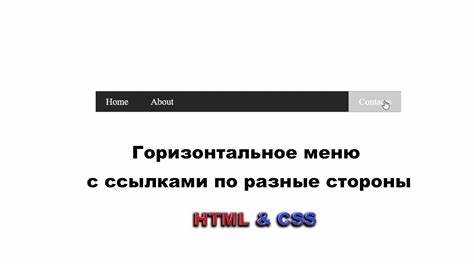
Для создания меню с горизонтальной ориентацией достаточно добавить стили для блоков, установив display: inline-block; для элементов списка. Чтобы улучшить внешний вид, можно использовать простые CSS-правила для управления отступами, фонами и цветами текста. Важно помнить, что адаптивность меню достигается через использование медиазапросов, что позволяет изменять отображение меню на мобильных устройствах.
Далее, при необходимости, можно добавить функциональность через JavaScript, чтобы, например, скрывать меню на мобильных устройствах или создавать выпадающие списки. Однако, на начальном этапе можно обойтись только HTML и CSS для реализации базового, но полноценного верхнего меню.
Как разметить HTML для верхнего меню
Пример структуры меню:
Каждая ссылка внутри элемента <li> должна быть обернута в тег <a>, который указывает на соответствующую страницу или якорь.
Важно использовать семантически правильные элементы. Например, если меню состоит из подменю, то можно вложить список <ul> внутрь <li>, создавая выпадающее меню.
Пример с подменю:
Для улучшения доступности можно добавить атрибуты aria-haspopup="true" и aria-expanded="false" для элементов с подменю, что поможет пользователям с ограниченными возможностями навигации правильно воспринимать структуру меню.
Кроме того, важно помнить, что семантика и структура меню должны быть интуитивно понятными для пользователя. Не стоит перегружать меню слишком большим количеством элементов или вложенных списков, чтобы сохранить его удобство в использовании.
Как добавить ссылки и кнопки в меню
Для добавления ссылок в верхнее меню используйте тег <a>. Вставьте его в контейнер меню, например, в элемент <li>, чтобы создать пункт меню. Атрибут href определяет адрес, по которому будет переходить пользователь при клике на ссылку. Пример:
<ul>
<li><a href="index.html">Главная</a></li>
<li><a href="about.html">О нас</a></li>
</ul>
Чтобы добавить кнопки, используйте элемент <button>. Для лучшего контроля над поведением кнопки можно добавить обработчик событий с помощью атрибута onclick. Например, кнопка может выполнять переход на другую страницу:
<ul>
<li><button onclick="location.href='contact.html'">Связаться с нами</button></li>
<li><button onclick="alert('Спасибо за ваш запрос!')">Отправить запрос</button></li>
</ul>
Важно помнить, что кнопки и ссылки должны быть согласованы по дизайну и функционалу с остальными элементами меню. Также, для лучшей доступности, кнопки можно поместить в элементы <a>, если требуется функциональность перехода на страницу при клике на кнопку. В таких случаях лучше использовать кнопки с тегом <a>, чтобы не нарушать привычный поведенческий паттерн пользователя.
Как стилизовать меню с помощью CSS
Настройка фона меню начинается с использования свойства background-color. Например, для серого фона можно установить: background-color: #ccc;. Это придаст меню желаемый цвет, который гармонирует с остальной частью страницы.
Для выравнивания элементов меню по горизонтали используйте свойство display: flex; на контейнере списка. Свойство justify-content: space-between; поможет равномерно распределить элементы по горизонтали. Важно помнить, что для корректного отображения этих стилей список <ul> должен быть контейнером.
Каждую ссылку внутри меню можно стилизовать, применяя padding, чтобы сделать ссылки более кликабельными и увеличить их размер. Например, padding: 10px 15px; придаст ссылкам комфортные размеры для взаимодействия. Использование text-decoration: none; уберет подчеркивание, а color задаст цвет текста.
Для добавления эффектов при наведении используйте псевдоклассы. Например, :hover позволяет менять цвет текста при наведении курсора: a:hover { color: #ff6347; }. Это делает интерфейс более интерактивным и заметным для пользователя.
Если меню имеет выпадающие элементы, то можно применить анимацию с помощью transition. Например, плавное появление подменю можно реализовать с помощью: transition: opacity 0.3s ease;. Это обеспечит плавное изменение прозрачности подменю при его появлении.
Для мобильных устройств стоит использовать медиазапросы. С помощью @media можно изменять стили в зависимости от размера экрана. Например, на экранах меньше 768px можно сделать меню вертикальным, установив flex-direction: column; для контейнера списка.
Как сделать меню адаптивным для мобильных устройств
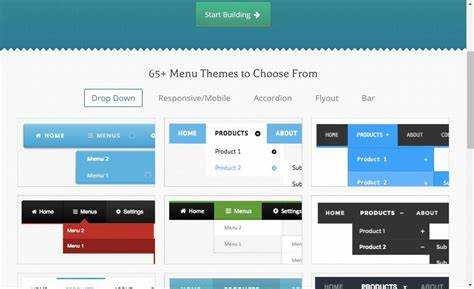
Для адаптации верхнего меню под мобильные устройства необходимо учесть несколько важных аспектов: скрытие элементов, изменение их порядка и добавление функционала, который обеспечит удобство использования на малых экранах.
Основной подход к адаптации меню – использование медиа-запросов (media queries), которые позволяют изменять стили в зависимости от ширины экрана устройства.
Шаг 1: Скрытие и отображение меню
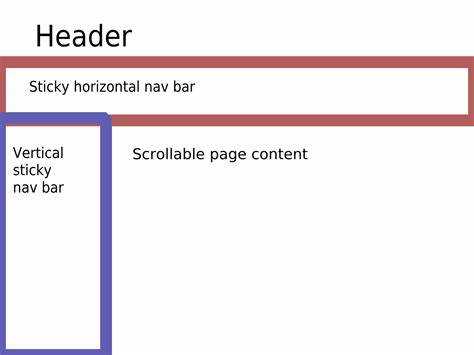
Одним из наиболее популярных решений для мобильной версии меню является скрытие пунктов в горизонтальном меню и их отображение по клику или тапу. Для этого используется иконка гамбургер-меню.
- Создайте кнопку, которая будет отвечать за отображение и скрытие меню.
- Используйте медиа-запросы, чтобы скрыть пункты меню на мобильных устройствах и оставить только кнопку.
- Например, на экранах до 768px (для планшетов и смартфонов) вы скрываете меню с помощью свойства
display: none;, а по клику на кнопку показываете его.
Шаг 2: Растягивание меню на весь экран
Для удобства пользователей мобильных устройств можно сделать меню «по весь экран». Это создаст более доступный и интуитивно понятный интерфейс.
- Установите на мобильных устройствах ширину меню в 100% с помощью
width: 100%;. - Меню будет занимать весь экран, а пункты меню будут выстраиваться по вертикали.
Шаг 3: Структура меню
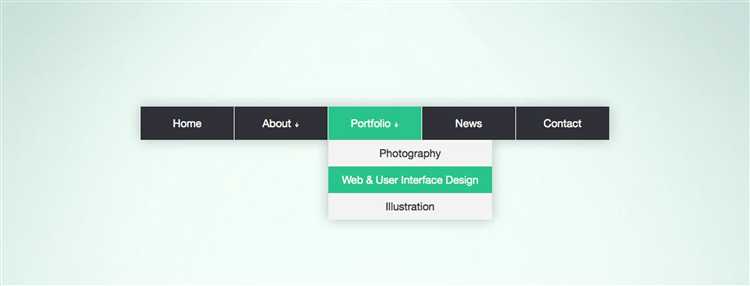
Меню должно быть логически структурированным и легко читаемым. Для этого можно использовать вложенные списки для создания подменю. На мобильных устройствах такие подменю можно сделать разворачивающимися при клике.
- Для каждого подменю используйте JavaScript, чтобы оно открывалось или закрывалось при нажатии.
- Примените медиа-запросы, чтобы подменю было скрыто по умолчанию и появлялось только на мобильных устройствах.
Шаг 4: Оптимизация для касания
На мобильных устройствах пользователи взаимодействуют с меню через касание. Поэтому важно, чтобы элементы меню были достаточного размера для удобного нажатия. Рекомендуемая минимальная ширина кнопок – 44px.
- Убедитесь, что расстояние между пунктами меню достаточно велико для удобного выбора.
- Используйте кнопки с увеличенными размерами для улучшения опыта пользователя.
Шаг 5: Анимации и плавность
Для плавности взаимодействия добавьте анимацию при открытии и закрытии меню. Это улучшает восприятие и делает интерфейс более привлекательным.
- Используйте CSS-анимции с плавным переходом для изменения свойств, таких как высота, прозрачность или позиция.
- Не перегружайте интерфейс анимациями, чтобы не ухудшить производительность на слабых устройствах.
Шаг 6: Тестирование
Важно тестировать адаптивность меню на разных устройствах. Используйте инструменты разработчика в браузере для проверки работы на различных разрешениях экранов. Внимательно следите за производительностью и удобством взаимодействия на мобильных устройствах.
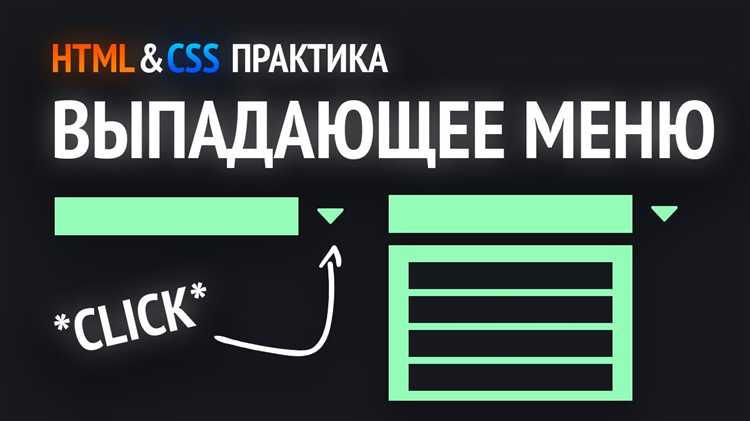
Как добавить выпадающее меню в верхнее меню
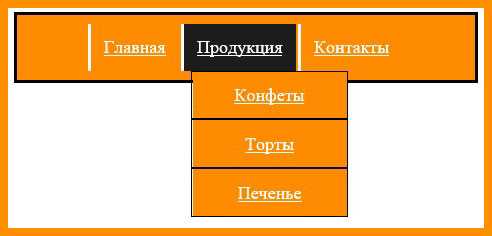
Для создания выпадающего меню в верхнем меню используется HTML, CSS и JavaScript. Основная задача – сделать так, чтобы пункты подменю отображались при наведении курсора на родительский элемент.
Рассмотрим пошаговую реализацию.
- HTML структура – создаем список с родительскими и вложенными элементами.
Здесь элемент с классом dropdown является родителем для выпадающего списка. Внутри находится ul с классом dropdown-menu, который содержит пункты подменю.
- CSS для отображения выпадающего меню – скрываем подменю по умолчанию и показываем его при наведении на родительский элемент.
Здесь при наведении на элемент с классом dropdown подменю (с классом dropdown-menu) становится видимым. Для этого используется свойство display: none для скрытия и display: block для отображения.
- JavaScript для плавного взаимодействия (по желанию) – можно использовать JavaScript для добавления анимации или для изменения поведения меню.
В этом примере мы добавили обработчики событий, чтобы меню появлялось при наведении и исчезало при уходе мыши. Это может быть полезно для добавления плавных эффектов или изменения поведения на устройствах с сенсорными экранами.
Как оптимизировать верхнее меню для SEO
Оптимизация верхнего меню для SEO требует внимания к нескольким ключевым аспектам, которые помогают улучшить индексацию сайта и его видимость в поисковых системах. Каждый элемент меню должен быть продуман с учетом юзабилити и поисковых алгоритмов.
Первое, что стоит учесть, – это правильная структура меню. Структурированное меню помогает поисковым системам быстрее понять и проиндексировать важные страницы сайта. Использование логичной иерархии с очевидными категориями снижает вероятность ошибок при индексации. Также следует избегать избыточных ссылок, чтобы не перегружать меню.
Важно использовать семантически правильные теги для элементов меню. Тег <nav> помогает поисковым системам распознать навигационную часть страницы и выделить меню как важную часть контента. Это помогает улучшить SEO, так как поисковые роботы уделяют больше внимания таким блокам.
Для каждой ссылки в меню следует использовать <a> с описательным текстом, который точно отражает содержание страницы. Важно избегать «кликабельных» ссылок с текстами типа «Кликните здесь». Чем точнее текст ссылки, тем легче поисковикам определить релевантность страницы.
Одной из важных SEO практик является использование атрибута title для ссылок в меню. Это дополнительно помогает поисковым системам понять, о чем идет речь на странице, и делает сайт более доступным для пользователей. Также стоит оптимизировать URL-адреса страниц, на которые ведет меню, избегая длинных и запутанных ссылок с лишними символами.
Необходимо помнить, что мобильная адаптивность играет важную роль в SEO. Google придает большое значение мобильным версиям сайтов, поэтому меню должно быть удобным для использования на разных устройствах. Мобильная версия меню должна быть быстро загружаемой и легко доступной для пользователей. Это поможет снизить показатель отказов и повысить время на сайте, что также благоприятно влияет на SEO.
Для повышения видимости сайта в поисковиках стоит реализовать меню с возможностью быстрого перехода на ключевые страницы. Эти страницы должны быть связаны с основными темами сайта и часто упоминаемыми запросами. Важно, чтобы меню было простым и не перегруженным, что улучшает пользовательский опыт и повышает SEO-результаты.
Вопрос-ответ:
Как создать верхнее меню в HTML?
Чтобы создать верхнее меню в HTML, нужно использовать элементы

 Загрузка...