Выпадающее меню – это один из самых распространенных элементов интерфейса, который используется для организации навигации на веб-страницах. Его основное преимущество – компактность и возможность скрыть дополнительные опции, не перегружая интерфейс. Создание выпадающего меню в HTML не требует сложных технологий, достаточно сочетания базовых элементов языка и стилей CSS.
Первый шаг заключается в создании структуры меню с помощью HTML. Для этого используется элемент <ul>, который определяет список, и <li>, чтобы задать пункты меню. В каждом пункте может быть вложенный список, который и будет выпадающим меню. Это делает структуру меню логичной и легко расширяемой.
Второй шаг – это применение CSS для скрытия и отображения вложенных списков. Для этого удобно использовать псевдоклассы :hover или :focus. Эти псевдоклассы позволяют отображать подменю при наведении курсора мыши или фокусировании на элементе меню. Важно также позаботиться о том, чтобы выпадающее меню не выходило за пределы видимой области, добавив соответствующие стили для позиционирования.
Проверка на кросс-браузерность – обязательный этап при разработке выпадающих меню. Несмотря на то, что стандартные свойства CSS поддерживаются большинством современных браузеров, всегда полезно протестировать работу меню в разных условиях, чтобы убедиться в его стабильной работе на всех устройствах.
Основы структуры выпадающего меню в HTML
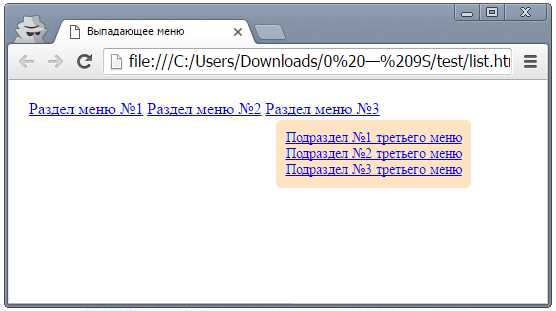
Выпадающее меню в HTML создается с использованием стандартных элементов разметки: <ul>, <li>, <a>. Структура состоит из списка, где каждый элемент списка представляет собой пункт меню. Важно правильно организовать вложенные элементы для создания эффекта выпадания.
Пример базовой структуры выпадающего меню:
В примере основной список <ul> содержит несколько пунктов. Один из них (Услуги) включает вложенный список <ul>, который будет отображаться как выпадающее меню.
Для того чтобы выпадающее меню начало работать, необходимо скрыть вложенные списки и показать их при наведении курсора на родительский элемент. Это достигается с помощью CSS. Однако, структура HTML уже должна быть правильно организована.
Важно, чтобы каждый пункт меню был четко разделен с помощью <li>, а для ссылок внутри этих пунктов использовался тег <a>. Это помогает сохранить семантику и доступность сайта.
Использование тегов <ul> и <li> для создания списка
Теги <ul> и <li> служат для создания структурированных списков в HTML. С помощью этих элементов можно создавать как ненумерованные, так и нумерованные списки. Основной элемент, <ul>, обозначает контейнер для списка, а <li> используется для каждого пункта в списке.
Для создания стандартного ненумерованного списка используется следующий код:
<ul>
<li>Пункт 1</li>
<li>Пункт 2</li>
<li>Пункт 3</li>
</ul>
Каждый элемент <li> представляет собой один пункт списка. По умолчанию браузеры отображают такие списки с маркерами (точками), но это поведение можно изменить с помощью CSS.
Нумерованный список создается с использованием тега <ol> (ordered list) вместо <ul>:
<ol>
<li>Первый пункт</li>
<li>Второй пункт</li>
<li>Третий пункт</li>
</ol>
В отличие от <ul>, каждый пункт в <ol> будет автоматически нумероваться. Нумерация по умолчанию может быть изменена в CSS, например, с использованием различных форматов чисел (римские цифры, буквы и т.д.).
Для создания выпадающего меню на основе списка, внутри тега <ul> обычно помещаются вложенные списки. Например, меню с подменю можно реализовать так:
<ul>
<li>Главная</li>
<li>О нас
<ul>
<li>История</li>
<li>Команда</li>
</ul>
</li>
<li>Контакты</li>
</ul>
В данном примере элемент «О нас» содержит подменю, которое также представлено с помощью тега <ul>. Для стилизации такого меню обычно используется CSS, чтобы скрыть подменю по умолчанию и показывать его при наведении курсора.
Подобный подход позволяет легко строить как простые, так и более сложные структуры меню, используя только теги <ul> и <li>. Важно помнить, что каждый элемент списка должен быть обернут в тег <li> для правильной структуры.
Добавление ссылок в элементы меню
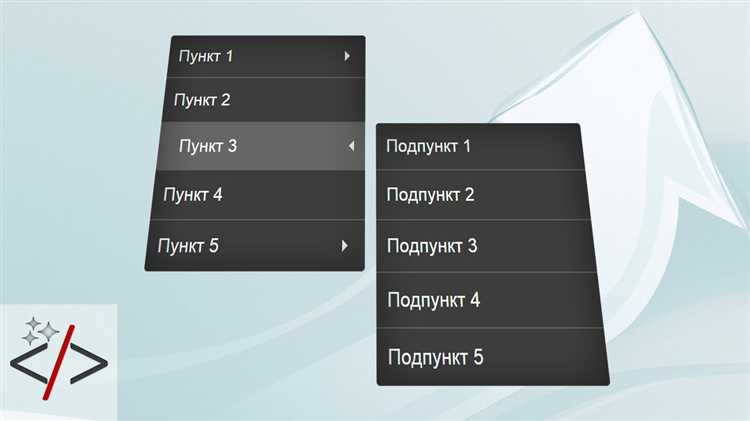
Каждый элемент списка <li> будет содержать ссылку <a>, указывающую на соответствующую страницу. Атрибут href указывает путь, по которому будет перенаправлен пользователь при клике.
Если меню является частью выпадающего списка, например, в блоке с классом dropdown, можно использовать следующий пример:
В данном случае ссылки становятся доступными при наведении на кнопку «Меню». Для более сложных меню можно использовать дополнительные атрибуты, такие как target="_blank", чтобы открывать ссылку в новом окне или вкладке браузера:
Открыть в новой вкладке
Кроме того, можно добавлять ссылки с различными стилями и эффектами с помощью CSS, чтобы улучшить визуальное восприятие меню. Для этого достаточно использовать классы для элементов <a> и прописать необходимые стили для состояния активной или наведенной ссылки.
Применение CSS для стилизации выпадающего меню
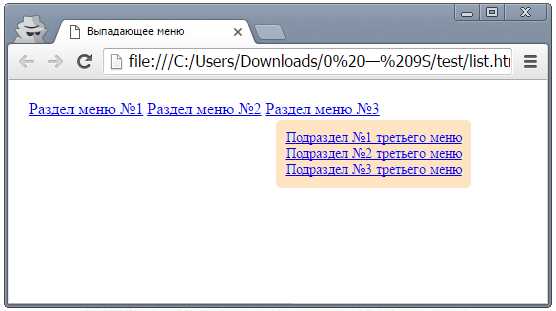
Для создания выпадающего меню, которое будет выглядеть привлекательно и функционально, CSS играет ключевую роль. Основные элементы, которые нужно стилизовать, это контейнеры, кнопки, а также элементы списка. Рассмотрим основные техники стилизации.
Для начала нужно скрыть подменю по умолчанию. Это можно сделать с помощью свойства display, установив значение none для элементов списка, которые должны быть скрыты. Например:
ul li ul {
display: none;
}
Когда пользователь наводит курсор на родительский элемент меню, подменю нужно сделать видимым. Это достигается с помощью псевдокласса :hover, который активирует отображение вложенного списка. Для этого нужно изменить свойство display на block:
ul li:hover > ul {
display: block;
}
Чтобы меню выглядело более элегантно, можно добавить анимацию появления подменю. Используйте свойство transition для плавного изменения состояния:
ul li ul {
display: none;
opacity: 0;
transition: opacity 0.3s ease;
}
ul li:hover > ul {
display: block;
opacity: 1;
}
Для улучшения взаимодействия с пользователем, можно добавить эффекты при наведении на элементы меню. Изменение фона или текста с помощью свойства background-color или color делает меню более динамичным:
ul li a:hover {
background-color: #3498db;
color: #fff;
}
Также стоит учитывать расположение выпадающего меню. Использование position: absolute позволяет точно разместить подменю относительно родительского элемента:
ul li {
position: relative;
}
ul li ul {
position: absolute;
top: 100%;
left: 0;
display: none;
}
Для того чтобы улучшить внешний вид, можно добавить рамки, тени и скругления с помощью свойств border, box-shadow и border-radius:
ul li ul {
border: 1px solid #ccc;
box-shadow: 0 5px 10px rgba(0, 0, 0, 0.1);
border-radius: 5px;
}
Важно помнить, что для использования выпадающего меню на мобильных устройствах необходимо учитывать ограничения по размеру экрана и взаимодействию с пользователем. В таких случаях лучше использовать всплывающее меню, которое открывается по клику, а не по наведению.
Настройка отображения подменю с помощью CSS
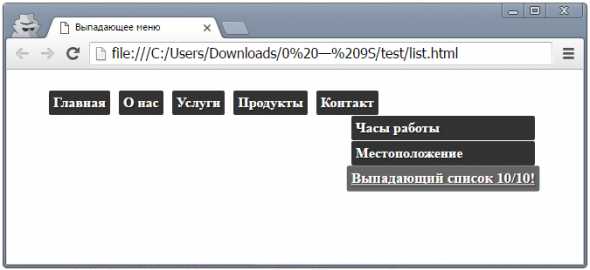
Для того чтобы подменю в выпадающем меню корректно отображалось, необходимо правильно настроить его поведение с помощью CSS. Прежде всего, подменю должно быть скрыто по умолчанию и отображаться только при наведении курсора на родительский элемент. Это можно реализовать с помощью свойств display, visibility или opacity.
Основным способом скрытия подменю является использование display: none, чтобы подменю не занимало место на странице. Для того чтобы оно стало видимым при взаимодействии с родительским элементом, можно использовать :hover на родительском элементе, чтобы задать для подменю стиль display: block.
Пример CSS-кода для настройки подменю:
ul.menu li {
position: relative;
}
ul.menu li ul.submenu {
display: none;
position: absolute;
top: 100%;
left: 0;
}
ul.menu li:hover ul.submenu {
display: block;
}
В данном примере подменю появляется при наведении на родительский элемент благодаря свойству :hover. Для позиционирования подменю используется свойство position: absolute, что позволяет разместить его точно под родительским элементом, используя top: 100%.
Если необходимо добавить плавное появление подменю, можно использовать свойство opacity в сочетании с transition. Вместо display: none можно использовать opacity: 0 и opacity: 1, чтобы создать эффект плавного появления подменю:
ul.menu li ul.submenu {
opacity: 0;
visibility: hidden;
transition: opacity 0.3s ease, visibility 0s 0.3s;
}
ul.menu li:hover ul.submenu {
opacity: 1;
visibility: visible;
transition: opacity 0.3s ease;
}
В этом примере подменю скрыто с помощью opacity: 0 и visibility: hidden, а при наведении оно становится видимым с плавным переходом благодаря свойствам transition и opacity.
Таким образом, настройка отображения подменю с помощью CSS позволяет не только контролировать его видимость, но и добавить анимацию, улучшая пользовательский опыт и визуальное восприятие.
Реализация анимации при открытии/закрытии меню
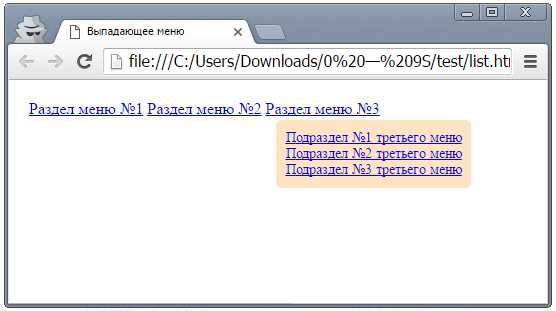
Пример использования CSS-свойства transition для плавного открытия и закрытия меню:
В этом примере используется transition для плавного изменения максимальной высоты и прозрачности. Важно отметить, что display не может анимироваться, поэтому применяются другие свойства, такие как max-height и opacity.
Для более сложных анимаций, например, с использованием keyframes, можно задать анимацию с детализированными промежуточными состояниями:
Здесь анимация keyframes плавно перемещает меню вниз и делает его видимым. Это дает более гибкие возможности для анимаций, например, можно настроить скорость и направление движения.
Для более динамичных анимаций можно использовать JavaScript. Например, для контроля времени анимации при открытии и закрытии меню в зависимости от состояния можно использовать следующий код:
В данном примере меню будет плавно скрываться и показываться, управляя стилями через JavaScript. Используя setTimeout, можно точно контролировать время скрытия меню после завершения анимации.
Для повышения производительности важно учитывать, что не все свойства могут быть эффективно анимированы. Рекомендуется избегать анимаций для свойств, таких как width и height, в случае больших или сложных элементов, так как это может снизить производительность. Оптимальным вариантом являются анимации opacity, transform и max-height.
Обработка кликов для открытия меню с помощью JavaScript
Для того чтобы меню открывалось по клику, нужно добавить обработчик событий в JavaScript. Это можно сделать с помощью метода addEventListener, который привязывает функцию к событию клика на элементе. Рассмотрим пример, как это реализовать.
Первым шагом создаем кнопку или ссылку, которая будет инициировать открытие меню. Например, кнопка с классом menu-toggle:
Далее необходимо определить сам элемент меню, которое будет скрываться и показываться. Для этого можно использовать класс menu, к которому применяются стили для скрытия или отображения:
Теперь добавим JavaScript, чтобы при клике на кнопку меню открывалось или скрывалось. Сначала получаем элементы с помощью document.querySelector:
const menuButton = document.querySelector('.menu-toggle');
const menu = document.querySelector('.menu');
Теперь добавляем обработчик клика, который будет переключать видимость меню:
menuButton.addEventListener('click', function() {
if (menu.style.display === 'none' || menu.style.display === '') {
menu.style.display = 'block';
} else {
menu.style.display = 'none';
}
});
В этом примере при каждом клике на кнопку проверяется текущий стиль display меню. Если меню скрыто (значение none), то оно будет отображаться. Если меню уже видно, оно скроется. Это решение достаточно простое, но эффективно выполняет задачу.
Важно: Вместо изменения стиля через JavaScript можно использовать классы с CSS для управления видимостью. Это улучшает читаемость кода и позволяет использовать стили, которые задаются через CSS, что делает решение более гибким.
Пример с классами:
menuButton.addEventListener('click', function() {
menu.classList.toggle('visible');
});
В CSS можно задать стиль для класса visible:
.menu {
display: none;
}
.menu.visible {
display: block;
}
Используя classList.toggle(), мы можем добавить или удалить класс при каждом клике, что эффективно переключает видимость меню.
Советы по улучшению доступности выпадающего меню
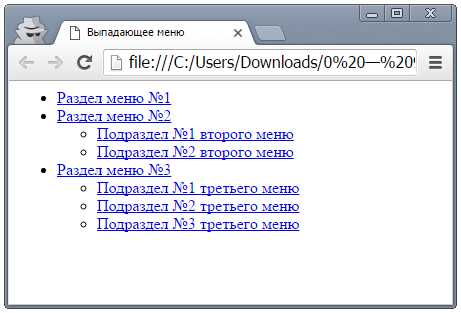
Для улучшения доступности выпадающего меню важно учитывать потребности пользователей с ограниченными возможностями. Использование правильных атрибутов и технологий помогает обеспечить удобный доступ для людей с нарушениями зрения или моторики.
1. Добавьте атрибуты ARIA. Атрибуты, такие как aria-haspopup="true" и aria-expanded="false" для элементов меню, помогут программам чтения с экрана понимать структуру меню и его текущее состояние. Это особенно важно для динамических интерфейсов.
2. Обеспечьте поддержку клавиатуры. Все элементы выпадающего меню должны быть доступны с помощью клавиш Tab, Enter, стрелок и Escape. Использование JavaScript для правильной обработки этих событий гарантирует, что меню будет полностью управляемым с клавиатуры.
3. Используйте контрастные цвета для текста и фона. Тексты в меню должны быть четкими и различимыми для людей с нарушением зрения. Контрастность между фоном и текстом должна соответствовать стандартам WCAG (рекомендуемый контраст 4.5:1 для нормального текста).
4. Оповещения о действиях. Важно сообщать пользователю о любых изменениях в меню, например, о его открытии или закрытии. Использование aria-live="polite" или других методов для оповещения о статусах поможет пользователю оставаться в курсе происходящего.
5. Оптимизация для мобильных устройств. Убедитесь, что меню не только доступно, но и удобно для пользователей с мобильными устройствами. Это включает в себя достаточную область для касания, а также правильное отображение при различных разрешениях экрана.
6. Применение фокусного управления. Правильная установка фокуса при навигации по выпадающему меню позволяет пользователю легко переходить между пунктами меню. Используйте focus() в JavaScript для управления фокусом на активных элементах.
7. Заголовки и группировка. Если меню содержит несколько секций, используйте заголовки (h3, h4) для логического разделения и группировки элементов. Это поможет пользователю легче ориентироваться, особенно при использовании экранных читалок.
8. Тестирование с помощью различных технологий. Проводите регулярное тестирование доступности вашего меню с использованием инструментов, таких как Wave или Axe, а также проверяйте его функциональность с различными вспомогательными технологиями (экранными читалками, увеличителями и т.д.).
Вопрос-ответ:
Как создать выпадающее меню с помощью HTML?
Чтобы создать простое выпадающее меню в HTML, можно использовать элементы <ul> (неупорядоченный список) и <li> (элементы списка). Внутри элементов списка, которые должны раскрывать подменю, можно добавить другие <ul> и <li> для отображения подпунктов. Для улучшения функциональности и визуализации меню можно добавить стили с помощью CSS.

 Загрузка...