
Всплывающие окна (или pop-up окна) – это элемент интерфейса, который может быть полезен для отображения дополнительной информации, форм или уведомлений. Они становятся видимыми поверх основной страницы, не перенаправляя пользователя. В этой статье рассмотрим базовый способ создания всплывающих окон с использованием чистого HTML, CSS и JavaScript.
Для начала, вам потребуется элемент, который будет представлять окно. В HTML это может быть простой div с содержимым. Чтобы окно не было видимым по умолчанию, нужно скрыть его с помощью стилей. После этого JavaScript будет использоваться для управления появлением окна по определённым событиям, например, по нажатию кнопки.
Кроме того, важно продумать дизайн всплывающего окна, чтобы оно не мешало пользователю, а также предусмотреть способы его закрытия. Воспользовавшись CSS, можно задать анимации для появления и исчезновения окна, а также настроить фон, чтобы сделать его более заметным или, наоборот, сдержанным в зависимости от контекста.
В следующем разделе мы перейдём к созданию простого примера, который наглядно покажет процесс создания всплывающего окна. Важно помнить, что использование таких элементов должно быть оправдано с точки зрения пользовательского опыта, иначе они могут раздражать пользователей.
Создание базовой структуры всплывающего окна
Для создания простого всплывающего окна в HTML, нужно правильно организовать разметку и добавить нужные элементы. Базовая структура состоит из контейнера, который будет содержать окно, а также фона, который скрывает контент основной страницы при открытии окна.
Начнем с основного контейнера, который будет использоваться для всплывающего окна. Это может быть <div> элемент с уникальным идентификатором для удобства работы с ним через CSS и JavaScript.
Пример разметки для контейнера всплывающего окна:
×
Ваше сообщение или контент окна здесь.
Здесь <div id="popup"> – это основной контейнер окна, <div class="popup-content"> – область, содержащая контент, а <span class="close-btn"> служит кнопкой для закрытия окна.
Важно добавить скрытие всплывающего окна по умолчанию, чтобы оно не отображалось на странице при её загрузке. Для этого можно использовать CSS:
.popup {
display: none;
position: fixed;
top: 0;
left: 0;
width: 100%;
height: 100%;
background-color: rgba(0, 0, 0, 0.5);
justify-content: center;
align-items: center;
}
.popup-content {
background-color: white;
padding: 20px;
border-radius: 5px;
width: 300px;
text-align: center;
}
Этот код скрывает окно с помощью display: none и размещает его поверх содержимого страницы при изменении стиля.
Всплывающее окно должно реагировать на действия пользователя. Для этого добавим возможность закрывать окно, например, при нажатии на крестик. Это можно реализовать с помощью JavaScript.
document.querySelector('.close-btn').addEventListener('click', function() {
document.getElementById('popup').style.display = 'none';
});
При нажатии на кнопку с классом close-btn окно будет скрываться.
Эти шаги создают базовую структуру всплывающего окна. В дальнейшем можно добавить анимацию, различные стили или динамическое отображение через JavaScript.
Добавление стилей для всплывающего окна с использованием CSS
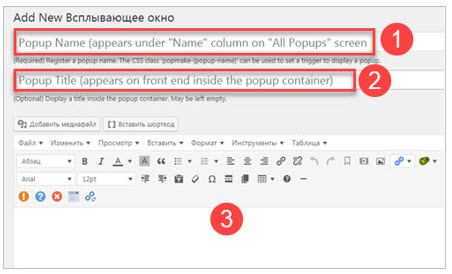
Один из ключевых аспектов – центрирование окна на экране. Для этого нужно использовать Flexbox или CSS Grid. Пример с Flexbox:
.popup {
display: flex;
justify-content: center;
align-items: center;
position: fixed;
top: 0;
left: 0;
width: 100%;
height: 100%;
background-color: rgba(0, 0, 0, 0.5);
z-index: 1000;
}
В данном примере .popup – это контейнер модального окна, который размещается поверх всего контента. Задав position: fixed, мы фиксируем окно на экране, а z-index гарантирует, что оно будет выше других элементов.
Само окно (модальное содержимое) обычно имеет белый фон, скругленные углы и тени для выделения. Пример стилей для окна:
.popup-content {
background-color: #fff;
padding: 20px;
border-radius: 8px;
box-shadow: 0 4px 8px rgba(0, 0, 0, 0.2);
max-width: 500px;
width: 80%;
}
С помощью padding добавляются внутренние отступы, а box-shadow делает окно визуально отделенным от фона. max-width и width ограничивают размеры модального окна, обеспечивая его адаптивность.
Для анимации появления окна можно использовать CSS-переходы или ключевые кадры. Например, окно может плавно появляться с помощью opacity:
.popup {
opacity: 0;
transition: opacity 0.3s ease-in-out;
}
.popup.show {
opacity: 1;
}
При добавлении класса show всплывающее окно будет плавно появляться. Это позволяет улучшить пользовательский опыт, делая взаимодействие с элементом более плавным.
Не стоит забывать о кнопке для закрытия окна. Обычно она размещается в правом верхнем углу с небольшими отступами и изменяющимся цветом при наведении:
.popup-close {
position: absolute;
top: 10px;
right: 10px;
font-size: 20px;
cursor: pointer;
color: #333;
}
.popup-close:hover {
color: #f00;
}
Это улучшает взаимодействие с пользователем, позволяя легко закрывать окно при необходимости.
Обработка событий с помощью JavaScript для открытия окна
Рассмотрим пример. Допустим, у нас есть кнопка, при клике на которую будет открываться всплывающее окно. В HTML создаем кнопку:
<button id="openModal">Открыть окно</button>Теперь добавим JavaScript для обработки события click. Привяжем обработчик к кнопке с помощью addEventListener:
document.getElementById("openModal").addEventListener("click", function() {
alert("Окно открыто!");
});
При клике на кнопку с id=»openModal» будет вызвано всплывающее окно с сообщением. Для реального окна нужно использовать модальные блоки (например, <div>), скрытые по умолчанию, и показывать их по клику.
Пример с модальным окном:
document.getElementById("openModal").addEventListener("click", function() {
document.getElementById("modal").style.display = "block";
});
Здесь modal – это блок, который будет отображаться, когда сработает событие. Для скрытия окна, например, можно использовать следующий код:
document.getElementById("closeModal").addEventListener("click", function() {
document.getElementById("modal").style.display = "none";
});
Важно: для реализации всплывающих окон стоит использовать события не только на кнопках, но и на других элементах, таких как ссылки или изображения. Для этого достаточно применить аналогичную технику с привязкой события к нужному элементу.
Как закрывать всплывающее окно через JavaScript
Для закрытия всплывающего окна в JavaScript можно использовать метод close() объекта window, который закрывает текущее окно браузера или всплывающее окно, открытое через window.open().
Пример использования:
Для создания кнопки закрытия внутри самого всплывающего окна можно использовать следующий код:
Однако стоит помнить, что закрыть окно с помощью window.close() можно только в том случае, если оно было открыто скриптом с помощью window.open(). Попытка закрыть главное окно с помощью этого метода вызовет ошибку, если окно не было открыто с помощью скрипта.
Чтобы предотвратить ошибки в случае попытки закрытия окна, которое было открыто пользователем вручную, можно использовать условие:
При использовании всплывающих окон важно учитывать настройки браузера, так как некоторые из них могут блокировать открытие и закрытие окон через скрипты.
Создание анимаций для появления и исчезновения окна
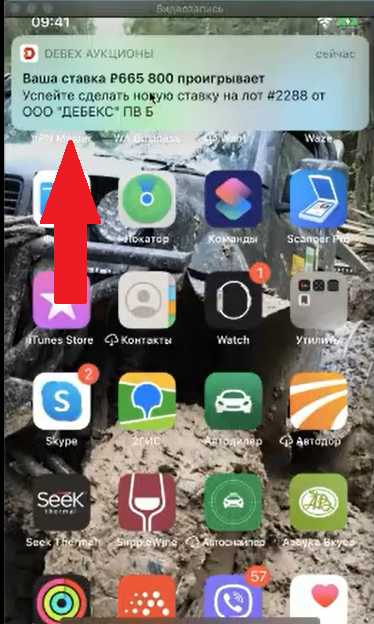
Для добавления анимации появления и исчезновения всплывающего окна в HTML можно использовать CSS-анимations или transitions. Анимации позволяют сделать интерфейс более динамичным и привлекающим внимание пользователя.
Пример анимации для плавного появления окна с использованием CSS:
.popup {
opacity: 0;
transition: opacity 0.5s ease-in-out;
}
.popup.active {
opacity: 1;
}
В этом примере окно начинает с полной прозрачности (opacity: 0) и постепенно становится видимым, когда добавляется класс active. Параметр ease-in-out позволяет создать плавный эффект.
Для анимации исчезновения можно использовать аналогичный подход, но в обратном порядке. Вот пример:
.popup {
opacity: 1;
transition: opacity 0.5s ease-in-out;
}
.popup.inactive {
opacity: 0;
}
Для использования анимации с JavaScript, необходимо добавлять и удалять классы, которые изменяют состояние окна:
const popup = document.querySelector('.popup');
popup.classList.add('active'); // для появления
popup.classList.remove('active'); // для исчезновения
Если требуется более сложная анимация, например, скольжение окна сверху, можно использовать свойства transform и translateY:
.popup {
transform: translateY(-100%);
transition: transform 0.5s ease-in-out;
}
.popup.active {
transform: translateY(0);
}
Такое окно будет выезжать снизу вверх, когда добавляется класс active.
Для комплексных анимаций рекомендуется использовать библиотеку GSAP, которая позволяет контролировать тайминг, длительность и другие параметры анимаций, делая их более плавными и гибкими.
Реализация всплывающего окна, которое не мешает пользователю
Создание всплывающего окна, не нарушающего взаимодействие с пользователем, требует внимания к деталям и правильного выбора подхода. Важно обеспечить доступность контента при минимальном вмешательстве в основное действие на странице.
- Использование модальных окон с возможностью закрытия: Модальные окна должны быть простыми в использовании. Включите в них кнопку закрытия и возможность закрыть окно, кликнув вне его области. Это позволяет пользователю контролировать, когда окно должно быть закрыто.
- Гибкость позиционирования: Расположите окно таким образом, чтобы оно не закрывало важную информацию. Например, размещение в нижней части экрана или на краю страницы уменьшает вмешательство в основной контент.
- Прозрачность и анимации: Использование полупрозрачного фона и анимаций плавного появления/исчезновения помогает снизить агрессивность всплывающего окна. Такое окно становится менее навязчивым, не привлекая слишком много внимания.
- Ограничение по времени появления: Показ всплывающего окна на несколько секунд или по событию (например, при прокрутке до определенного места) предотвратит его постоянное присутствие на экране и уменьшит нагрузку на восприятие.
- Отслеживание фокуса: Убедитесь, что всплывающее окно не забирает фокус с поля ввода или кнопок, с которыми работает пользователь. Окно должно открываться только при необходимости, не блокируя активные элементы интерфейса.
- Обратная связь и закрытие: При закрытии окна или его сворачивании, предоставьте пользователю чёткую обратную связь, чтобы он знал, что окно закрыто или свернуто, и может продолжить свои действия.
Следуя этим рекомендациям, можно создать всплывающее окно, которое эффективно выполняет свои задачи, но не мешает пользователю работать с основным контентом.

 Загрузка...