Связывание страниц в HTML – ключевая часть построения веб-сайта, обеспечивающая удобную навигацию и доступ к информации. Основной инструмент для этого – тег <a>, который позволяет создавать гиперссылки, ведущие на другие страницы, разделы или ресурсы. Чтобы эффективно использовать ссылки, важно понимать их структуру и назначение.
Для создания ссылки в HTML используется атрибут href, который указывает на адрес страницы. В отличие от относительных ссылок, которые работают внутри одного сайта, абсолютные ссылки включают полный путь, включая доменное имя. Например, <a href=»https://example.com»>Текст ссылки</a> ведет на внешний ресурс, а <a href=»/about»>О нас</a> – на страницу внутри сайта.
Кроме того, ссылки могут быть использованы для перехода не только между страницами, но и к определенным элементам внутри одной страницы. Для этого необходимо использовать якоря – уникальные идентификаторы элементов. Пример: <a href=»#section1″>Перейти к разделу 1</a>, где <div id=»section1″> – это элемент с таким идентификатором.
Важным аспектом является использование атрибута target, который управляет поведением ссылки при переходе. Например, атрибут target=»_blank» откроет ссылку в новом окне или вкладке, что полезно для внешних ресурсов, сохраняя пользователя на вашем сайте.
Создание простых ссылок с использованием тега
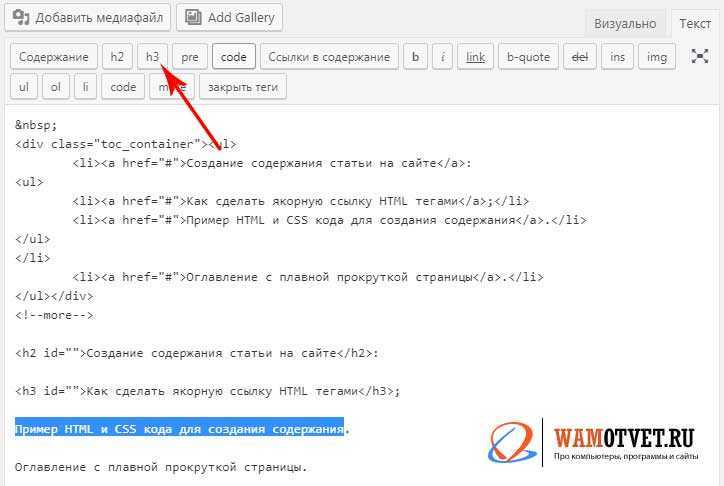
Для создания простых ссылок в HTML используется тег <a>, который позволяет установить связь между страницами или внешними ресурсами. Ссылка оформляется с помощью атрибута href, в котором указывается путь к целевому ресурсу.
Пример базовой структуры ссылки:
<a href="https://example.com">Перейти на сайт</a>В данном примере текст «Перейти на сайт» будет являться активной ссылкой, а клик по ней приведет пользователя на страницу https://example.com.
Если ссылка ведет на другую страницу того же сайта, можно использовать относительный путь. Например:
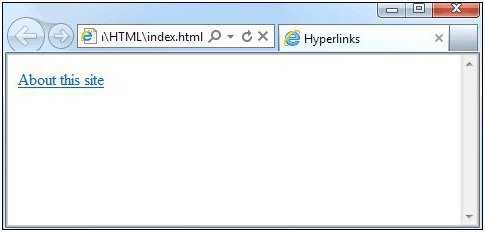
<a href="about.html">О сайте</a>Этот код создаст ссылку на страницу about.html в той же директории, где расположена текущая страница.
Чтобы ссылка открывалась в новом окне или вкладке, используется атрибут target="_blank". Это полезно, когда нужно, чтобы пользователи могли одновременно просматривать текущую страницу и переходить по другим ссылкам:
<a href="https://example.com" target="_blank">Открыть в новом окне</a>Важно: всегда проверяйте правильность URL в атрибуте href, особенно если используете относительные пути. Ошибки в ссылках могут привести к недоступности целевых страниц.
Использование абсолютных и относительных путей в ссылках
Для связывания страниц в HTML используются два типа путей: абсолютный и относительный. Понимание их различий важно для правильной организации структуры сайта и оптимизации навигации.
Абсолютный путь указывает на полный адрес ресурса, начиная с протокола (например, http:// или https://). Такой путь указывает на точное местоположение файла в сети. Пример абсолютной ссылки: https://www.example.com/pages/about.html. Абсолютные пути полезны, когда необходимо указать ссылку, которая будет работать на любом устройстве или сервере, независимо от текущего положения документа.
Относительный путь указывает на местоположение файла относительно текущего документа. Он начинается от местоположения файла, в котором используется ссылка. Пример относительной ссылки: ./about.html или ../about.html. Использование относительных путей эффективно, если все файлы находятся на одном сервере и не нужно указывать полный URL для каждой ссылки.
При работе с относительными путями можно использовать несколько форматов:
- Текущая директория:
./file.html— ссылка на файл в той же директории, что и текущая страница. - Родительская директория:
../file.html— ссылка на файл в родительской директории. - Абсолютный путь от корня сайта:
/pages/about.html— ссылка, начинающаяся с корня сайта.
При использовании относительных путей важно учитывать структуру каталогов сайта. Для хорошей практики рекомендуется придерживаться организованной иерархии папок, чтобы избежать путаницы и ошибок в ссылках.
Абсолютные ссылки чаще всего используются для связи с внешними ресурсами, такими как сторонние сайты или API. Относительные же пути удобно применять внутри одного проекта, поскольку они не зависят от домена и упрощают переносимость сайта между различными серверами.
Неверное использование относительных путей может привести к ошибкам, если структура сайта будет изменена, поэтому важно тестировать все ссылки при изменении структуры файлов.
Как добавить ссылки на другие страницы внутри одного сайта
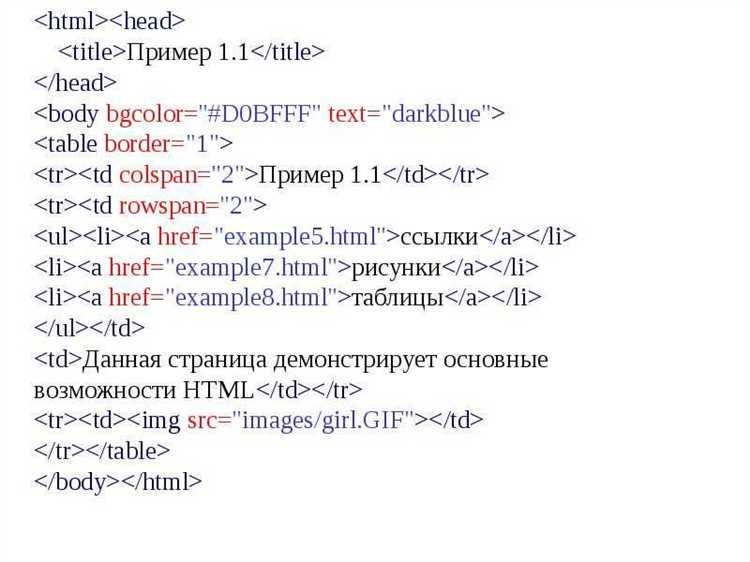
Для создания ссылок на страницы внутри одного сайта в HTML используется тег <a>. Основной атрибут этого тега – href, который указывает путь к целевой странице. Чтобы ссылка открывалась на другом уровне (например, в другом разделе или в новом окне), можно использовать дополнительные атрибуты.
Когда страница находится в том же каталоге, достаточно указать только имя файла. Например, если нужно создать ссылку на страницу about.html, используйте следующий код:
<a href="about.html">О нас</a>
Если страница находится в подкаталоге, указывайте путь относительно корня сайта. Например, для страницы, расположенной в папке pages, код будет следующим:
<a href="pages/contact.html">Контакты</a>
Для перехода на страницу в родительском каталоге добавьте ../ в начале пути. Это позволит перемещаться между уровнями файловой структуры сайта. Пример:
<a href="../index.html">Главная страница</a>
Если нужно ссылаться на страницу в другом каталоге того же уровня, укажите его имя в пути. Например:
<a href="blog/post.html">Читать статью</a>
Для улучшения навигации можно использовать относительные пути с якорями. Якорь – это указатель на конкретный элемент внутри страницы, который добавляется к URL с помощью символа #. Например:
<a href="about.html#team">Наша команда</a>
Если нужно, чтобы ссылка открывалась в новом окне, добавляется атрибут target="_blank". Например:
<a href="https://example.com" target="_blank">Перейти на внешнюю страницу</a>
Рекомендуется использовать такие ссылки для перемещения между страницами внутри одного сайта. Они обеспечивают плавную навигацию и улучшенное восприятие сайта пользователями.
Как создать якорные ссылки для перехода по страницам
Якорные ссылки позволяют перемещаться по странице или между разделами одной и той же страницы, улучшая навигацию и удобство пользователя. Чтобы создать якорную ссылку, нужно использовать идентификаторы (ID), которые указывают на конкретное место на странице.
Для создания якорной ссылки нужно выполнить два шага:
- Определить якорь на целевой секции страницы. Для этого добавьте атрибут
idв нужный элемент. Например, если вы хотите, чтобы ссылка переходила к разделу «Контакты», то в нужном месте страницы добавьте следующее:
<h2 id="contacts">Контакты</h2>- Создать ссылку на этот якорь. В ссылке укажите символ
#перед идентификатором, к которому хотите перейти:
<a href="#contacts">Перейти к контактам</a>Теперь при клике на ссылку «Перейти к контактам» пользователь будет перемещён к разделу, который имеет id="contacts".
Чтобы сделать переход между различными страницами с якорями, достаточно указать полный URL страницы и добавить якорь. Например:
<a href="page.html#section2">Перейти к разделу 2</a>При этом важно, чтобы на целевой странице был элемент с идентификатором section2, иначе переход не будет работать.
Якорные ссылки полезны для:
- Навигации по длинным страницам (например, FAQ, списки инструкций);
- Удобных переходов между разделами сайта;
- Создания меню с ссылками на части страницы.
Якорные ссылки повышают удобство навигации и делают страницы более интерактивными. Однако, при их использовании стоит помнить, что слишком большое количество якорных переходов может запутать пользователя, особенно если страницы перегружены.
Настройка ссылок для открытия в новом окне или вкладке

Для того чтобы ссылка открывалась в новом окне или вкладке, необходимо использовать атрибут target. Этот атрибут указывает, где будет открыта целевая страница.
Наиболее часто используемый вариант – это значение _blank, которое заставляет браузер открывать ссылку в новом окне или вкладке. Пример использования:
<a href="https://example.com" target="_blank">Перейти на сайт</a>Однако важно помнить, что использование target=»_blank» может повлиять на безопасность вашего сайта. Без дополнительных мер защиты на открываемой странице может быть доступ к некоторым объектам вашей страницы через JavaScript. Для повышения безопасности рекомендуется использовать атрибут rel=»noopener noreferrer».
Пример с дополнительными аттрибутами:
<a href="https://example.com" target="_blank" rel="noopener noreferrer">Перейти на сайт</a>Атрибут rel=»noopener» предотвращает возможность открытия вашей страницы с помощью JavaScript, а rel=»noreferrer» дополнительно блокирует передачу информации о реферере на целевую страницу.
Этот подход важен для защиты от вредоносных скриптов, которые могут быть использованы для манипулирования содержимым вашей страницы или для кражи личных данных пользователей.
Как добавить ссылки на внешние ресурсы и сайты
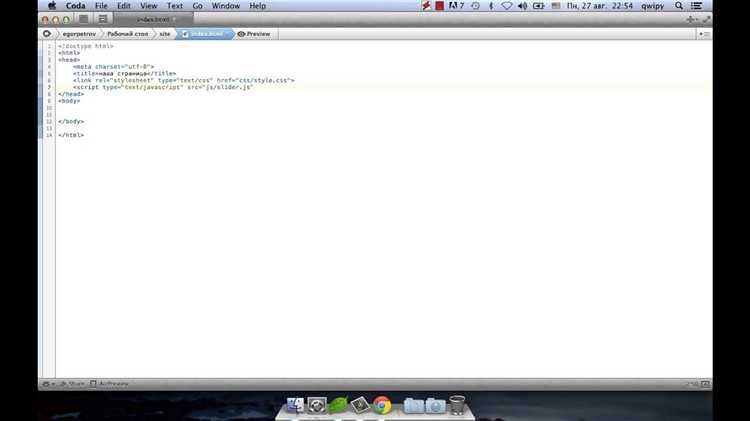
Для добавления ссылок на внешние ресурсы или сайты в HTML используется тег <a>. Чтобы создать ссылку, в атрибуте href указывайте полный URL-адрес внешнего сайта. Например:
<a href="https://www.example.com">Перейти на сайт</a>
Если нужно, чтобы ссылка открывалась в новой вкладке, добавьте атрибут target="_blank":
<a href="https://www.example.com" target="_blank">Перейти на сайт</a>
Для ссылок на ресурсы, защищенные с использованием HTTPS, убедитесь, что используете правильный протокол (https://), чтобы избежать ошибок с безопасностью и предупреждений браузера.
Можно добавлять дополнительные параметры к ссылке, такие как title, чтобы показать всплывающее описание при наведении курсора:
<a href="https://www.example.com" title="Перейти на сайт Example">Перейти на сайт</a>
Также возможно добавлять ссылки на файлы, размещенные на других серверах, например, на PDF-документы, изображения или видео. В таком случае ссылку нужно указать через полный путь к файлу:
<a href="https://www.example.com/document.pdf">Скачать документ</a>
Если ссылка ведет на внешний сайт, и вы хотите выделить такие ссылки для удобства пользователя, можно использовать вспомогательные элементы, например, иконки или текстовые описания, чтобы показать, что ссылка ведет на внешний ресурс. Это улучшает пользовательский опыт и помогает избежать путаницы.
Использование ссылок для навигации по документу
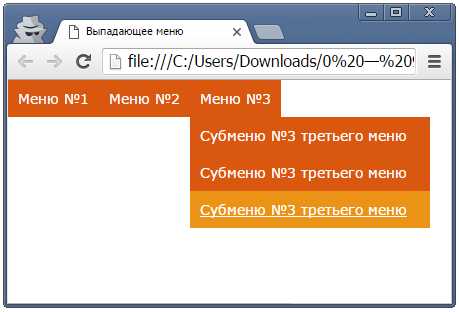
Ссылки в HTML играют ключевую роль в организации навигации внутри одного документа. Для создания эффективной навигации используют якорные ссылки, которые позволяют перемещаться между различными разделами одной страницы.
Якорная ссылка – это ссылка, указывающая на определённую часть страницы, обозначенную уникальным идентификатором (ID). Для создания якоря необходимо использовать атрибут id в элементе, к которому будет осуществляться переход. Например, в разделе с текстом:
<h3 id="section1">Раздел 1</h3>Чтобы создать ссылку на этот раздел, нужно указать в атрибуте href соответствующий ID с префиксом #:
<a href="#section1">Перейти к разделу 1</a>Для многоуровневых структур с множеством разделов подобные ссылки помогают пользователю быстро ориентироваться в документе и переходить к интересующим его частям страницы. Важно помнить, что такие ссылки работают только в пределах одного документа.
Еще одним полезным инструментом для навигации является использование ссылок на возврат наверх страницы. Это можно реализовать с помощью простого якоря, который возвращает пользователя к началу документа:
<a href="#top">Наверх</a>Идентификатор top можно добавить к элементу в самом начале документа, например, к <body> или <header>:
<body id="top">...Использование таких ссылок значительно улучшает пользовательский опыт, особенно на длинных страницах с большим количеством информации. Они позволяют быстро возвращаться к верхней части страницы без необходимости прокручивать весь документ.
Для более сложной навигации, например, для перехода между разными секциями с добавлением анимации или плавного перехода, можно использовать JavaScript. Это позволяет создать более динамичную и удобную навигацию, которая улучшает восприятие сайта.
Однако стоит помнить, что при слишком большом количестве якорных ссылок на странице пользователь может потерять ориентацию. Оптимальное количество таких ссылок и их логическое размещение – ключ к удобной и функциональной навигации.

 Загрузка...