Консоль JavaScript является важным инструментом для разработчиков, позволяющим отлаживать и тестировать код в реальном времени. В Яндекс Браузере доступ к консоли можно получить через встроенные инструменты разработчика. Этот процесс не занимает много времени, и вам достаточно выполнить несколько простых шагов, чтобы начать работать с консолью.
Для того чтобы открыть консоль JavaScript, сначала нужно запустить инструменты разработчика. Сделать это можно через сочетание клавиш Ctrl + Shift + I (или Cmd + Option + I на macOS), либо через контекстное меню, кликнув правой кнопкой мыши на любой элемент страницы и выбрав пункт Инспектировать.
Один из важных аспектов работы с консолью в Яндекс Браузере – это возможность сразу видеть все ошибки и предупреждения, которые могут возникать при загрузке веб-страницы. Если вы хотите проверить выполнение конкретного кода, просто напишите его в строке ввода и нажмите Enter.
Шаг 1: Открытие панели разработчика с помощью клавиш
После нажатия откроется интерфейс инструментов разработчика. Убедитесь, что активна вкладка Console – именно здесь выполняются JavaScript-команды. Если она не выбрана автоматически, переключитесь вручную с помощью верхнего меню панели.
Комбинации клавиш работают только при активном окне браузера. В полноэкранном режиме (F11) вызов панели может быть заблокирован – сначала вернитесь в обычный режим.
Шаг 2: Альтернативные способы открытия консоли через меню браузера
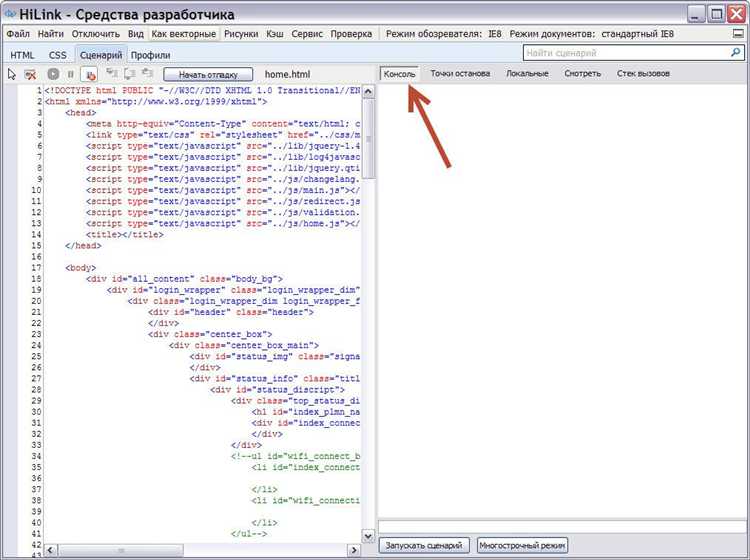
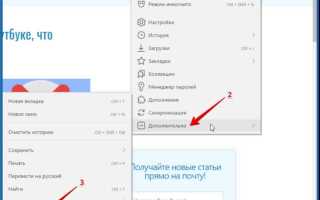
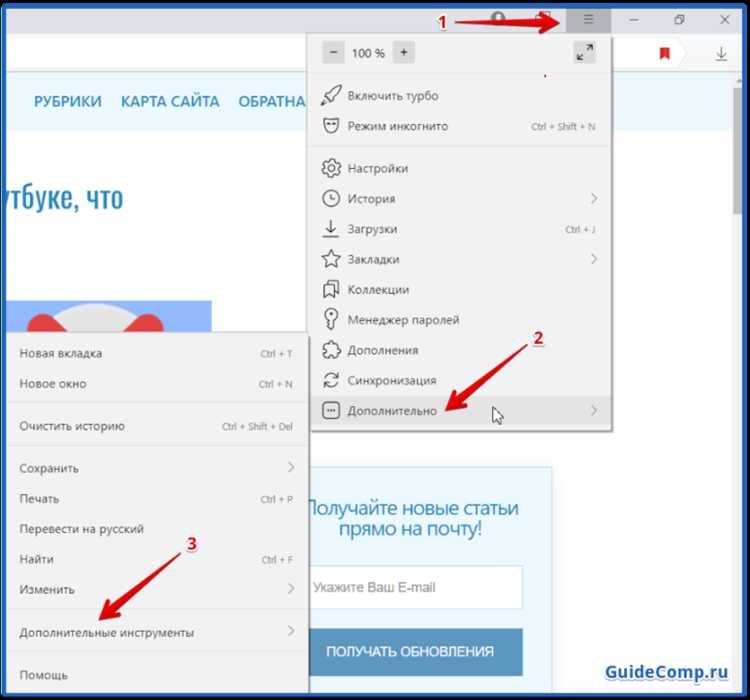
Откройте меню Яндекс Браузера, нажав на три горизонтальные полосы в правом верхнем углу окна. В выпадающем списке выберите пункт «Дополнительно».
Далее нажмите «Инструменты разработчика». Это приведёт к открытию панели, где доступна вкладка «Консоль». При первом открытии она может быть свернута – кликните по вкладке, чтобы развернуть.
Если вы используете macOS, доступ к этому разделу также возможен через меню «Просмотр» → «Инструменты разработчика» → «Инструменты разработчика» в верхней панели системы.
Шаг 3: Настройка панели разработчика для удобного использования
После открытия панели разработчика нажмите на значок шестерёнки в правом верхнем углу или используйте комбинацию клавиш F1 для перехода в настройки.
В разделе Preferences активируйте следующие параметры:
- Enable JavaScript source maps – для удобной отладки минифицированного кода.
- Auto-open DevTools for popups – чтобы консоль открывалась автоматически при запуске всплывающих окон.
- Preserve log – чтобы сохранялись сообщения в консоли при перезагрузке страницы.
Перейдите на вкладку Experiments и активируйте:
- Live expressions – для отображения значений переменных в реальном времени.
- Developer Resources View – для быстрого доступа к документации прямо в панели.
Чтобы улучшить обзор элементов на странице, во вкладке Elements включите отображение линий сетки (Grid overlays). Это делается через значок трёх точек в правом верхнем углу панели элементов → More tools → Rendering → включить Show grid overlays.
Для настройки горячих клавиш нажмите Customize shortcuts в нижней части меню настроек. Измените сочетания для часто используемых команд, например, очистка консоли или переключение между вкладками.
Завершите настройку, выбрав тёмную тему интерфейса – это снижает нагрузку на глаза при длительной работе. Пункт Theme находится в самом верху настроек.
Шаг 4: Использование консоли для отладки JavaScript-кода
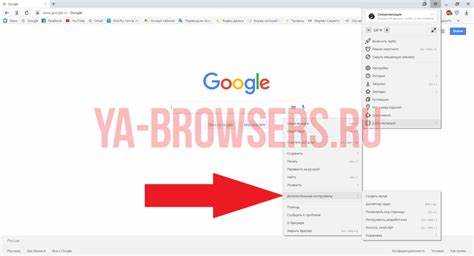
После открытия консоли в Яндекс Браузере нажмите на вкладку «Console». Здесь отображаются сообщения об ошибках, предупреждения, результаты выполнения скриптов и лог-файлы.
- Чтобы выявить тип данных, используйте
typeof имя_переменной. - Для отслеживания условий –
console.assert(условие, сообщение). Если условие ложно, в консоли появится сообщение. - Просмотр содержимого объекта или массива –
console.dir(объект). Это позволяет раскрывать вложенные свойства. - Используйте
console.table(массив_объектов)для визуального анализа структуры данных. - Если код вызывает ошибку, кликните по сообщению об ошибке – откроется строка и файл, в котором она возникла.
Для динамического тестирования можно вводить любые выражения и функции напрямую в консоль. Код выполняется немедленно, что удобно для проверки изменений без перезагрузки страницы.
- Найдите проблемную переменную.
- Измените её значение прямо в консоли.
- Повторно вызовите функцию, чтобы убедиться, что ошибка устранена.
Также доступны вкладки «Sources» и «Network», но начальную отладку и проверку логики удобнее начинать именно с консоли.
Шаг 5: Проверка ошибок с помощью консоли в Яндекс Браузере
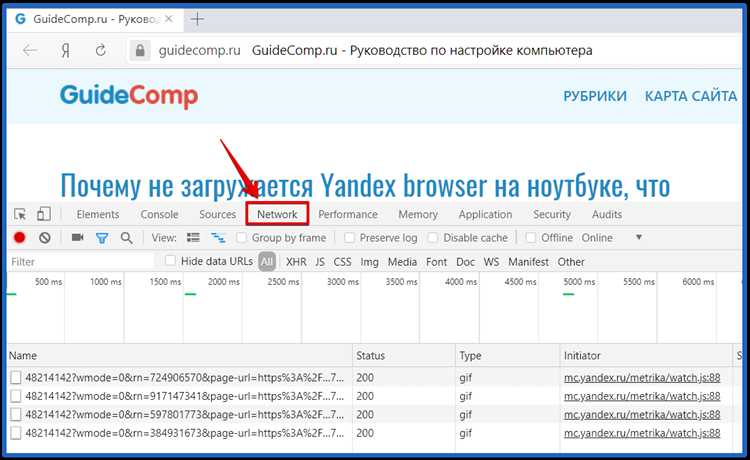
После открытия консоли JavaScript нажмите на вкладку «Консоль» (Console), если она не выбрана по умолчанию. Здесь отображаются все сообщения, включая ошибки, предупреждения и служебную информацию.
Ошибки JavaScript обозначаются красным цветом и содержат точное описание проблемы, имя файла и номер строки. Чтобы перейти к коду, кликните по ссылке с путем к файлу – откроется исходный код с подсвеченной строкой ошибки.
Для фильтрации сообщений используйте панель фильтров над консолью. Отключите ненужные типы сообщений, оставив, например, только ошибки (Errors), чтобы не отвлекаться на лишнюю информацию.
Если ошибка возникает при взаимодействии с элементом на странице, воспроизведите действие вручную и следите за новыми сообщениями в реальном времени. Обновление страницы при открытой консоли также поможет выявить ошибки, возникающие при загрузке скриптов.
Для анализа сетевых ошибок переключитесь на вкладку «Сеть» (Network), но большинство проблем JavaScript отображаются именно в консоли, что делает её основным инструментом диагностики.
- Откройте инструменты разработчика с помощью клавиш Ctrl + Shift + I или через меню браузера: Дополнительно → Инструменты разработчика.
- Перейдите на вкладку Console.
- Нажмите правой кнопкой мыши на любом сообщении в консоли и выберите Save as… (Сохранить как…).
- Выберите папку для сохранения и укажите имя файла с расширением
.logили.txt. - Нажмите Сохранить.
- Выделите нужные сообщения в консоли с помощью мыши или комбинации Ctrl + A для выбора всего содержимого.
- Нажмите Ctrl + C для копирования.
- Откройте любой текстовый редактор, например Notepad или VS Code.
- Вставьте скопированный текст и сохраните файл с нужным расширением.
Для автоматического логирования используйте команду в консоли:
console.log = function(msg) {
originalLog(msg);
window.logs = (window.logs || []) + msg + '\n';
};
const originalLog = console.log;
Затем сохраните window.logs через copy(window.logs) и вставьте буфер обмена в файл.
Шаг 7: Использование консоли для тестирования DOM-элементов
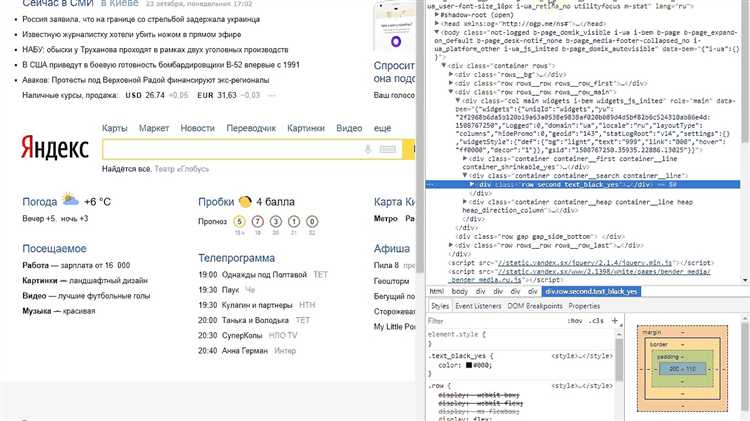
Для мгленного взаимодействия с элементами страницы в Яндекс Браузере откройте консоль, нажав F12 или сочетание Ctrl + Shift + I, затем перейдите на вкладку Console.
Чтобы получить доступ к DOM-элементу, используйте метод document.querySelector(). Пример:
const header = document.querySelector('h1');Проверьте содержимое:
console.log(header.textContent);Измените текст напрямую:
header.textContent = 'Новый заголовок';Для отладки обработчиков событий используйте:
getEventListeners(header);Проверьте классы:
console.log(header.classList);Добавьте или удалите класс:
header.classList.add('active');
header.classList.remove('inactive');
Работа с атрибутами:
header.getAttribute('id');
header.setAttribute('data-role', 'title');
Для быстрой проверки элементов, на которые вы кликали в инспекторе, используйте переменные $0, $1 и т.д.:
console.log($0);Интерактивное тестирование DOM с помощью консоли ускоряет отладку без необходимости постоянного обновления страницы или изменения исходного кода.
Шаг 8: Включение и использование расширенных инструментов разработчика
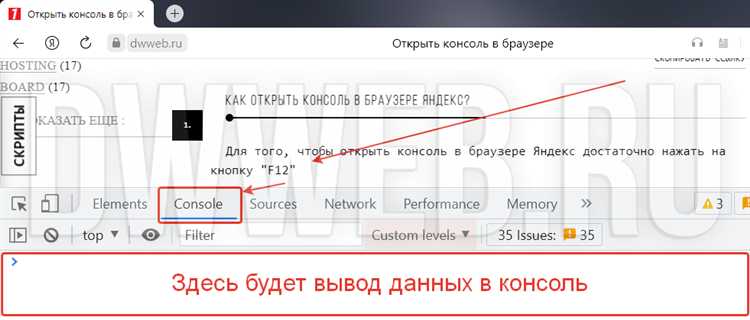
Откройте консоль JavaScript, нажав F12 или комбинацию Ctrl + Shift + I, затем перейдите на вкладку «Sources» или «Network» для доступа к дополнительным возможностям отладки.
Во вкладке «Sources» можно устанавливать точки останова в коде, использовать функцию Step into для пошагового анализа выполнения скрипта, а также редактировать JavaScript-код прямо в браузере. Чтобы изменить код, кликните дважды по нужному файлу, внесите изменения и нажмите Ctrl + S.
Во вкладке «Network» активируйте логирование при загрузке страницы, поставив галочку «Preserve log». Это позволит отслеживать все сетевые запросы, даже если страница будет перезагружена. Наведите курсор на любой запрос, чтобы получить информацию о заголовках, теле ответа и времени выполнения.
Для анализа производительности используйте вкладку «Performance». Нажмите Record, выполните нужные действия на странице, затем остановите запись. Получите подробную информацию о времени выполнения скриптов, отрисовке элементов и вызовах функций.
Чтобы включить скрытые функции, откройте меню настроек (иконка шестерёнки в правом верхнем углу панели разработчика), найдите раздел Experiments и активируйте нужные опции, например «Enable custom formatters» для работы с пользовательскими форматами данных в консоли.
Вопрос-ответ:
Какой способ самый быстрый для открытия консоли JavaScript в Яндекс Браузере?
Самый быстрый способ — использовать сочетание клавиш **Ctrl + Shift + I** (на Windows) или **Cmd + Option + I** (на macOS). Это откроет инструменты разработчика. После этого нужно перейти на вкладку «Консоль».
Можно ли открыть консоль через меню браузера, если не хочу использовать горячие клавиши?
Да, можно. Нажмите на три горизонтальные полоски в правом верхнем углу Яндекс Браузера, выберите «Дополнительно», затем «Инструменты разработчика». После открытия панели выберите вкладку «Console» (или «Консоль», если интерфейс на русском). Это удобный способ для тех, кто предпочитает действия мышью.
Почему вкладка «Консоль» может быть недоступна или не отображаться?
Иногда панель инструментов открывается на другой вкладке, например, «Elements» или «Sources». В этом случае нужно вручную переключиться на вкладку «Console» в верхней части панели. Если панель не загружается совсем, стоит проверить, не мешают ли расширения или настройки браузера. Также можно попробовать открыть инструменты в новом окне, чтобы убедиться, что интерфейс не скрыт.
Можно ли использовать консоль JavaScript на мобильной версии Яндекс Браузера?
На мобильных устройствах Яндекс Браузер не предоставляет доступ к инструментам разработчика, включая консоль. Эти функции доступны только в десктопной версии. Если необходимо работать с консолью на смартфоне, придётся использовать удалённую отладку через компьютер или установить браузер с поддержкой подобных инструментов.
Как очистить консоль JavaScript в Яндекс Браузере?
Чтобы очистить консоль, можно нажать на иконку зачёркнутого круга (Clear console) в левом верхнем углу вкладки «Console». Также можно использовать сочетание клавиш **Ctrl + L** (на Windows) или **Cmd + K** (на macOS). Это удобно при работе с большим количеством сообщений или при повторном тестировании скриптов.

 Загрузка...