Для работы с элементами формы, такими как input, JavaScript предоставляет несколько эффективных способов получения их значений. Каждый из этих методов подходит для различных сценариев и типов данных, что делает их удобными в разных контекстах.
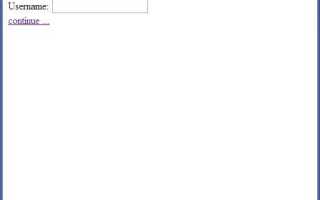
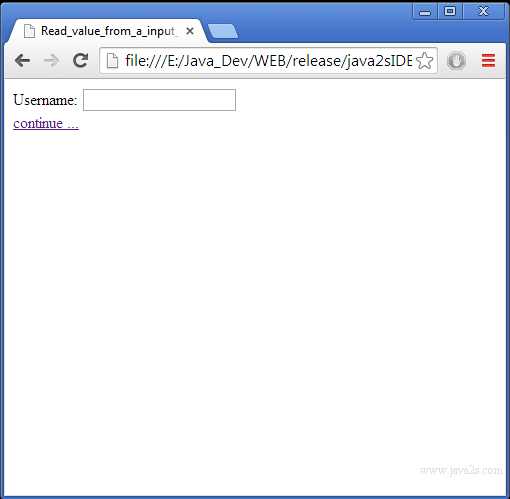
Первый и самый простой способ – использовать метод getElementById. Он позволяет получить доступ к элементу по уникальному идентификатору. Например, если у вас есть поле ввода с id «username», значение можно получить так: document.getElementById(‘username’).value. Этот метод подходит для работы с элементами, которым присвоены уникальные идентификаторы.
Если же вы работаете с группой элементов, например, с радиокнопками или чекбоксами, вам будет полезен метод querySelector. Он позволяет выбрать элемент по CSS-селектору, например, document.querySelector(‘input[name=»gender»]:checked’).value для получения выбранного значения из группы радиокнопок.
Также существует возможность получить значения всех input элементов в форме с помощью метода querySelectorAll. Например, чтобы собрать все значения из текстовых полей формы, можно использовать следующий код: document.querySelectorAll(‘form input[type=»text»]’), после чего перебрать полученные элементы и извлечь их значения.
Важно помнить, что метод value возвращает строковое представление введенного значения. Если требуется работать с числами или другими типами данных, стоит заранее провести соответствующее преобразование типа данных, например, через parseInt или parseFloat.
Получение значения через свойство value

Для получения значения поля ввода в JavaScript используется свойство value. Оно позволяет работать с содержимым текстовых полей, полей типа «textarea», а также с элементами формы, такими как radio и checkbox.
Для работы с value необходимо сначала получить ссылку на элемент, с которым вы хотите работать. Это можно сделать с помощью метода document.getElementById() или других методов выбора DOM-элементов. Например:
const inputValue = document.getElementById('myInput').value;Это выражение вернёт текущее значение поля ввода с идентификатором myInput.
Важно помнить, что свойство value всегда возвращает строку, даже если в поле ввода числа или другие типы данных. Поэтому, если необходимо работать с числовыми значениями, следует преобразовать строку в число, например, с помощью parseInt() или parseFloat().
Пример для числового значения:
const numberValue = parseInt(document.getElementById('myNumber').value, 10);Если элемент формы является флажком (checkbox), то его значение можно получить, проверив состояние с помощью checked. Для выбора элементов типа radio следует использовать тот же метод, что и для checkboxes, однако в случае радио-кнопок необходимо помнить, что только одна из них может быть выбрана в рамках одной группы.
Пример для radio-кнопок:
const selectedOption = document.querySelector('input[name="gender"]:checked').value;Этот код вернёт значение выбранной радио-кнопки с именем «gender». Важно использовать селектор :checked, чтобы получить выбранный элемент.
Для применения данных из value на практике, можно использовать их для отправки формы или выполнения вычислений на странице в реальном времени. Однако стоит учитывать, что любые изменения, внесённые пользователем, будут сразу отражены в значении этого свойства, поэтому можно сразу реагировать на изменения, привязав обработчик события, например, input.
Пример использования обработчика событий:
document.getElementById('myInput').addEventListener('input', function() {
console.log(this.value);
});
Использование метода getElementById для доступа к input

Чтобы получить значение из поля input, достаточно сначала получить сам элемент, а затем обратиться к его свойству value. Например:
const inputElement = document.getElementById('myInput');
const inputValue = inputElement.value;
Здесь myInput – это идентификатор элемента input, а inputElement.value содержит введенное значение. Если элемент с таким ID не существует, getElementById вернет null.
Важно помнить, что метод getElementById возвращает только первый элемент с указанным ID. Поэтому идентификаторы на странице должны быть уникальными.
Часто используется в сочетании с обработчиками событий для получения значений, введенных пользователем, например, при отправке формы:
document.getElementById('submitButton').addEventListener('click', function() {
const inputValue = document.getElementById('myInput').value;
console.log(inputValue);
});
Такой подход позволяет моментально получить данные из поля input и использовать их в дальнейшей логике. Метод getElementById эффективно работает с динамическими данными, когда элементы добавляются на страницу или изменяются.
Чтение данных из input в обработчике события
Для получения значения из поля ввода (input) в JavaScript часто используется обработчик событий, например, для реакции на действия пользователя. Чтобы получить данные, необходимо в обработчике использовать свойство `value` элемента input.
Пример обработки события при изменении данных в поле ввода:
document.getElementById('myInput').addEventListener('input', function(event) {
let inputValue = event.target.value;
console.log(inputValue);
});
В этом примере слушатель события ‘input’ реагирует на изменения в поле с id «myInput». Внутри обработчика с помощью `event.target.value` получаем текущее значение поля.
Для получения данных на момент отправки формы используется событие `submit`. В таком случае обработчик может выглядеть так:
document.getElementById('myForm').addEventListener('submit', function(event) {
event.preventDefault();
let inputValue = document.getElementById('myInput').value;
console.log(inputValue);
});
В этом случае `event.preventDefault()` предотвращает отправку формы, позволяя обработать данные перед отправкой.
Для получения данных из нескольких полей input, можно обращаться к каждому элементу по идентификатору или классу, используя метод `querySelector` или `querySelectorAll`. Например:
document.getElementById('myForm').addEventListener('submit', function(event) {
event.preventDefault();
let inputs = document.querySelectorAll('.myInputs');
inputs.forEach(input => {
console.log(input.value);
});
});
При работе с динамическими данными, не забывайте обрабатывать возможные ошибки, например, если элемент с нужным id или классом не существует на странице.
Как получить значение input в форме с помощью FormData
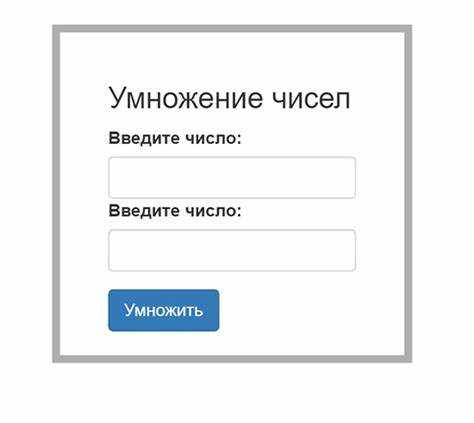
Для того чтобы использовать FormData для получения значений input элементов, нужно выполнить несколько простых шагов:
- Создайте объект FormData, передав в него форму, элементы которой нужно собрать.
- Используйте метод
get()илиgetAll()для получения значения конкретного input элемента. - Если нужно работать с несколькими значениями, например, с флажками или радиокнопками, используйте
getAll().
Пример использования FormData:
let form = document.querySelector('form');
let formData = new FormData(form);
// Получение значения текстового поля
let name = formData.get('name');
// Получение значений флажков или радиокнопок
let selectedOptions = formData.getAll('options');
Важное замечание: имена атрибутов name в HTML должны соответствовать тем, которые используются в JavaScript при извлечении данных с помощью FormData.
- get(name) – метод возвращает одно значение для указанного элемента. Если элемент не был найден, возвращает
undefined. - getAll(name) – метод возвращает массив всех значений для указанного элемента. Это особенно полезно для работы с множественными выборами, такими как флажки.
FormData предоставляет и другие методы для работы с данными, такие как append(), delete() и has(), которые могут быть полезны в более сложных сценариях. Например, с помощью append() можно добавлять новые пары «ключ-значение» в уже существующий объект FormData:
formData.append('newField', 'value');
FormData является идеальным решением для сбора и отправки данных формы, так как позволяет работать с данными в удобном и стандартизированном виде, минимизируя необходимость обращения к каждому полю формы отдельно.
Получение значения через querySelector
Метод querySelector предоставляет удобный способ получить доступ к элементам на странице с помощью CSS-селекторов. Этот метод позволяет работать с элементами input, находить их и извлекать значения. Он используется, когда нужно получить данные из поля ввода по уникальному селектору.
Пример базового использования:
const inputElement = document.querySelector('#myInput');
const inputValue = inputElement.value;
В данном случае, мы находим элемент с идентификатором myInput и получаем его текущее значение через свойство value.
Если необходимо обратиться к нескольким элементам на странице с одинаковым классом, querySelector вернёт только первый подходящий элемент. Для получения всех элементов с данным классом используйте querySelectorAll.
Пример получения всех значений:
const inputs = document.querySelectorAll('.inputClass');
inputs.forEach(input => console.log(input.value));- Простота:
querySelectorпозволяет использовать знакомые CSS-селекторы для точного выбора элемента. - Производительность: Для получения одного элемента предпочтительнее использовать
querySelector, а неgetElementByIdилиgetElementsByClassName, так как он работает с современными селекторами и предоставляет больше гибкости. - Гибкость: Поддерживает сложные CSS-селекторы, такие как псевдоклассы и атрибуты.
Однако, если нужно получить несколько элементов, для оптимизации работы с большими объемами данных используйте querySelectorAll или методы, возвращающие коллекции. Не забывайте о проверке на null, чтобы избежать ошибок, если элемент не найден.
Пример с проверкой:
const inputElement = document.querySelector('#myInput');
if (inputElement) {
const inputValue = inputElement.value;
console.log(inputValue);
} else {
console.log('Элемент не найден');
}
Этот подход помогает избежать ошибок при отсутствии нужного элемента на странице.
Обработка пустых значений и ошибок при получении данных из input

При получении значений из полей формы с использованием тега <input> важно учесть случаи, когда пользователь оставляет поле пустым или вводит некорректные данные. Ошибки могут возникнуть в различных формах, таких как пустые строки, недопустимые символы или данные, не соответствующие ожидаемому формату. Эффективная обработка таких ошибок позволяет улучшить взаимодействие с пользователем и повысить надежность веб-приложений.
Для начала, необходимо проверять, является ли значение поля пустым. Это можно сделать с помощью проверки на пустую строку или использование метода trim(), который удаляет лишние пробелы по краям строки:
const inputValue = document.getElementById('myInput').value.trim();
if (inputValue === '') {
console.log('Поле не может быть пустым');
}
В случае, если поле обязательно для заполнения, следует уведомить пользователя о необходимости ввода данных, добавив сообщение или подсветив поле. Например, можно добавить класс с красной рамкой для визуального выделения ошибки:
if (inputValue === '') {
document.getElementById('myInput').classList.add('error');
alert('Поле не может быть пустым');
}
Если необходимо обработать ошибки, связанные с некорректным форматом ввода (например, e-mail или номер телефона), можно использовать регулярные выражения. Например, для проверки формата e-mail адреса можно применить следующий код:
const emailPattern = /^[a-zA-Z0-9._-]+@[a-zA-Z0-9.-]+\.[a-zA-Z]{2,6}$/;
if (!emailPattern.test(inputValue)) {
console.log('Неверный формат e-mail');
}
Чтобы обеспечить обработку ошибок при заполнении форм, полезно использовать событие input или blur, которое срабатывает, когда пользователь начинает вводить данные или покидает поле:
document.getElementById('myInput').addEventListener('blur', function() {
const inputValue = this.value.trim();
if (inputValue === '') {
alert('Поле не может быть пустым');
}
});
Для форм, требующих определенного формата ввода, можно использовать атрибуты HTML, такие как required, pattern, type, которые облегчают первичную валидацию на стороне клиента. Однако важно помнить, что эти атрибуты не заменяют полноценную проверку на стороне сервера, поскольку данные, отправляемые с формы, могут быть изменены или проигнорированы на клиентской стороне.
const errorMessage = document.createElement('span');
errorMessage.textContent = 'Неверный формат e-mail';
errorMessage.classList.add('error-message');
document.getElementById('myInput').parentNode.appendChild(errorMessage);
Таким образом, важно не только проверять, пустое ли поле или соответствует ли формат данных, но и грамотно информировать пользователя о возможных ошибках и предложить ему исправления для дальнейшей работы.
Как получить значение input с типом «checkbox» или «radio»
Для работы с элементами input с типом checkbox или radio в JavaScript, важно понимать, как получить их значения в зависимости от выбранных опций.
Для checkbox важно учитывать, что это элемент, который может быть либо выбран (checked), либо не выбран. Чтобы проверить, выбран ли элемент, используйте свойство checked. Например:
const checkbox = document.getElementById('myCheckbox');
if (checkbox.checked) {
console.log('Checkbox выбран');
} else {
console.log('Checkbox не выбран');
}
Если необходимо получить значение checkbox после того, как его состояние изменилось, можно использовать обработчик событий:
checkbox.addEventListener('change', function() {
if (checkbox.checked) {
console.log('Checkbox теперь выбран');
} else {
console.log('Checkbox теперь не выбран');
}
});
Для radio важно, что эти элементы всегда позволяют выбрать только один вариант среди группы. Чтобы получить значение выбранной радиокнопки, необходимо получить элемент с типом radio и проверить, какой из них выбран. Например:
const radios = document.querySelectorAll('input[name="myRadioGroup"]');
let selectedValue;
radios.forEach(radio => {
if (radio.checked) {
selectedValue = radio.value;
}
});
console.log('Выбрано значение: ' + selectedValue);
Для отслеживания изменений в группе радиокнопок, можно также использовать обработчик событий:
radios.forEach(radio => {
radio.addEventListener('change', function() {
if (radio.checked) {
console.log('Выбрано значение: ' + radio.value);
}
});
});
Важный момент: для элементов radio значение можно получить через свойство value, которое присваивается каждому элементу кнопки. Это значение будет доступно после того, как радиокнопка будет выбрана пользователем.
Получение значения нескольких input с одинаковым name
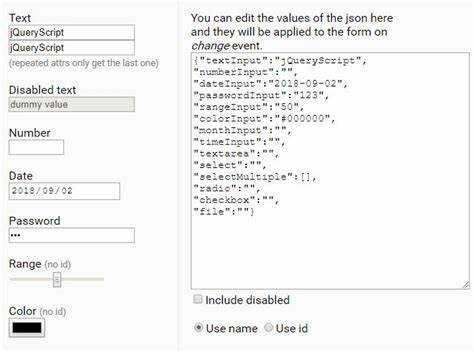
Если несколько элементов input имеют одинаковый атрибут name, например в группе чекбоксов или радио-кнопок, для получения их значений используется метод querySelectorAll или обращение к объекту FormData.
Для чекбоксов с одинаковым name:
const checkboxes = document.querySelectorAll('input[name="interests"]:checked');
const values = Array.from(checkboxes).map(cb => cb.value);
console.log(values);
Для radio-кнопок:
const selected = document.querySelector('input[name="gender"]:checked');
console.log(selected ? selected.value : null);
Если input’ы находятся внутри формы, можно использовать FormData:
const form = document.querySelector('#myForm');
const data = new FormData(form);
const selectedValues = data.getAll('interests');
console.log(selectedValues);
Метод getAll возвращает массив значений всех полей с одинаковым name. Это актуально для checkbox, select с multiple и скрытых input, если они отправляются вместе.
Не следует использовать одинаковое имя для полей разного типа. Это усложняет обработку и снижает читаемость кода.

 Загрузка...