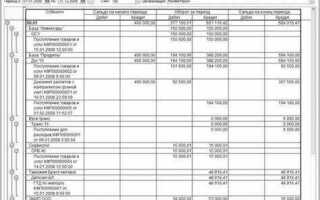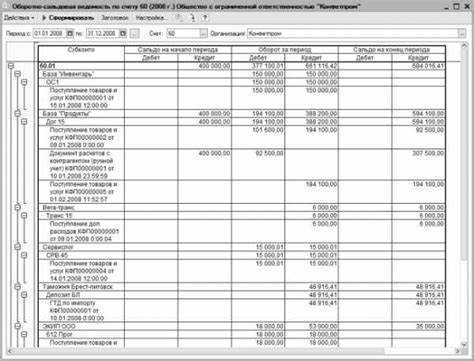
Оборотно-сальдовая ведомость (ОСВ) – ключевой отчет для контроля остатков и движения по счетам бухгалтерского учета. В 1С:Бухгалтерия ее формирование требует точной настройки параметров, иначе результат будет искажен. Даже небольшая ошибка в выборе аналитики или периода может повлиять на корректность данных.
Для формирования ОСВ перейдите в раздел «Отчеты» – «Оборотно-сальдовая ведомость». Важно заранее определить, по какому счету или группе счетов вы хотите получить данные. Если отчет нужен по конкретной организации, убедитесь, что она выбрана в фильтре. При необходимости уточните период, выбрав точные даты начала и окончания – не ограничивайтесь календарным месяцем, если учет ведется нестандартно.
Особое внимание уделите детализации. Установите флажки «Показать субконто» или «Развернуто по аналитике», если необходимо анализировать движение по номенклатуре, контрагентам или другим аналитическим разрезам. Это особенно актуально при работе со счетами 60, 62, 10 и аналогичными, где детализация критична для контроля остатков и взаиморасчетов.
При необходимости экспорта данных в Excel используйте кнопку «Сохранить как» – это удобно для дальнейшего анализа или подготовки внутренней отчетности. Не забывайте сохранять шаблоны отчетов с заданными настройками – это ускорит формирование ОСВ в будущем и снизит вероятность ошибок.
Как составить оборотно-сальдовую ведомость в 1С
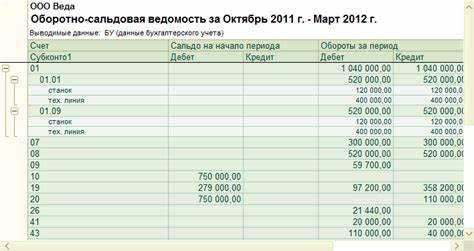
Для формирования оборотно-сальдовой ведомости в 1С:Бухгалтерия выполните следующие шаги:
1. Перейдите в раздел «Отчёты» и выберите пункт «Оборотно-сальдовая ведомость по счету» или «Оборотно-сальдовая ведомость» – в зависимости от уровня детализации, который требуется.
2. Установите период. Указываются конкретные даты начала и окончания отчётного периода – без корректного временного интервала данные будут искажены.
3. В поле «Счет» задайте интересующий счет бухучета, например 62 – для расчётов с покупателями. Если нужен общий отчёт – оставьте поле пустым.
5. Перейдите во вкладку «Дополнительно» и уточните параметры: организация, валюта, метод оценки запасов (для 10, 41 счетов), детализация по контрагентам и договорам. Для холдингов важно фильтровать по организации.
6. Нажмите кнопку «Сформировать». После формирования отчета возможна расшифровка строк по двойному щелчку мыши – откроется карточка счета или список документов, формирующих обороты.
Пример настроек для ведомости по счету 60 (поставщики):
| Параметр | Значение |
|---|---|
| Период | 01.01.2025 – 31.03.2025 |
| Счет | 60 |
| Организация | ООО «Контур» |
| Детализация | Контрагенты и договоры |
| Показать только с остатками | Да |
Для сохранения отчета используйте кнопку «Сохранить как» – доступны форматы Excel, PDF и HTML. Чтобы регулярно отслеживать данные, можно создать вариант отчета и добавить его в избранное.
Где найти оборотно-сальдовую ведомость в 1С: пошаговая навигация
Откройте 1С:Бухгалтерия (редакция 3.0). После авторизации перейдите в раздел «Отчёты» на главной панели.
В левом меню выберите подраздел «Стандартные отчёты». Далее нажмите «Оборотно-сальдовая ведомость по счету» или «Оборотно-сальдовая ведомость», в зависимости от требуемой детализации.
Если отчёт отсутствует в списке, воспользуйтесь строкой поиска в верхней части окна – введите «Оборотно-сальдовая ведомость» и выберите нужный вариант из результатов.
После открытия формы отчёта укажите период, счёт (если необходимо) и организацию. Для детализации можно включить аналитику: субконто, контрагенты, номенклатура и другие параметры, доступные в настройках отчёта.
Нажмите «Сформировать». Отчёт будет отображён с учётом выбранных параметров. При необходимости воспользуйтесь кнопкой «Настройки» для изменения структуры отчёта или добавления дополнительных колонок.
Для сохранения результата в формате Excel или PDF используйте кнопку «Сохранить» или «Вывести в файл» на панели инструментов.
Выбор нужного бухгалтерского счета для формирования отчета
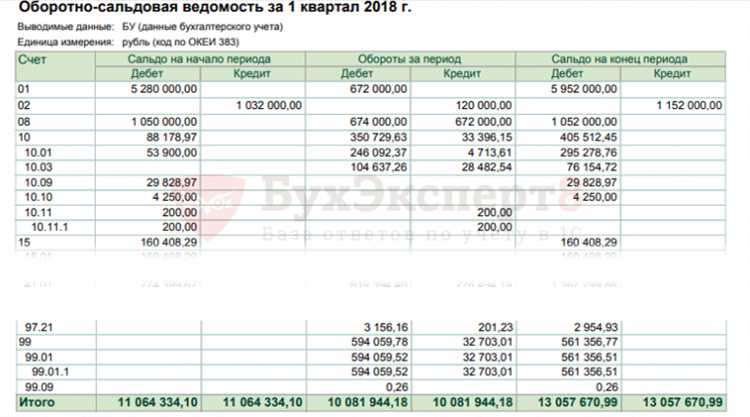
Перед формированием оборотно-сальдовой ведомости в 1С важно точно определить, по какому счету или группе счетов необходим анализ. Неверно выбранный счет приведет к искажению данных и ошибкам в отчетности.
- Если требуется анализировать основные средства – выбирайте счет 01. Для проверки амортизации используйте 02.
- Для контроля расчетов с поставщиками используйте счет 60, с покупателями – 62.
- Счет 10 применяется для анализа движения материалов, 41 – для учета товаров на складе или в рознице.
- Расчеты с персоналом ведутся через счет 70, расчеты с бюджетом – 68.
- Для анализа кассовых операций выбирайте 50, операций по расчетному счету – 51.
Чтобы выбрать нужный счет в 1С:
- Откройте раздел Отчеты и выберите Оборотно-сальдовая ведомость.
- В поле Счет введите номер или наименование. Используйте клавишу F4 для вызова справочника счетов.
- При необходимости установите флаг Показывать субсчета, если требуется детализация.
- Для одновременного анализа нескольких счетов используйте шаблон Групповая оборотно-сальдовая ведомость.
Выбор счета должен соответствовать цели отчета: контролю задолженности, анализу движения активов или сверке данных. Не используйте комбинированные счета без четкого понимания их структуры и аналитики.
Настройка периода для отображения оборотов и сальдо
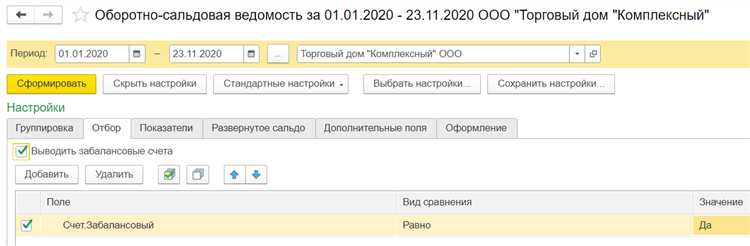
Откройте отчет «Оборотно-сальдовая ведомость» в разделе «Отчеты» нужного модуля, например «Бухгалтерия» или «Управление торговлей». Нажмите кнопку «Показать настройки» или «Еще» – в зависимости от конфигурации, чтобы отобразить панель параметров отчета.
В блоке «Период» задайте точные даты начала и окончания интересующего вас интервала. Формат ввода – ДД.ММ.ГГГГ. Если необходим отчет по определенному месяцу, достаточно выбрать его в выпадающем списке или в календаре. При ручном вводе убедитесь в корректности дат: несоответствие может привести к отсутствию данных в отчете.
Для анализа начальных остатков по счетам включите галочку «Показать сальдо на начало». Для итогов на конец периода – «Показать сальдо на конец». Если вы анализируете изменения в течение периода, убедитесь, что активирован параметр «Показать обороты». Без него движения по счетам не отобразятся.
Чтобы исключить искажение данных при нестандартных учетных периодах (например, при закрытии месяца не в последний календарный день), убедитесь, что даты совпадают с реальными границами учетного периода в вашей информационной базе. Проверку можно выполнить в разделе «Главное» – «Настройки учета».
При регулярной работе с отчетом сохраните текущие настройки через кнопку «Сохранить вариант отчета». Это позволит в будущем не настраивать параметры вручную.
Фильтрация по организациям, подразделениям и контрагентам
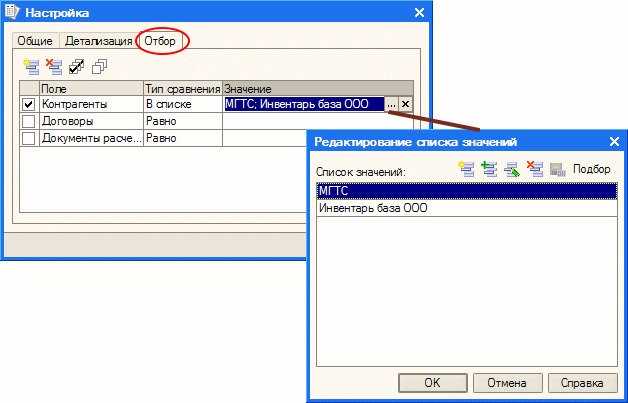
Для точного анализа данных в оборотно-сальдовой ведомости в 1С необходимо использовать фильтры. Они задаются перед формированием отчета в форме настроек.
Организации: выберите конкретную организацию из списка, если учет ведется по нескольким юридическим лицам. Это исключит попадание данных других организаций и обеспечит корректность итогов по счетам. Если нужная организация не отображается, проверьте права доступа и настройки регламентированного учета.
Подразделения: используйте фильтр, если учет аналитики ведется по центрам финансовой ответственности. В поле “Подразделение” выберите одно или несколько значений. Это позволит отследить движение средств и остатки в разрезе конкретных участков бизнеса. Убедитесь, что в настройках плана счетов активирована соответствующая аналитика.
Контрагенты: фильтрация по контрагентам необходима для анализа расчетов с поставщиками, покупателями и прочими партнерами. Укажите нужного контрагента или группу. Это даст возможность контролировать задолженность и взаиморасчеты по каждому партнеру. Важно: счет учета должен поддерживать аналитику “Контрагент”, иначе фильтр не окажет влияния на результат.
После установки фильтров нажмите “Сформировать” для получения отчета. Использование точных фильтров исключает лишние строки в ведомости и ускоряет анализ финансовых показателей.
Как включить и отключить детализацию по аналитике
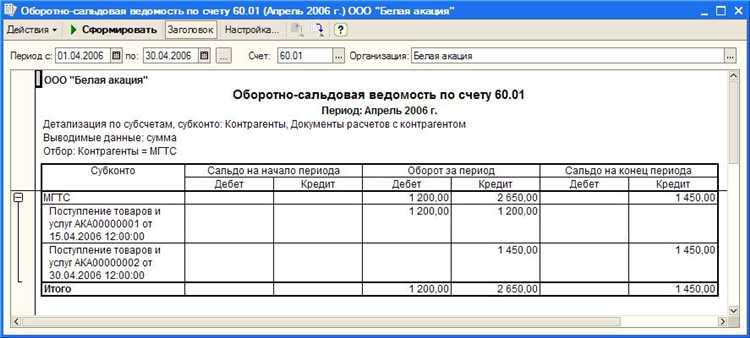
Для настройки детализации по аналитике в оборотно-сальдовой ведомости в 1С откройте форму отчета и перейдите в раздел параметров.
Включение детализации происходит через поле выбора аналитики, расположенное в панели настроек. Отметьте необходимые аналитические признаки – например, контрагенты, подразделения, договоры. При этом система автоматически расширит отчет, разбив показатели по выбранным аналитикам.
Если детализация по аналитике отсутствует, проверьте наличие соответствующих аналитических регистров в настройках учета. Для включения аналитики, не представленной в списке, необходимо добавить ее в конфигурацию или через настройку параметров отчета.
Отключение детализации выполняется снятием отметок с выбранных аналитических признаков в том же разделе параметров. После этого ведомость покажет сводные данные без разбиения по аналитике.
Важно учитывать, что при отключении детализации уменьшается объем данных, что ускоряет формирование отчета. При большом объеме аналитики рекомендуется отключать детализацию для повышения производительности.
После внесения изменений нажмите кнопку «Сформировать» для обновления отчета с новыми настройками аналитики.
Настройка отображения начального и конечного сальдо
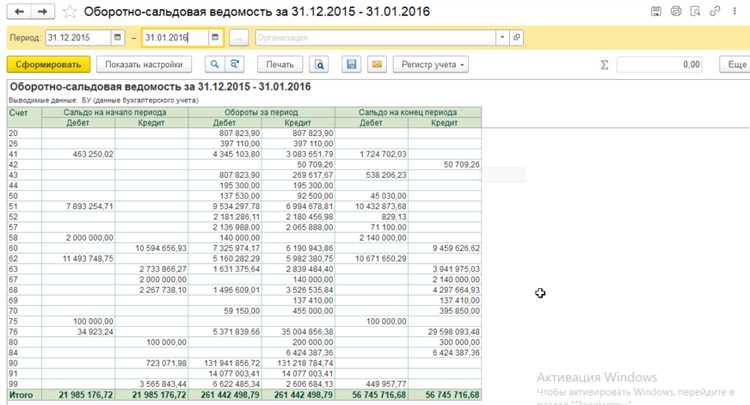
Для корректного формирования оборотно-сальдовой ведомости важно правильно настроить отображение начального и конечного сальдо в 1С. Это обеспечит точность аналитики и поможет избежать ошибок в учете.
- Выбор периода
Установите дату начала и окончания отчетного периода. Начальное сальдо будет рассчитано на дату, предшествующую периоду, а конечное – на дату окончания.
- Параметры отчета
В форме настройки ведомости откройте раздел «Отобразить» или «Настройки сальдо». Убедитесь, что включена опция «Показывать начальное сальдо» и «Показывать конечное сальдо».
- Тип сальдо
- Использование фильтров по счетам и субконто
Для повышения точности настройки применяйте фильтры, исключающие неактуальные счета и субконто. Это предотвращает искажение начальных и конечных остатков.
- Отражение корректировок
Проверьте, включены ли в отчет проводки с датой, предшествующей отчетному периоду, особенно корректировочные записи. Это влияет на расчет начального сальдо.
- Проверка соответствия
После настройки сверяйте начальное сальдо с итоговыми данными предыдущего периода. Несовпадения указывают на необходимость проверки проводок и настроек.
Сохранение отчета в Excel или PDF для дальнейшей работы
Экспорт в PDF подходит для передачи отчетов коллегам или для архивирования. При сохранении в PDF рекомендуется проверить параметры масштабирования, чтобы все колонки отчета помещались на одной странице без разрывов. В настройках можно указать режим печати – альбомный или книжный, выбирая исходя из ширины ведомости.
После сохранения файла Excel удобен для детального анализа с помощью сводных таблиц и условного форматирования. Для быстрого поиска значений сальдо или оборотов можно использовать фильтры и сортировку. PDF-файл лучше применять для передачи итоговой версии отчета, исключая возможность случайного изменения данных.
Рекомендуется сохранять файлы с именами, включающими дату формирования отчета и период, например: Оборотно-сальдовая_ведомость_2025-05.xlsx или Оборотно-сальдовая_ведомость_2025-05.pdf. Это упрощает последующий поиск и систематизацию отчетов.
Типовые ошибки при формировании и способы их устранения
Чаще всего ошибки при составлении оборотно-сальдовой ведомости связаны с неправильной настройкой отбора данных. Например, некорректно выбранный период приводит к неполному учету операций. Для устранения необходимо проверить фильтр по датам и установить точные границы отчетного периода.
Другой распространённый сбой – дублирование счетов в ведомости из-за одновременного выбора нескольких подразделений без корректной группировки. Решение – использовать группировку по счетам и подразделениям либо ограничить выбор одним подразделением.
Ошибки возникают и при неправильной настройке параметров учета, например, при выборе счета учета затрат вместо счета расчетов с контрагентами. Следует сверить структуру плана счетов и назначение каждого счета в справочнике 1С перед формированием ведомости.
В случае несоответствия итоговых сальдо с бухгалтерским балансом причиной часто служит неполный ввод начальных остатков. Для исправления необходимо проверить актуальность и полноту введенных остатков в регистре начальных остатков.
Если ведомость содержит отрицательные обороты по дебету или кредиту, это обычно указывает на ошибки в проводках или на несвоевременное закрытие месяца. Рекомендуется провести сверку первичных документов и проверить корректность проведения операций.
Ошибки при выгрузке данных в ведомость возникают из-за неправильного выбора источников данных (например, выбор неактуального регистра или документа). Нужно удостовериться, что выбранные регистры и документы соответствуют текущему учетному периоду.
Вопрос-ответ:
Что такое оборотно-сальдовая ведомость и зачем она нужна в 1С?
Оборотно-сальдовая ведомость представляет собой таблицу, в которой отражаются суммы начальных остатков, оборотов по дебету и кредиту, а также конечных остатков по счетам бухгалтерского учета за определенный период. В 1С она помогает быстро проверить правильность ведения учета, выявить ошибки и провести анализ движения средств. Такой документ удобен для контроля и сверки данных с первичными документами и отчетами.
Как правильно настроить параметры при формировании оборотно-сальдовой ведомости в 1С?
При создании ведомости в 1С необходимо указать период, за который будет строиться отчет. Важно выбрать нужный тип счетов — например, бухгалтерские или налоговые, а также при необходимости установить фильтры по подразделениям, статьям затрат или контрагентам. Для точного анализа иногда полезно включить детализацию по аналитическим разрезам. Внимание к этим настройкам позволит получить ведомость, которая максимально соответствует задачам пользователя.
Можно ли сформировать оборотно-сальдовую ведомость с детализацией по конкретному контрагенту или складу?
Да, в 1С есть возможность детализировать оборотно-сальдовую ведомость по различным параметрам, включая контрагентов, склады, статьи затрат и другие аналитические признаки. Для этого при формировании отчета в соответствующих настройках выбирается нужный показатель. Такой подход помогает получить более точную картину движения средств или материалов по выбранному объекту учета.
Какие ошибки чаще всего возникают при составлении оборотно-сальдовой ведомости и как их избежать?
Часто встречаются ошибки, связанные с неправильным выбором периода или неверной настройкой параметров отчета, что приводит к несоответствию данных. Также может быть проблема с отсутствием или некорректным заполнением аналитических данных в учетных регистрах, из-за чего ведомость получается неполной. Чтобы избежать таких проблем, стоит внимательно проверять настройки перед формированием и регулярно проводить сверку данных с первичными документами.
Можно ли сохранить или экспортировать оборотно-сальдовую ведомость из 1С для дальнейшего анализа?
Да, в 1С предусмотрены функции сохранения и экспорта ведомости в различные форматы, такие как Excel, PDF или текстовые файлы. Это удобно для передачи отчета коллегам, подготовки презентаций или дополнительного анализа вне программы. Экспорт позволяет работать с данными в привычных инструментах и создавать на их основе более сложные сводные таблицы и графики.
Какие данные нужны для формирования оборотно-сальдовой ведомости в 1С?
Для составления оборотно-сальдовой ведомости в 1С потребуется информация о движениях по счетам за выбранный период: начальные сальдо, обороты по дебету и кредиту, а также конечные остатки. Эти данные обычно автоматически собираются из проводок, зарегистрированных в системе. Важно правильно выбрать период и нужные счета, чтобы ведомость отражала актуальную финансовую ситуацию.
Как правильно настроить отчет по оборотно-сальдовой ведомости, чтобы он отображал данные по нескольким организациям одновременно?
Чтобы сформировать ведомость с учетом нескольких организаций в 1С, необходимо в параметрах отчета указать соответствующий список компаний. В зависимости от версии 1С, настройка может немного отличаться, но в целом следует выбрать несколько организаций в фильтре. Также стоит проверить, что все данные по счетам у каждой организации корректно введены и не пересекаются. После выбора нескольких организаций отчет покажет сводные данные по счетам с разделением по каждой из них.

 Загрузка...