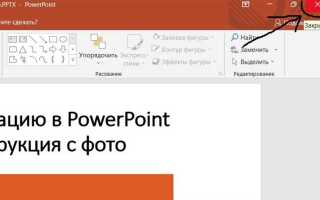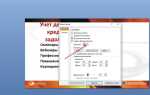
При переносе презентации PowerPoint на внешний носитель важно не только скопировать файл, но и убедиться, что он откроется на другом компьютере без ошибок. Формат .pptx может содержать шрифты, видео и другие элементы, которые не всегда корректно отображаются без соответствующих ресурсов.
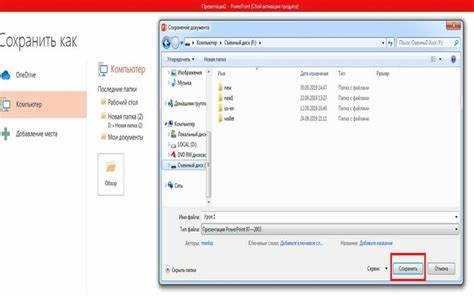
Перед сохранением подключите флешку и проверьте её на ошибки через Проводник Windows или команду chkdsk. Если устройство распознано корректно, откройте нужную презентацию в PowerPoint и выберите Файл → Сохранить как. В появившемся окне укажите флешку в списке доступных устройств и сохраните файл в формате .pptx или .pdf – второй вариант надёжен при показе на стороннем оборудовании.
Если в презентации используются нестандартные шрифты, откройте Файл → Параметры → Сохранение и активируйте опцию встраивания шрифтов. Это обеспечит корректное отображение текста на другом компьютере, даже если нужные шрифты на нём отсутствуют.
Медиафайлы следует либо встроить в презентацию, либо сохранить рядом в той же папке, если используется старая версия PowerPoint, где вложение видео по умолчанию недоступно. Для надёжности можно воспользоваться функцией Экспорт → Создать пакет презентации, которая собирает все файлы в одну папку и обеспечивает совместимость.
После сохранения на флешку обязательно извлеките устройство безопасно, чтобы избежать повреждения данных. Для демонстрации презентации на другом устройстве рекомендуется протестировать её на стороннем компьютере заранее.
Подключение флешки к компьютеру и проверка её доступности
Вставьте флешку в свободный USB-порт. Если используется USB 3.0-устройство, подключение к синему порту обеспечит максимальную скорость передачи данных. После подключения система должна автоматически распознать накопитель.
Откройте «Проводник» (Win + E) и перейдите в раздел «Этот компьютер». Флешка отобразится под новым буквой диска (например, E: или F:), с названием, если оно задано.
Если устройство не появилось:
- Нажмите правой кнопкой мыши на «Пуск», выберите «Управление дисками».
- Найдите накопитель в списке. Если он без буквы, щёлкните правой кнопкой, выберите «Изменить букву диска» и назначьте любую свободную.
- Если флешка не отображается даже там – попробуйте другой порт или кабель, проверьте в диспетчере устройств наличие ошибок.
Убедитесь, что носитель доступен для записи. Щёлкните по нему правой кнопкой, выберите «Свойства» – в разделе «Общие» должен отображаться объём и файловая система (FAT32, exFAT или NTFS).
Для презентаций PowerPoint рекомендуется использовать флешки с файловой системой exFAT или NTFS при размере файла свыше 4 ГБ. FAT32 не поддерживает файлы больше 4 ГБ.
Открытие нужной презентации в программе PowerPoint
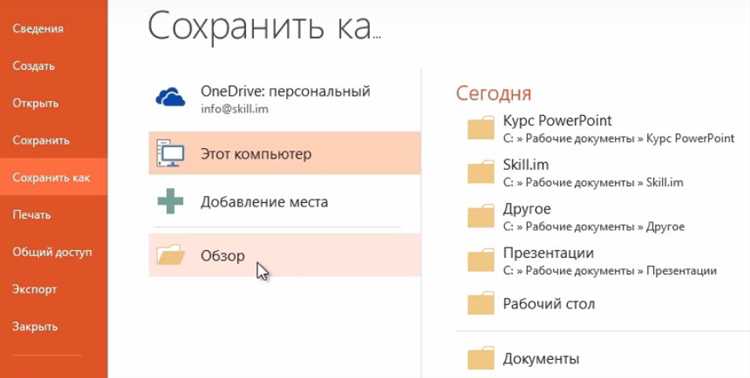
Запустите PowerPoint. В левом меню выберите «Открыть», затем – «Обзор». В открывшемся окне перейдите к каталогу, где хранится нужный файл. Обычно это папка «Документы» или рабочий стол. Если файл на флешке, выберите её в списке устройств, присвоенная буква может быть, например, E: или F:.
Убедитесь, что отображаются все файлы с расширением .pptx, .ppt или .ppsx. Если нужный файл не виден, проверьте фильтр типов файлов внизу окна открытия – установите «Все презентации PowerPoint».
Выделите нужный файл и нажмите «Открыть». Если файл открывается в режиме только для чтения, проверьте его свойства: щёлкните по файлу правой кнопкой мыши, выберите «Свойства» и снимите галочку «Только чтение», если она установлена.
Если презентация запаролена, введите корректный пароль. При возникновении ошибки совместимости, используйте функцию «Сохранить как» и выберите современный формат .pptx, чтобы избежать проблем с редактированием.
Выбор команды «Сохранить как» и настройка формата файла
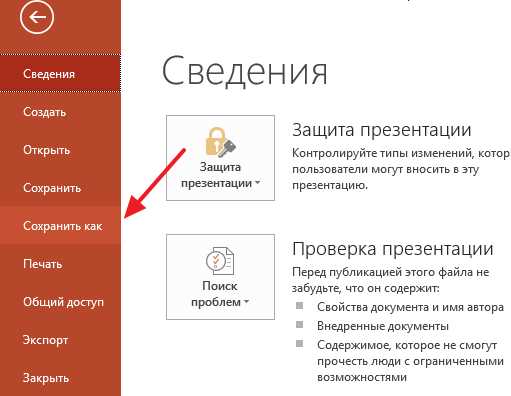
Для копирования презентации PowerPoint на флешку важно правильно выбрать команду «Сохранить как». Откройте файл, нажмите «Файл» в левом верхнем углу и выберите «Сохранить как». Укажите флешку как целевое устройство хранения.
По умолчанию PowerPoint предлагает формат .pptx, который сохраняет все элементы презентации, включая анимации, переходы и встраиваемые объекты. Если планируется открытие файла на другом устройстве с более старой версией PowerPoint, выберите формат .ppt.
Для передачи без риска потери оформления используйте .pdf. Презентация сохранится как статичный документ, удобный для просмотра на любых устройствах, даже без установленного PowerPoint. Чтобы выбрать этот формат, в поле «Тип файла» установите PDF.
Если презентация содержит макросы, активируйте формат .pptm, иначе они будут удалены при сохранении в .pptx. Для сохранения каждого слайда как изображения, выберите .jpeg или .png. Это удобно при использовании слайдов вне PowerPoint, например, в видеофайлах или документах.
Перед сохранением проверьте выбранный формат, чтобы избежать потери данных и обеспечить совместимость с устройством, на котором будет открываться презентация.
Поиск и выбор флешки в списке доступных устройств
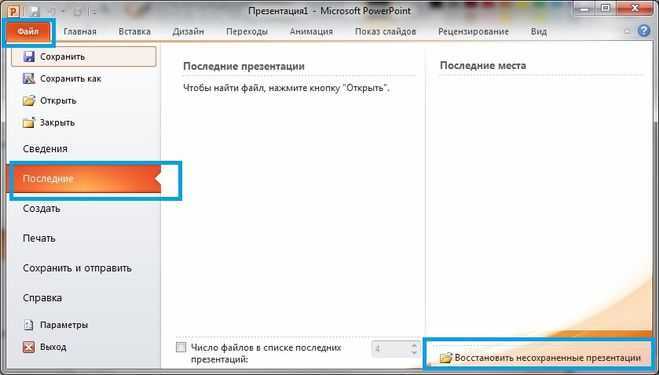
После подключения флешки к компьютеру откройте PowerPoint и нажмите Файл → Сохранить как. В открывшемся окне выберите пункт Обзор для доступа к структуре каталогов.
Во всплывающем проводнике флешка будет отображаться в левом списке или в разделе Этот компьютер как съёмный диск. Название может включать модель устройства или метку, заданную пользователем, например: SanDisk (E:) или USB DISK (F:).
Если отображается несколько съёмных носителей, ориентируйтесь по объёму памяти и названию. Наведите курсор на диск – появится всплывающая подсказка с данными о свободном и общем объёме.
Чтобы избежать ошибок, не выбирайте локальные диски и сетевые папки. Убедитесь, что выбран именно съёмный носитель: значок флешки отличается от жёсткого диска и обычно имеет подпись Съёмный диск.
Если флешка не отображается, откройте Проводник Windows, проверьте наличие устройства в списке и присвоенную букву. При необходимости перезапустите PowerPoint или переподключите флешку.
Переименование файла перед сохранением на флешку
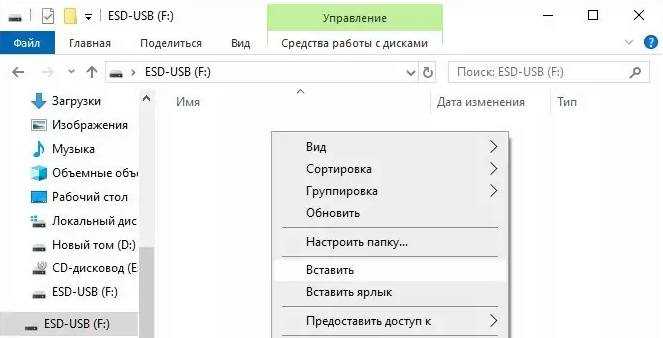
Перед копированием презентации на флешку рекомендуется задать файлу понятное и лаконичное имя. Это исключает путаницу при работе с несколькими версиями и ускоряет поиск нужного документа.
Рекомендуемый формат имени: латинские буквы, цифры, символы подчеркивания. Примеры: presentation_2025_final.pptx, report_client_April.pptx. Недопустимо использовать символы / \ : * ? » < > | – они могут вызвать ошибки на некоторых устройствах и системах.
Избегайте длинных названий – файловая система флешки может ограничивать длину имени. Оптимальная длина – до 30 символов.
Если презентация предназначена для передачи, указывайте в названии дату или версию. Это помогает отличать актуальные файлы от черновиков: demo_v2_15May.pptx.
После переименования убедитесь, что расширение .pptx сохранено. Некоторые системы скрывают его – при переименовании вручную не удаляйте его случайно, иначе файл может стать нечитаемым.
Проверка сохранённой презентации на флешке и безопасное извлечение
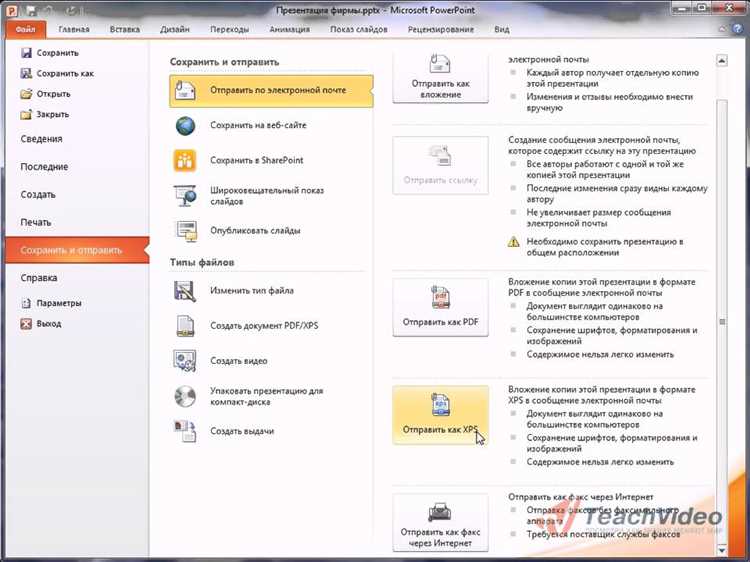
После копирования презентации на флешку необходимо убедиться в её целостности и корректности. Следуйте этим шагам:
- Откройте флешку через «Проводник» и найдите файл презентации.
- Дважды щёлкните по файлу, чтобы проверить его запуск и полноту содержимого.
- Просмотрите несколько слайдов, особенно с важными элементами – графиками, видео, анимациями.
- Убедитесь, что размер файла совпадает с оригиналом (проверьте свойства файла).
Если файл не открывается или отображается с ошибками, повторите сохранение, желательно использовать другой USB-порт или флешку.
Для безопасного извлечения флешки:
- Закройте все файлы и программы, работающие с презентацией на флешке.
- В системном трее нажмите значок безопасного извлечения USB-устройств.
- Выберите вашу флешку и дождитесь уведомления о возможности извлечения.
- Физически извлеките флешку после подтверждения, чтобы избежать повреждения данных.
Игнорирование этих шагов может привести к потере данных или повреждению файловой системы флешки.
Вопрос-ответ:
Как сохранить презентацию PowerPoint на флешку без потери качества?
Для сохранения презентации на флеш-накопитель необходимо в меню программы выбрать пункт «Файл» – «Сохранить как», затем указать в списке доступных дисков вашу флешку. Формат файла PPTX сохраняет все элементы презентации без ухудшения качества. Если в презентации есть мультимедийные файлы, лучше использовать функцию «Пакет для CD» или «Сохранить с сопутствующими файлами», чтобы избежать проблем с отображением на другом компьютере.
Можно ли открыть презентацию с флешки на любом компьютере?
Обычно презентация PowerPoint, сохранённая на флешке, открывается на большинстве компьютеров с установленным PowerPoint или аналогичной программой для просмотра презентаций. Однако, если на другом устройстве нет нужного ПО или версия программы сильно отличается, возможны проблемы с отображением анимаций или шрифтов. Для гарантированной совместимости рекомендуется сохранить файл в формате PDF или использовать PowerPoint Viewer.
Что делать, если презентация не открывается с флешки?
Если презентация не запускается, стоит проверить несколько моментов: правильно ли флешка подключена, не повреждён ли файл, хватает ли свободного места на устройстве для временных файлов. Иногда проблема возникает из-за несоответствия версий программного обеспечения или из-за того, что при сохранении не были включены все необходимые мультимедийные компоненты. Можно попробовать скопировать файл на жёсткий диск и открыть его там для диагностики.
Как правильно подготовить флешку для сохранения презентации?
Перед сохранением презентации флешку лучше отформатировать в файловую систему NTFS или exFAT, если планируется работа с большими файлами и совместимость с современными операционными системами. Форматирование удалит все данные, поэтому сохраните важные файлы заранее. После этого просто выберите флешку как место для сохранения презентации в PowerPoint. Регулярно проверяйте накопитель на ошибки для предотвращения потери данных.
Можно ли сразу запускать презентацию с флешки без копирования на компьютер?
Да, презентацию можно запускать непосредственно с флешки, если на компьютере установлена программа для просмотра таких файлов. Однако работа с файлами напрямую с флешки иногда приводит к замедлениям или сбоям, особенно если в презентации используются тяжелые мультимедийные элементы. Для стабильной работы лучше скопировать презентацию на локальный диск перед демонстрацией.

 Загрузка...