В 1С:Зарплата и управление персоналом (ЗУП) сумма налоговых вычетов отражается в отчетах по НДФЛ и в карточках сотрудников. Для получения актуальных данных важно знать, в каких разделах программы искать нужную информацию, чтобы избежать ручного поиска по документам и упростить контроль корректности исчисленного налога.
Перейдите в раздел «Налоги и взносы» → «Отчет 6-НДФЛ» или «Справка 2-НДФЛ» – в них отражаются суммы стандартных, имущественных и социальных вычетов за период. Для детального анализа используйте карточку физического лица: «Кадры» → «Сотрудники» → откройте сотрудника → вкладка «Налог на доходы».
В этой вкладке отображается история предоставления вычетов, даты подачи заявлений и суммы, которые были применены к доходам сотрудника. Чтобы увидеть вычеты по всем сотрудникам сразу, сформируйте отчет: «Анализ НДФЛ по сотрудникам», доступный через меню «Отчеты» → «НДФЛ».
Для корректного расчета важно, чтобы вычеты были зарегистрированы документом «Заявление на вычет» или автоматически подтягивались через обмен с ФНС. При необходимости вы можете настроить произвольный отчет с отбором по реквизиту «Сумма вычетов» в регистре «НДФЛ. Доходы и вычеты».
Где в 1С ЗУП отображаются налоговые вычеты сотрудника
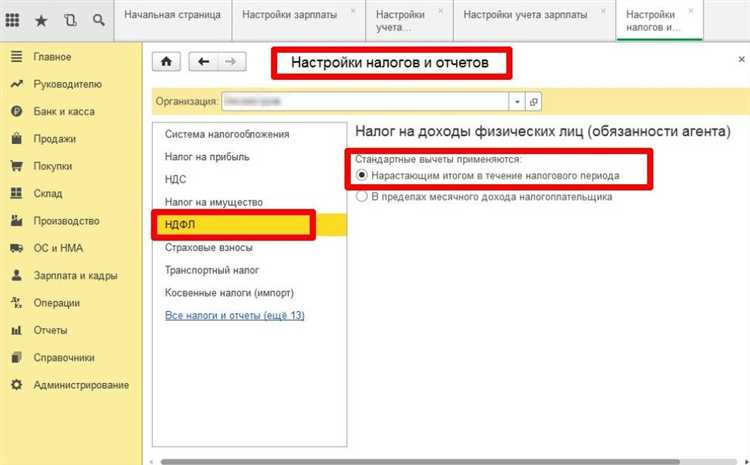
Налоговые вычеты сотрудника в 1С:Зарплата и управление персоналом отображаются в карточке сотрудника на вкладке «Налоги». Чтобы получить доступ к информации, откройте раздел «Кадры», выберите нужного сотрудника, перейдите в его карточку и откройте вкладку «НДФЛ».
На этой вкладке отображаются все предоставленные налоговые вычеты: стандартные, социальные, имущественные. Система указывает конкретные суммы и периоды применения. Чтобы уточнить основания предоставления, откройте документ «Заявление на вычет», зарегистрированный для сотрудника. Он доступен через кнопку «Документы по НДФЛ» в той же вкладке.
Для анализа фактического применения вычетов при расчётах заработной платы перейдите в раздел «Зарплата» – «Все документы начислений», откройте нужный расчёт, затем нажмите «Расчёт НДФЛ». В открывшемся окне отображается сумма дохода, вычетов и рассчитанный налог.
Также вычеты отображаются в отчёте «Справки 2-НДФЛ» и «Анализ НДФЛ по сотрудникам». Оба отчёта доступны в разделе «Отчёты» – «Налоги и взносы». В них указывается сумма предоставленных вычетов по каждому сотруднику за период.
Как сформировать отчет по налоговым вычетам за период
Откройте раздел «Зарплата» и перейдите в пункт «Отчеты по зарплате». Выберите «Анализ НДФЛ по сотрудникам» или «Справки 2-НДФЛ» в зависимости от требуемой детализации.
Укажите период, за который необходимо получить данные. В поле «Организация» выберите нужную компанию. Для фильтрации вычетов нажмите «Настройка» и добавьте отбор по виду дохода: «Налоговые вычеты». Если этого параметра нет, создайте пользовательскую настройку с группировкой по виду вычета.
Включите следующие поля: «Сотрудник», «Код вычета», «Сумма вычета», «Дата применения». Это позволит точно определить, какие суммы были учтены и когда. Убедитесь, что включен флажок «Показывать только предоставленные вычеты».
Нажмите «Сформировать». При необходимости выгрузите отчет в Excel для дополнительного анализа. Для контроля правильности предоставления вычетов рекомендуется сверять данные отчета с документами «Заявление на вычет» и «Уведомление ФНС».
Какие документы 1С ЗУП учитывают налоговые вычеты

В 1С:Зарплата и управление персоналом налоговые вычеты отражаются и обрабатываются в нескольких ключевых документах, каждый из которых играет определённую роль в расчёте НДФЛ.
Заявление на предоставление вычета – основной документ, на основании которого система применяет вычеты к доходам физического лица. Создаётся в разделе Кадры → Сотрудники, во вкладке НДФЛ. Здесь указываются типы вычетов (на детей, стандартные, имущественные и т.д.), их размер и дата начала применения.
Прием на работу и Изменение условий оплаты труда также участвуют в расчётах, так как определяют базу для начисления дохода, к которому применяются вычеты. Без корректного оформления этих документов вычеты не будут рассчитаны верно.
Начисление зарплаты и взносов – именно здесь происходит непосредственный расчет НДФЛ с учетом предоставленных вычетов. Документ анализирует актуальные вычеты и уменьшает налоговую базу перед исчислением налога.
Отпуска, Больничные и Прочие начисления также участвуют в расчете налога, к которому применяются вычеты. Важно, чтобы периоды совпадали с действием заявленных вычетов, иначе они не будут учтены.
Регистрация прочих доходов – используется, если сотрудник получает доходы вне стандартной зарплаты. При корректной настройке система также применит вычеты к этим доходам, если позволяет вид дохода.
Справка 2-НДФЛ и Отчет 6-НДФЛ не вводят вычеты, но позволяют проверить, как они применялись в отчетных периодах. Это основной инструмент контроля корректности применения вычетов при подготовке отчетности.
Для корректной работы всех механизмов необходимо установить флаг «Является налоговым резидентом» в карточке сотрудника. Без этого система игнорирует вычеты при расчете налога.
Как посмотреть остаток налоговых вычетов у сотрудника
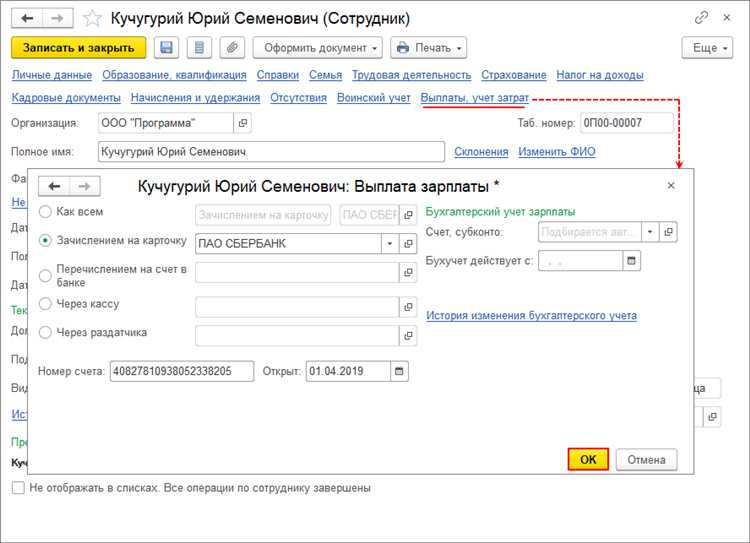
Перейдите в раздел «Кадры» – «Сотрудники». Откройте карточку нужного сотрудника и нажмите «Налог на доходы». В открывшемся окне выберите закладку «Вычеты по НДФЛ».
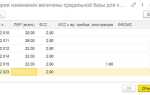
Здесь отображаются все предоставленные вычеты: на детей, стандартные, имущественные и социальные. Остаток отражается по каждому виду вычета отдельно. Для имущественного вычета указана сумма остатка, которая ещё может быть использована, а также дата начала предоставления.
Если сотрудник предоставил уведомление из налоговой, остаток по имущественному или социальному вычету будет загружен автоматически на основании документа «Уведомление о праве на вычет» в разделе «НДФЛ» – «Уведомления из ИФНС».
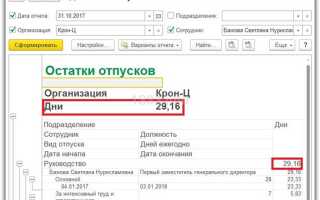
Для контроля остатка в разрезе месяцев используйте отчёт «Справка о доходах и вычетах (по сотруднику)» в разделе «Отчёты» – «НДФЛ». В отчёте отображается сумма использованных вычетов по месяцам и остаток, подлежащий применению.
Как учесть налоговые вычеты при расчете зарплаты
В 1С:ЗУП налоговые вычеты учитываются при расчете НДФЛ и влияют на конечную сумму удержаний из заработной платы. Чтобы учесть вычеты корректно, необходимо задать их в карточке сотрудника и следить за их применением в расчетных документах.
- Перейдите в раздел «Кадры» → «Сотрудники», откройте карточку нужного сотрудника.
- На вкладке «Налоги» нажмите «Налоговые вычеты» и добавьте новую запись с указанием типа вычета, суммы и даты начала действия.
- Для стандартных вычетов (например, на детей) укажите количество детей и при необходимости отметьте «Один родитель».
- Если вычет предоставляется на основании заявления, прикрепите скан заявления в разделе «Присоединенные файлы».
- Проверьте наличие ИНН у сотрудника – без него вычет может не примениться автоматически.
После заполнения информации:
- Перейдите в раздел «Зарплата» → «Начисление зарплаты и взносов».
- Откройте документ начисления за нужный месяц и убедитесь, что в колонке «НДФЛ» отображается сумма с учетом вычета.
- Нажмите «Рассчитать», чтобы обновить данные после добавления или изменения вычета.
Если вычет не применяется:
- Проверьте, не превышен ли лимит дохода – для стандартных вычетов он составляет 350 000 руб. в год.
- Убедитесь, что дата начала действия вычета попадает в расчетный период.
- Посмотрите в отчете «Справки по НДФЛ» по сотруднику – там отображаются суммы применённых вычетов и остаток лимита.
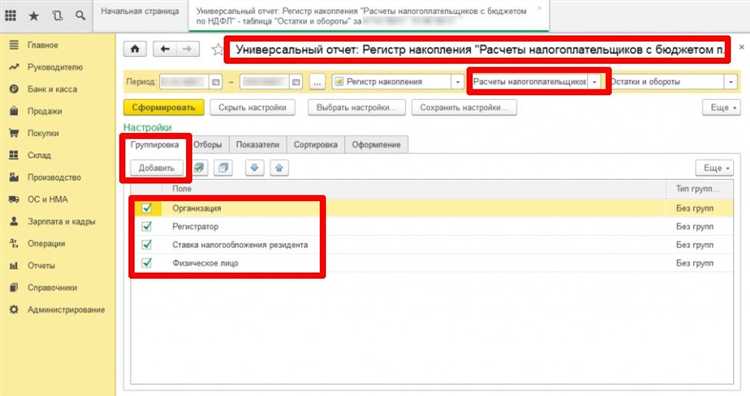
Для контроля используйте отчет «Регистры налогового учета по НДФЛ» – он позволяет увидеть, как именно вычет влияет на расчет и какие суммы учтены в каждом месяце.
Как проверить применение налоговых вычетов в расчетном листке
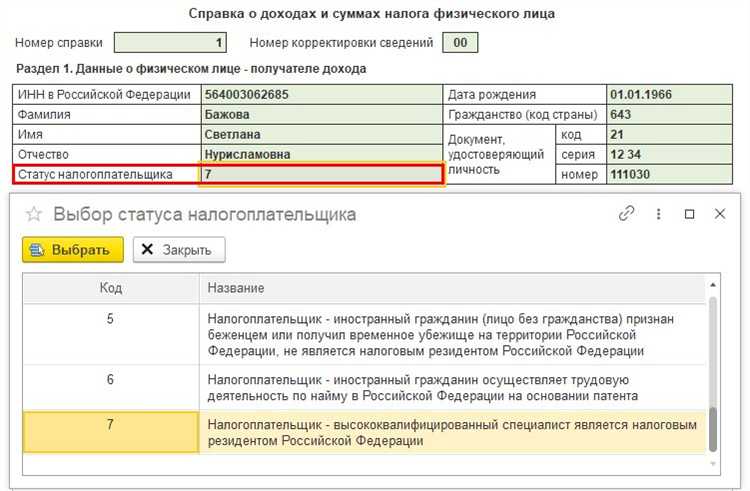
В 1С ЗУП для проверки правильности применения налоговых вычетов в расчетном листке необходимо открыть соответствующий документ «Расчетный листок» за интересующий период. Обратите внимание на разделы с начислениями и удержаниями, где указываются суммы налогов и вычетов.
Шаг 1. Откройте расчетный листок сотрудника через меню «Кадры» – «Расчетные листки» или через карточку сотрудника в разделе «Начисления и удержания».
Шаг 2. Найдите блок «Налоговые вычеты». В нем отображаются суммы, которые были учтены для снижения налоговой базы. Вычеты могут быть стандартными, социальными, имущественными и т.д.
Шаг 3. Проверьте, что сумма налогового вычета в расчетном листке соответствует данным в регистрах налоговых вычетов или в справочнике «Налоговые вычеты». Несоответствие может указывать на ошибки в настройках или вводе данных.
Шаг 4. Если вычеты не отображаются, проверьте настройки обработки налогов в конфигурации, а также правильность указания налогового статуса сотрудника и заполненность реквизитов по вычетам.
Рекомендуется вести регулярный контроль расчетных листков на предмет корректного применения вычетов, чтобы избежать переплат или ошибок в налоговых отчислениях.
Вопрос-ответ:
Где в программе 1С ЗУП можно найти сумму налоговых вычетов по сотруднику?
Чтобы увидеть сумму налоговых вычетов по конкретному сотруднику в 1С ЗУП, нужно открыть карточку этого сотрудника, перейти в раздел «Налоговые вычеты» или «НДФЛ». Там отображаются данные по установленным вычетам, а сумма обычно показывается в итогах за выбранный период.
Как получить отчет с общей суммой налоговых вычетов за месяц в 1С ЗУП?
Для формирования отчета с суммами налоговых вычетов за месяц необходимо зайти в раздел «Отчеты», выбрать отчет по налогам и удержаниям, например, «Расчет НДФЛ». В настройках отчета укажите нужный период, а также параметры по сотрудникам. В результате будет сформирована таблица с данными по вычетам за указанный месяц.
Можно ли в 1С ЗУП увидеть сумму налоговых вычетов, которые применялись к зарплате в течение года?
Да, в 1С ЗУП можно просмотреть информацию о налоговых вычетах за любой период, включая год. Для этого в карточке сотрудника нужно выбрать нужный год в фильтре, а затем открыть раздел с вычетами. Также можно сформировать годовой отчет по налогам, чтобы увидеть итоговые суммы вычетов, учитываемых при расчете НДФЛ.
Какие шаги нужно выполнить, чтобы проверить правильность суммы налоговых вычетов в 1С ЗУП?
Для проверки суммы налоговых вычетов сначала откройте карточку сотрудника и убедитесь, что все вычеты корректно внесены и активны. Затем проверьте расчет НДФЛ по сотруднику в соответствующем отчете или ведомости. Если возникают расхождения, стоит сверить даты начала и окончания вычетов, а также суммы, указанные в карточке.
Можно ли в 1С ЗУП изменить сумму налогового вычета, если она была внесена с ошибкой?
Изменить сумму налогового вычета можно, отредактировав запись в карточке сотрудника в разделе налоговых вычетов. Необходимо найти ошибочный вычет, внести корректные данные и сохранить изменения. После этого перерасчет налогов и удержаний произойдет автоматически при следующем начислении зарплаты.
Где в 1С ЗУП можно посмотреть сумму налоговых вычетов за сотрудника?
Чтобы найти сумму налоговых вычетов в 1С ЗУП, откройте карточку сотрудника и перейдите в раздел «Начисления и удержания». Там выберите подраздел «Налоговые вычеты». В этом разделе отображаются все применённые к сотруднику вычеты с указанием сумм за текущий и предыдущие периоды. Также можно сформировать отчёт по налоговым вычетам через меню «Отчёты» — выберите соответствующий тип отчёта, задайте нужные параметры и получите сводные данные по вычетам для одного или нескольких сотрудников.

 Загрузка...