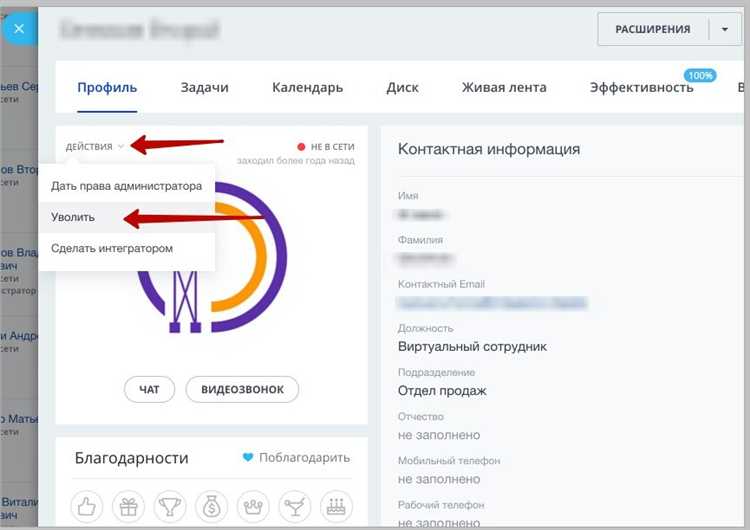
Удаление профиля в системе Битрикс требует точного соблюдения последовательности действий для предотвращения ошибок и сохранения целостности данных. В первую очередь необходимо авторизоваться под пользователем с правами администратора или владельца профиля.
Далее важно перейти в раздел «Пользователи» административной панели, где доступна функция редактирования и удаления аккаунтов. Перед удалением рекомендуется проверить наличие связанных с профилем данных, таких как задачи, проекты или документы, чтобы избежать потери важной информации.
Удаление профиля происходит через меню настроек конкретного пользователя – для этого нужно выбрать пользователя, нажать кнопку удаления и подтвердить действие. Если профиль связан с активными задачами или процессами, система предупредит об этом и предложит переназначить ответственность.
В конце процедуры стоит убедиться, что профиль полностью удалён из базы данных и не отображается в списке пользователей. При необходимости можно воспользоваться резервным копированием для восстановления удалённых данных.
Как подготовить данные перед удалением профиля в Битрикс
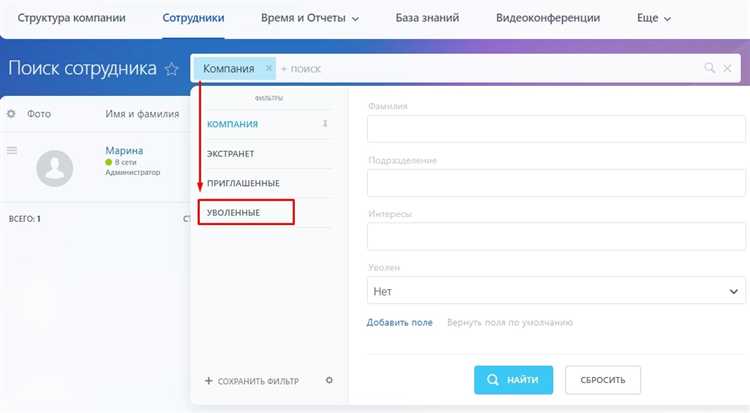
Перед удалением профиля важно сохранить всю необходимую информацию, чтобы избежать потери данных. В первую очередь экспортируйте контакты, сообщения и документы, связанные с этим профилем. Для этого используйте встроенные инструменты экспорта в разделе «Контакты» и «Документы».
Проверьте наличие незавершённых задач и проектов, связанных с удаляемым профилем. Рекомендуется переназначить их на другого пользователя или завершить, чтобы избежать нарушения рабочих процессов.
Сделайте резервную копию пользовательских настроек, включая шаблоны и права доступа. Это позволит быстро восстановить нужные параметры при необходимости.
Проверьте логи активности профиля, если они хранятся, для анализа действий пользователя до удаления.
Убедитесь, что все платежные и финансовые данные, если профиль связан с такими операциями, экспортированы или перенесены в учетные записи других пользователей.
Удаление профиля без подготовки данных может привести к невозможности восстановления важных сведений и нарушить работу системы. Подготовка данных занимает минимум времени и обеспечивает сохранность информации.
Пошаговое удаление профиля через пользовательский интерфейс Битрикс
Авторизуйтесь в личном кабинете на сайте, используя логин и пароль.
Перейдите в раздел «Профиль», который находится в верхнем меню или в личном меню пользователя.
В профиле откройте вкладку «Настройки» или «Редактирование профиля».
Прокрутите страницу вниз до блока управления аккаунтом или безопасности.
Найдите кнопку «Удалить профиль» или ссылку с аналогичным названием.
Нажмите на кнопку удаления. Появится окно подтверждения действия.
В окне подтверждения внимательно прочитайте предупреждение об удалении и последствиях.
Введите текущий пароль для подтверждения личности, если требуется.
Подтвердите удаление, нажав кнопку «Подтвердить» или «Удалить».
После подтверждения система обработает запрос, и профиль будет удалён. Вы получите уведомление об успешном удалении.
Удаление профиля с помощью административной панели Битрикс
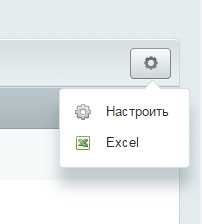
Авторизация в административной панели осуществляется через адрес вида ваш_сайт/bitrix/admin/. После входа перейдите в раздел «Пользователи» – он находится в главном меню слева, в блоке «Пользователи и группы».
Выберите подраздел «Пользователи». В списке найдите профиль, который необходимо удалить. Для ускорения поиска можно использовать фильтр по логину, email или ID пользователя.
Чтобы удалить профиль, отметьте соответствующую строку галочкой и нажмите кнопку «Удалить» в верхней панели действий. После подтверждения действия профиль будет безвозвратно удалён из базы.
Если требуется массовое удаление, отметьте несколько пользователей и примените массовое действие «Удалить». Обратите внимание, что удаление невозможно отменить, убедитесь в правильности выбора.
Для удаления профиля с дополнительными зависимостями (например, заказами, сообщениями) рекомендуется предварительно проверить связанные данные, так как в стандартной панели они могут остаться в системе. В таких случаях стоит использовать специализированные скрипты или модули.
Как восстановить профиль после удаления в Битрикс
Восстановление удалённого профиля в Битрикс возможно только при наличии резервной копии базы данных или через администраторские инструменты резервного копирования. Если резервная копия существует, восстановите её через раздел «Инструменты» → «Резервное копирование». Выберите дату создания, соответствующую времени до удаления профиля, и запустите процесс восстановления.
Если резервная копия отсутствует, прямое восстановление невозможно. В этом случае стоит проверить наличие архива пользовательских данных на сервере, если такая практика ведётся. Также можно обратиться в службу технической поддержки хостинга для поиска временных копий или теневых копий файлов.
Для предотвращения потери данных рекомендуется настроить автоматическое резервное копирование с регулярным интервалом и проверять доступность копий. После восстановления профиля обязательно проверьте корректность данных, особенно связанных с правами доступа и ролями пользователя.
Если профиль удалён в рамках модуля «Пользователи», восстановите его, импортировав данные из внешних источников, если они имеются. Восстановление через API или прямое внесение данных в базу требует осторожности и лучше выполняется специалистом, чтобы избежать ошибок в структуре данных.
Особенности удаления профилей с привязанными данными и документами
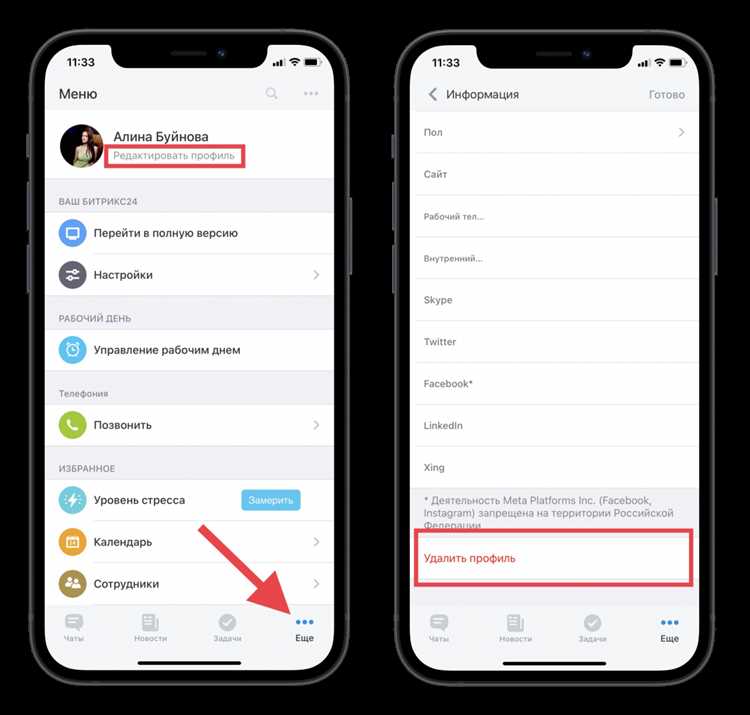
При удалении профиля в Битрикс необходимо учитывать, что с аккаунтом могут быть связаны различные данные и документы, требующие отдельного внимания.
- Связанные документы: Файлы, загруженные пользователем, не удаляются автоматически. Их нужно удалять вручную через раздел «Документы» или с помощью административных инструментов.
- Данные в CRM и бизнес-процессах: Информация о сделках, задачах и заметках, связанных с профилем, останется в системе. Рекомендуется проверить, нет ли критически важных данных, и перенести их на другие аккаунты до удаления.
- Журналы активности: Логи и записи действий пользователя сохраняются для аудита. Если необходимо, их можно очистить через настройки системы, но это требует прав администратора.
- Связанные учетные записи и доступы: Убедитесь, что удаляемый профиль не является ключевым для интеграций или служб. В противном случае сначала перенастройте права доступа и связи.
- Резервное копирование: Перед удалением рекомендуется создать резервную копию данных профиля и документов, чтобы избежать потерь важной информации.
Последовательность действий при удалении:
- Проверьте и выгрузите все документы, связанные с профилем.
- Оцените влияние удаления на CRM-записи и бизнес-процессы.
- Отмените или перенесите права доступа, связанные с учетной записью.
- Создайте резервные копии данных и файлов.
- Удалите профиль через административную панель.
- Проверьте, что связанные документы и данные очищены или сохранены согласно плану.
Решение распространённых проблем при удалении профиля в Битрикс
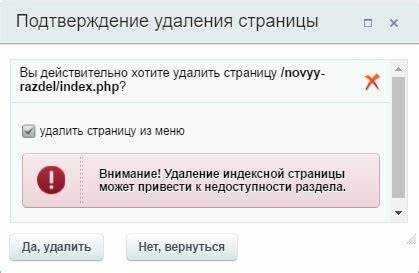
Ошибка доступа при попытке удалить профиль. Убедитесь, что у вас есть права администратора или необходимые разрешения на управление пользователями. Проверьте настройки ролей в разделе «Пользователи» → «Роли». Если роль не позволяет удалять профили, исправьте её или используйте аккаунт с более высоким уровнем доступа.
Профиль не удаляется из-за связанных данных. В Битрикс учетная запись может быть связана с заказами, задачами, комментариями или другими элементами. Перед удалением проверьте наличие таких связей и перенесите или удалите связанные записи. Используйте разделы «CRM» и «Задачи» для очистки связанной информации.
Удаление профиля не отражается в интерфейсе. Иногда кэширование приводит к тому, что изменения не видны сразу. Очистите кэш сайта через «Настройки» → «Кэширование» или обновите страницу с отключенным кэшем (Ctrl+F5). Для полноценного обновления можно также сбросить кэш браузера.
Автоматическое восстановление профиля после удаления. Проверьте наличие скриптов или модулей, которые синхронизируют пользователей с внешними системами (например, LDAP или 1С). При необходимости временно отключите их, чтобы избежать автоматического восстановления удалённых аккаунтов.
Ошибка при удалении из-за ограничений базы данных. Иногда Битрикс блокирует удаление из-за настроек БД или внешних триггеров. Обратитесь к администратору базы для проверки ограничений целостности данных и корректного удаления записей напрямую через SQL, если стандартные методы не срабатывают.
Вопрос-ответ:
Как удалить профиль в Битрикс, если я не могу найти нужный раздел в личном кабинете?
Чтобы удалить профиль в Битрикс, сначала войдите в личный кабинет. Далее откройте настройки аккаунта — обычно этот пункт находится в верхнем меню под вашим именем. В настройках найдите раздел, связанный с управлением профилем или аккаунтом. В этом разделе должен быть пункт «Удаление профиля» или «Деактивация аккаунта». Если такого нет, возможно, ваш аккаунт связан с административными правами, и удаление доступно только через техническую поддержку. В таком случае рекомендуется обратиться в службу поддержки Битрикс через официальный сайт с запросом об удалении профиля.
Удалятся ли все мои данные после удаления профиля в Битрикс?
После удаления профиля в Битрикс система обычно удаляет личную информацию пользователя, включая настройки и персональные данные. Однако данные, связанные с вашей деятельностью в системе, например, документы, задачи или проекты, могут сохраняться в зависимости от настроек организации или прав доступа. Если у вас есть важные данные, сделайте резервные копии перед удалением аккаунта. Также уточните в вашей компании или у администратора системы, как именно обрабатываются данные после удаления профиля.
Можно ли восстановить профиль после его удаления в Битрикс, и если да, то как?
Восстановление удалённого профиля в Битрикс зависит от того, каким образом была выполнена процедура удаления. Если профиль был просто деактивирован, его можно активировать заново через настройки аккаунта или обратившись к администратору. Если же профиль был полностью удалён, восстановление обычно невозможно без резервной копии данных. Для уточнения деталей восстановления лучше связаться с техподдержкой Битрикс, предоставив всю необходимую информацию о вашем аккаунте.
Какие шаги нужно выполнить для удаления профиля в Битрикс, чтобы не потерять важные данные?
Прежде чем удалять профиль, сохраните всю важную информацию: скачайте необходимые документы, экспортируйте контакты и задачи, если это возможно. Затем войдите в личный кабинет и перейдите в настройки аккаунта. Найдите раздел с функцией удаления профиля и внимательно прочитайте предупреждения и условия. Если вы работаете в компании, уточните у администратора или коллег, не требуется ли дополнительное согласование. После этого подтвердите удаление и дождитесь завершения процесса. Если система предлагает период восстановления, не закрывайте аккаунт сразу, чтобы можно было вернуть данные при необходимости.

 Загрузка...