Оформление приказа на отпуск в 1С – ключевой этап кадрового делопроизводства, влияющий на начисление отпускных и отражение данных в отчетности. Ошибки на этом этапе могут привести к несоответствиям в бухгалтерии и претензиям со стороны проверяющих органов.
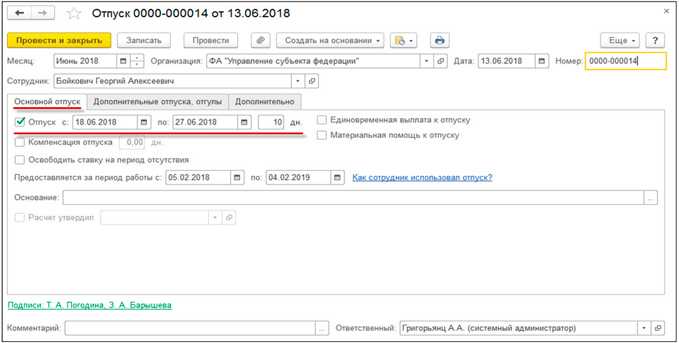
В конфигурациях «1С:Зарплата и управление персоналом» (ЗУП) версии 3.1 и «1С:Предприятие» процесс оформления начинается с создания документа «Отпуск» в разделе «Кадры» или «Зарплата». При выборе сотрудника система автоматически подтягивает доступные для отпуска дни и рассчитывает период, за который отпуск предоставляется.
Важно правильно выбрать вид отпуска: ежегодный оплачиваемый, учебный, без сохранения заработной платы и др. От этого зависит порядок расчета выплат и отображение информации в кадровом и расчетном блоках программы. После ввода дат начала и окончания отпуска 1С автоматически рассчитывает продолжительность и сумму отпускных на основании среднего заработка за последние 12 месяцев.
Для корректного формирования приказа необходимо указать дату приказа, основание (заявление, график отпусков), а также проверить заполнение всех обязательных полей. После проведения документа становится доступным печатная форма – унифицированный бланк Т-6 или его аналог, соответствующий внутренним стандартам организации.
Финальный шаг – проверка отражения данных в регламентированной отчетности: форма 6-НДФЛ, РСВ, отчет по страховым взносам. Это обеспечит корректность налогового учета и отсутствие расхождений при камеральной проверке.
Где в 1С найти форму приказа на отпуск
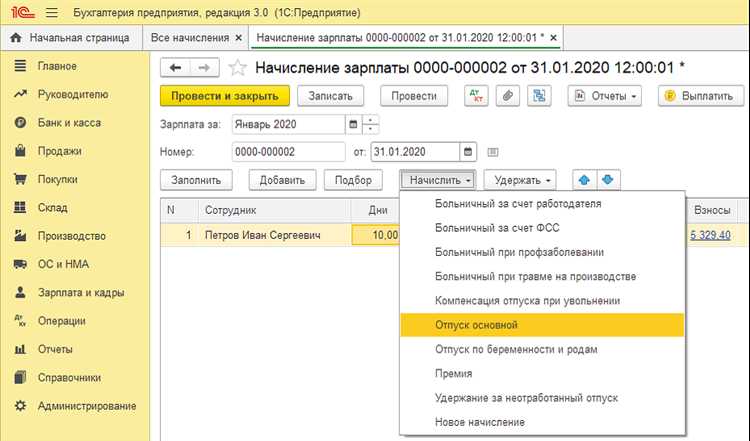
В конфигурации «1С:Зарплата и управление персоналом» (редакция 3.1) форма приказа на отпуск создаётся через документ «Отпуск». Для доступа откройте раздел «Кадры» и выберите пункт «Отпуска». В открывшемся списке нажмите кнопку «Создать».
После заполнения всех данных – сотрудник, вид отпуска, даты начала и окончания – нажмите кнопку «Печать». В выпадающем списке выберите форму «Приказ (Т-6)» или «Приказ на отпуск», в зависимости от настроек печатных форм вашей конфигурации. Если нужный шаблон отсутствует, проверьте активные виды отпусков в справочнике «Виды отпусков» и корректность настроек печатных форм.
Если используется конфигурация «1С:Бухгалтерия предприятия» (редакция 3.0), перейдите в раздел «Зарплата и кадры» → «Кадровые документы» → «Отпуска». После создания документа также доступна кнопка «Печать», где выбирается нужная форма приказа.
Для пользователей с ограниченным доступом к разделу «Кадры» требуется наличие соответствующих прав. Настройка ролей выполняется через раздел «Администрирование» → «Настройки пользователей и прав».
Как выбрать тип отпуска в документе
При создании приказа на отпуск в 1С:ЗУП необходимо точно указать тип отпуска, чтобы данные корректно отразились в расчетах и отчетности. Для этого выполните следующие действия:
1. Откройте раздел Кадры и выберите пункт Отпуска. Нажмите кнопку Создать.
2. В открывшемся документе укажите сотрудника и период отпуска. Далее перейдите к полю Вид отпуска.
3. В списке доступны следующие основные типы:
| Тип отпуска | Когда выбирать |
|---|---|
| Ежегодный оплачиваемый | При предоставлении основного отпуска согласно графику |
| Дополнительный оплачиваемый | Для работников с вредными условиями труда, ненормированным днем, в районах Крайнего Севера |
| Без сохранения зарплаты | По заявлению сотрудника, при наличии права на отпуск за свой счет |
| Учебный | При наличии справки-вызова из учебного заведения и трудового стажа не менее 11 месяцев |
| Декретный | При предоставлении отпуска по беременности и родам |
| По уходу за ребенком | После окончания отпуска по беременности и родам, до достижения ребенком возраста 3 лет |
4. Если нужного типа нет в списке, нажмите Создать и добавьте новый вид отпуска, указав корректный код и параметры учета.
5. Проверьте настройки начислений, связанных с выбранным типом отпуска, в разделе Настройка – Начисления, чтобы избежать ошибок при расчете зарплаты.
Как заполнить даты начала и окончания отпуска
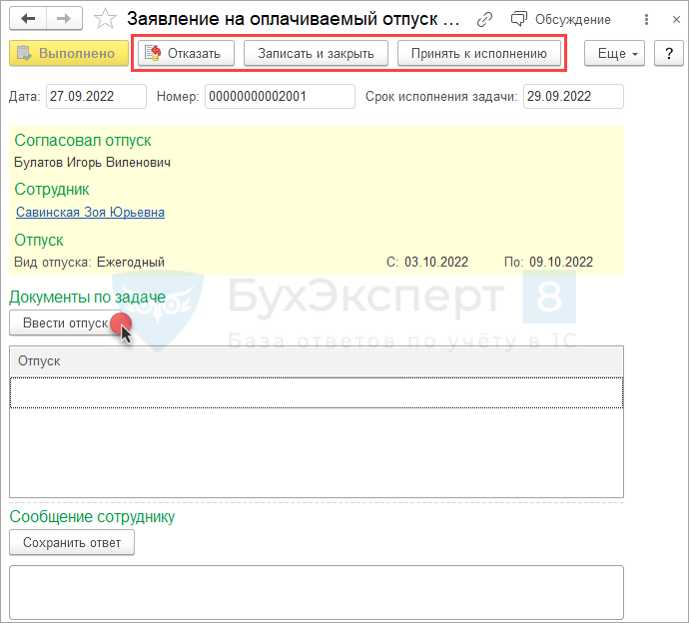
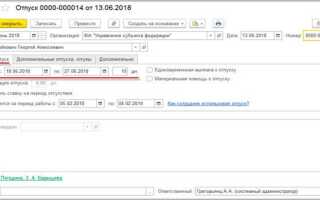
В разделе «Кадры» откройте документ «Отпуск» или создайте новый через команду «Оформить отпуск». После выбора сотрудника перейдите к полю «Период отпуска».
Дата начала отпуска указывается в точном соответствии с утверждённым графиком отпусков или согласована с руководителем. В поле «Дата начала» введите первую дату отсутствия сотрудника на рабочем месте. Если отпуск начинается с понедельника, укажите этот день, не включая выходные до него.
Дата окончания рассчитывается автоматически на основе количества календарных дней, введённых в поле «Длительность». Например, если отпуск составляет 14 дней и начинается 10 июня, программа определит окончание как 23 июня включительно. Проверьте, что на этот период не попадают дополнительные оплачиваемые выходные или праздники. При необходимости вручную скорректируйте дату окончания, чтобы учесть перенос.
Если отпуск разбит на части, оформите отдельные документы для каждого периода. В этом случае внимательно следите, чтобы даты не пересекались и между ними не было наложений.
После заполнения обязательно нажмите «Провести и закрыть», чтобы сохранить документ и инициировать отражение отпуска в учете.
Как проверить расчет отпускных перед оформлением приказа
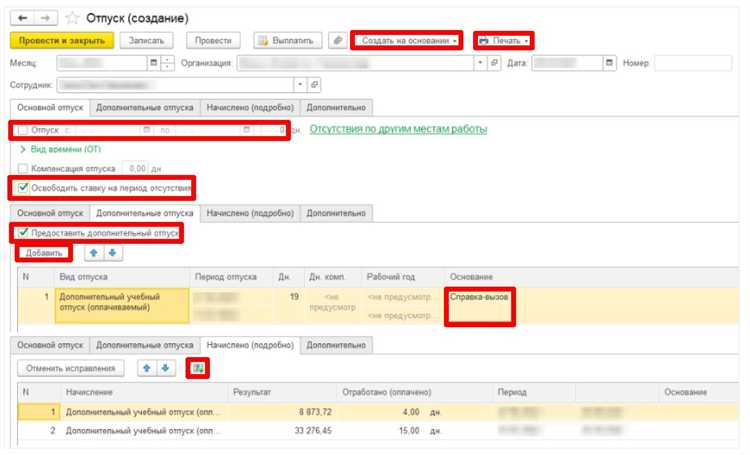
Перед оформлением приказа необходимо убедиться в корректности расчета отпускных, чтобы избежать ошибок в начислениях и последующих перерасчетов.
Шаг 1. Проверка периода для расчета среднего заработка
Убедитесь, что в расчет включены полностью отработанные 12 месяцев, предшествующие месяцу начала отпуска. Исключаются больничные, отпуска без сохранения зарплаты, командировки с оплатой по среднему.
Шаг 2. Актуальность начислений
Проверьте, что в 1С зарегистрированы все выплаты сотруднику за расчетный период: оклад, премии, надбавки. Особое внимание уделите премиям – включаются только те, что начислены в пределах расчетного периода и касаются его.
Шаг 3. Расчет среднего дневного заработка
Убедитесь, что сумма выплат за расчетный период делится на 12 и на среднее число календарных дней – 29,3. Для неполностью отработанных месяцев учитывается фактическое количество дней. Проверку можно выполнить через документ «Средний заработок» в разделе «Зарплата и кадры».
Шаг 4. Сравнение с вручную рассчитанными данными
Рассчитайте средний заработок вручную и сравните с автоматическим расчетом 1С. Расхождение допустимо только при наличии округлений, превышающих 2 копейки, – иначе нужно искать источник ошибки в документах начисления.
Шаг 5. Проверка НДФЛ и даты выплаты
Убедитесь, что НДФЛ удерживается в день фактической выплаты отпускных. Если выплата приходится на выходной, дата удержания переносится на ближайший рабочий день. Это критично для корректной отчетности.
Все проверки выполняются до оформления приказа, иначе потребуется отмена документа и перерасчет.
Как сформировать и распечатать приказ на отпуск
Откройте раздел «Кадры» в интерфейсе 1С. Перейдите в пункт «Отпуска» и нажмите «Создать».
В открывшейся форме выберите сотрудника. Проверьте автоматически подставленные данные: табельный номер, подразделение, должность. Укажите дату начала отпуска и продолжительность в календарных днях. Система автоматически рассчитает дату окончания отпуска.
Заполните поле «Вид отпуска»: ежегодный основной, дополнительный или без сохранения заработной платы. Если предусмотрены отпускные, проверьте флаг «Начислить и выплатить отпускные».
После заполнения нажмите «Провести», затем «Приказ (Т-6)». В открывшейся форме документа проверьте корректность ФИО, периодов, оснований и подписи руководителя. При необходимости внесите правки прямо в печатной форме.
Нажмите «Печать», выберите «Приказ о предоставлении отпуска (Т-6 или Т-6а)» в зависимости от количества сотрудников, и распечатайте документ. После этого можно сохранить приказ в PDF или отправить его по внутренней почте.
Как провести и сохранить приказ в базе 1С
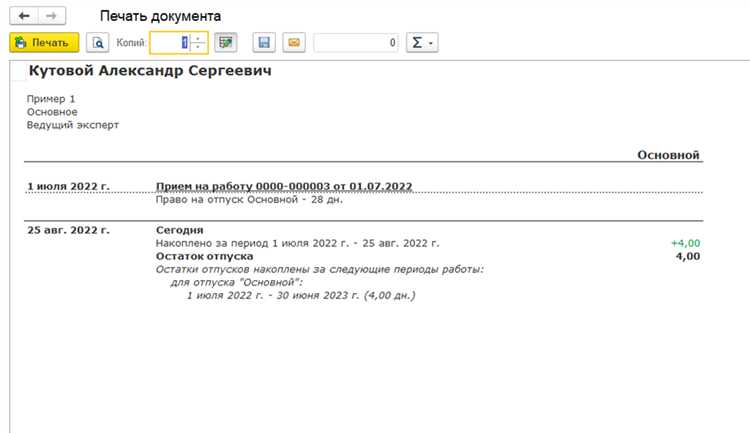
Для оформления и сохранения приказа на отпуск в 1С необходимо выполнить следующие шаги:
- Откройте раздел «Кадры» или «Документы» в зависимости от конфигурации вашей базы.
- Создайте новый документ типа «Приказ на отпуск» через кнопку «Создать» или «Добавить». В форме документа укажите сотрудника, дату начала и окончания отпуска.
- Заполните обязательные поля: вид отпуска (основной, дополнительный, без сохранения зарплаты), основание для отпуска (например, заявление сотрудника).
- Проверьте правильность заполнения реквизитов, особенно даты и подразделения сотрудника.
- Нажмите кнопку «Провести» для регистрации приказа в базе. При успешном проведении документ получает номер и дату проведения, становится доступным для дальнейшего учета.
- Для сохранения документа нажмите «Записать». При этом приказ сохраняется в базе и сохраняет статус проведенного.
- При необходимости распечатайте приказ через кнопку «Печать», выбрав подходящий шаблон.
- Проверьте отражение приказа в регистре учета отпусков и в кадровой документации.
После проведения приказ становится доступен для учета в расчетах зарплаты и контроля использования отпускных дней. В случае ошибок документ можно отменить проведением операции «Отмена проведения» и исправить данные.
Вопрос-ответ:
Как правильно оформить приказ на отпуск в 1С, если сотрудник планирует взять отпуск с несколькими перерывами?
В 1С для оформления отпуска с перерывами нужно создать несколько приказов или один приказ с детализацией по периодам. В форме приказа укажите даты начала и окончания каждого отрезка отпуска. После этого нужно провести документ, чтобы информация автоматически отразилась в кадровом учете и расчете зарплаты. Такой подход позволит корректно учесть все промежутки и избежать ошибок в расчетах.
Какие разделы нужно заполнить при создании приказа на отпуск в 1С, чтобы не возникло проблем с расчетом отпускных?
При создании приказа важно заполнить разделы с указанием даты начала и окончания отпуска, выбрать тип отпуска (ежегодный, учебный и т.д.), а также указать сотрудника и подразделение. Обязательно проверьте правильность заполнения графика отпусков и расчетного периода, чтобы отпускные рассчитались корректно. После оформления приказа следует провести документ и проверить результат в расчетной ведомости.
Можно ли в 1С оформить приказ на отпуск задним числом, если документ по каким-то причинам не был создан вовремя?
В 1С технически возможно оформить приказ задним числом, указав нужные даты отпуска в документе. Однако при этом важно согласовать изменения с бухгалтерией и кадровой службой, чтобы корректно отразить отпуск в учете и не нарушить внутренние процедуры предприятия. После оформления и проведения документа данные будут учтены в расчетах и отчетах.
Какие ошибки чаще всего встречаются при оформлении приказа на отпуск в 1С и как их избежать?
Основные ошибки связаны с неправильным выбором типа отпуска, некорректными датами начала и окончания, а также отсутствием согласования с графиком отпусков. Чтобы избежать проблем, следует внимательно проверять все поля, сверять данные с кадровыми документами и соблюдать внутренние регламенты компании. Использование встроенных проверок и протоколов в 1С поможет уменьшить вероятность ошибок.
Как в 1С отследить статус приказа на отпуск после его оформления? Есть ли возможность видеть, кто и когда согласовал документ?
В 1С можно использовать журнал документов или систему электронного документооборота, если она интегрирована с программой. В журнале отображается дата создания и проведения приказа, а также его текущий статус. Если настроены процессы согласования, система фиксирует, кто и когда утвердил документ. Это позволяет контролировать этапы оформления и быстро реагировать на задержки.
Как в 1С оформить приказ на отпуск для сотрудника, если отпуск планируется на следующую неделю?
Для оформления приказа на отпуск в 1С сначала откройте раздел «Кадры» или «Документы». Затем выберите пункт «Приказ на отпуск» или создайте новый документ с таким названием. Введите данные сотрудника, укажите даты начала и окончания отпуска, выберите вид отпуска (основной, дополнительный и т.д.). После заполнения всех обязательных полей сохраните и проведите документ. При необходимости распечатайте приказ для подписи руководителя и сотрудника. Таким образом, отпуск будет оформлен официально и отражён в системе.

 Загрузка...