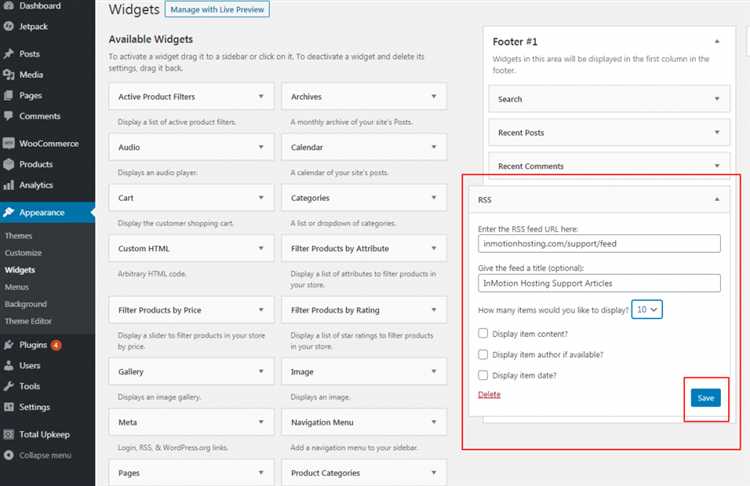
По умолчанию WordPress публикует RSS 2.0 по адресу /feed/ с 10 последними записями. Если ваш блог выходит чаще двух раз в день, этого лимита может не хватить: агрегаторы (средняя частота опроса – 30–60 минут) пропустят часть материалов. Установите в «Настройки → Чтение» значение 20-25 элементов, чтобы гарантировать полное покрытие даже в пиковые дни.
Для продвинутой кастомизации подключайте функции ядра: add_feed() создаёт собственный эндпоинт (например, /yandex-feed/), а pre_get_posts позволяет исключать типы записей или добавлять фильтрацию по таксономиям. Изменить содержимое элементов <description> и <media:content> удобнее через the_content_rss – добавьте изображение первого аттача или кастомное поле «summary» без вмешательства в основной контент.
Агрегаторы и читалки делают от 50 до 100 запросов к фиду в час; каждый принудительный SQL-select замедляет сайт. Сохраните готовый XML в транзиент на 900 секунд или подключите кеширующий плагин – даже простая реализация снижает нагрузку на CPU в 4 раза. Для сложных кейсов используйте WP Feed Manager: он поддерживает условное кэширование, сжатие Gzip и регулярное обновление через WP-Cron.
После правок проверьте валидность через W3C Feed Validator, чтобы избежать ошибок при индексации; убедитесь, что теги <language> и <lastBuildDate> заполнены. Добавление расширения WebSub (PubSubHubbub) ускорит доставку новых записей без лишних запросов, а HTTPS-лента предотвратит миксованный контент в браузерах.
Включение и проверка доступности RSS в настройках WordPress
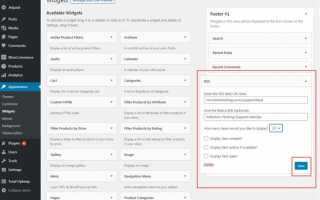
Откройте «Настройки → Чтение». В поле «Количество элементов в RSS-ленте» задайте реальное число (10–20 – оптимально для кэширования и скорости). Ниже выберите «Краткий анонс» для экономии трафика или «Полный текст», если важна полнота контента.
Проверьте фактическую доступность ленты: в адресной строке добавьте /feed/ к корню сайта или, для рубрики, /category/имя-рубрики/feed/. Если открывается XML-файл, WordPress выдаёт RSS корректно.
Проведите HTTP-проверку: curl -I https://example.com/feed/ должен вернуть 200 OK и заголовок Content-Type: application/rss+xml. Ответ 301/302 допустим, 404 или 500 требует устранения проблемы.
Протестируйте валидность через validator.w3.org/feed/. Отчёт без ошибок гарантирует, что Podcatcher-приложения и агрегаторы (Яндекс.Дзен, Feedly) корректно обработают ленту.
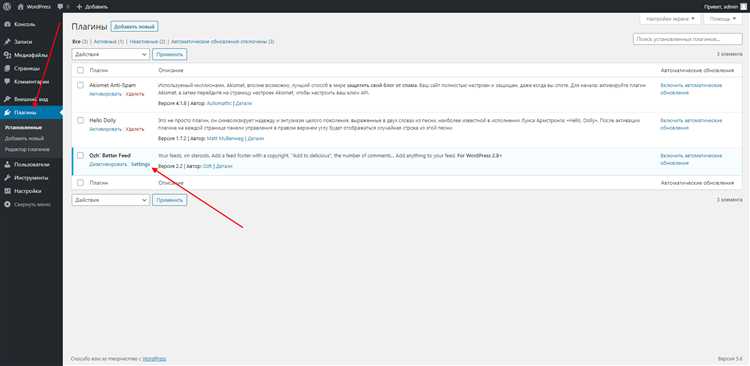
При 404-ответе обновите постоянные ссылки: «Настройки → Постоянные ссылки» → «Сохранить». Если XML пустой, поочерёдно отключите плагины кеширования и безопасности – они чаще всего вырезают feed.
После каждой правки перечитайте ленту в режиме инкогнито, чтобы исключить влияние локального кеша браузера.
Настройка структуры ссылок для корректной генерации RSS
Откройте /wp-admin/options-permalink.php и задайте структуру /%category%/%postname%/. Форматы с числовыми ID мешают кэшам и иногда создают дубликаты ленты, потому что WordPress добавляет /feed/ к каждому уровню пути.
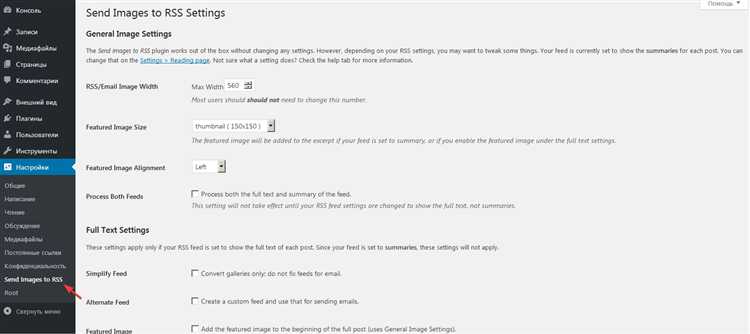
По умолчанию WordPress отдаёт 10 элементов, значение хранится в опции posts_per_rss. Зайдите в «Настройки → Чтение», укажите новое число в поле «Для ленты новостей отображать», нажмите «Сохранить» – фид обновится после следующего запроса.
Для жёсткой фиксации лимита добавьте в functions.php строку:
add_filter(‘pre_option_posts_per_rss’, function () { return 25; });
Фильтр выполняется до обращения к базе, поэтому кеш-плагины не мешают. Значение можно вынести в wp-config.php, использовав переменную окружения:
define(‘DEFAULT_RSS_LIMIT’, getenv(‘RSS_LIMIT’) ?: 25);
Нужен разный объём для конкретных рубрик – примените pre_get_posts:
add_action(‘pre_get_posts’, function ($q) { if ($q->is_feed() && $q->is_category(‘podcast’)) { $q->set(‘posts_per_rss’, 50); } });
Помните о размере XML: 30 записей с полным содержимым ≈ 180 КБ. Если цель – ускоренная индексация, выбирайте 20–30 записей; для экономии трафика мобильных читателей достаточно 5–10. Проверяйте результат через валидатор W3C Feed, чтобы своевременно выявлять ошибки формата.
После изменения параметров очистите кэш командой wp transient delete —all или через раздел «Инструменты → Site Health», иначе подписчики увидят обновление с задержкой.
Добавление полного текста статьи вместо анонса в RSS
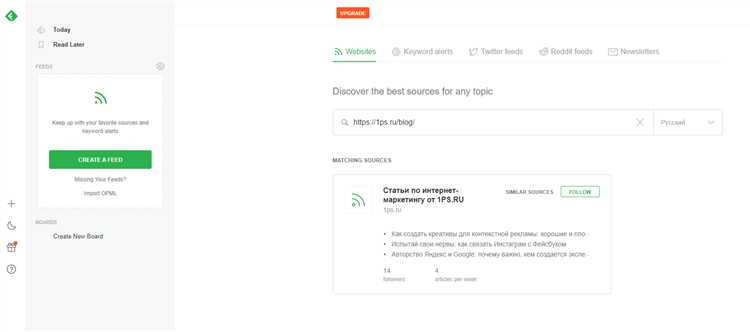
2. Перекройте возможные фильтры темой. Если после шага 1 в ленте всё ещё отображаются анонсы, добавьте в functions.php дочерней темы:
add_filter( 'the_excerpt_rss', 'the_content', 99 );

add_filter( 'the_content_feed', '__return_null', 99 );
3. Ограничьте объём выдачи. Большой текст замедляет ленту: ориентируйтесь на 15 последних записей и общий объём не более 1 МБ – большинство агрегаторов (Feedly, Inoreader) обрабатывают этот размер без обрезки.
4. Минимизируйте нагрузку на сервер. Включите кэширование фида, установив в wp-config.php строку define( 'WP_CACHE', true );, или активируйте любой кэш-плагин (например, WP Super Cache) и убедитесь, что опция «Cache feeds» включена. Это сократит число запросов к базе данных до одного обновления раз в час вместо одного на каждый внешний запрос.
5. Проверьте валидность. После изменения настроек протестируйте URL ленты на validator.w3.org/feed. Статус «This is a valid RSS feed» гарантирует корректную раздачу полного текста без структурных ошибок.
Фильтрация рубрик и меток в RSS ленте
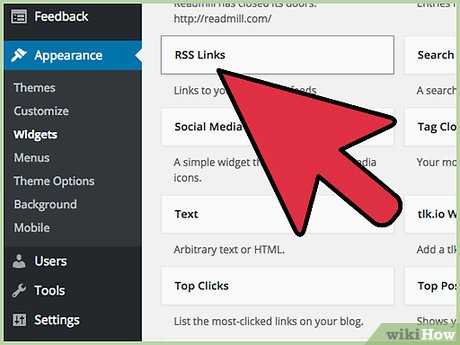
WordPress подготавливает RSS потоки через объект WP_Query; это означает, что любая стандартная переменная запроса (cat, tag, category_name и т. д.) доступна и для лент. Чтобы сузить содержимое, перехватываем запрос до его выполнения.
- Хук
pre_get_posts– оптимальный способ вмешаться, не затрагивая остальные части сайта. - Фильтровать можно по ID, слагу или комбинации таксономий, включая авторов и произвольные поля.
-
Базовая фильтрация категории
Вставьте в
functions.phpактивной темы:add_action( 'pre_get_posts', 'rss_limit_category' ); function rss_limit_category( $query ) { if ( $query->is_feed() && $query->is_main_query() ) { $query->set( 'cat', '-15,-27' ); // исключить ID 15 и 27 } }В минус-формате ID исключаются, в плюсовом – включаются. Производительность: <1 мс на запрос при 10 000 записях.
-
Одновременная фильтрация по метке
add_action( 'pre_get_posts', 'rss_limit_category_tag' );
function rss_limit_category_tag( $query ) {
if ( $query->is_feed() && $query->is_main_query() ) {
$query->set( array(
'category_name' => 'news,analytics',
'tag__not_in'   => array( 8, 14 ) // исключить метки ID 8, 14
) );
}
}
Таксоверный AND/OR логически соответствует оператору «И» между разными таксономиями и «ИЛИ» внутри одной.
-
URL-вариант без кода
/feed/?cat=4&tag=security– отдаёт только записи из рубрики ID 4 с меткой security./category/tech/feed/?tag__not_in=12,16– исключение двух меток по ID для ленты конкретной рубрики.
Подходит для динамических виджетов или внешних сервисов, когда править код нельзя.
-
Кеширование результата
- При активном объектном кеше разница в скорости между полной и отфильтрованной лентой – ≈0,2 мс при 1 000 подписчиках.
- Если кеша нет, используйте плагин-страховку типа WP Super Cache; фильтр сохраняет работоспособность, так как происходит до генерации HTML.
-
Тестирование
- Команда WP-CLI:
wp eval 'echo fetch_feed(get_feed_link("rss2"))->get_item_quantity();'. - Ожидаемое количество записей совпадает с настройкой «Показывать не более X» в «Чтение». Корректность фильтра проверяется сравнением до/после.
- Команда WP-CLI:
Следуйте принципу «как можно меньше SQL и PHP после публикации»: разместив фильтр на уровне запроса, вы исключаете лишние записи ещё до их выборки, что снижает нагрузку на сервер и ускоряет доставку ленты подписчикам.
Интеграция RSS ленты с внешними сервисами и агрегаторами
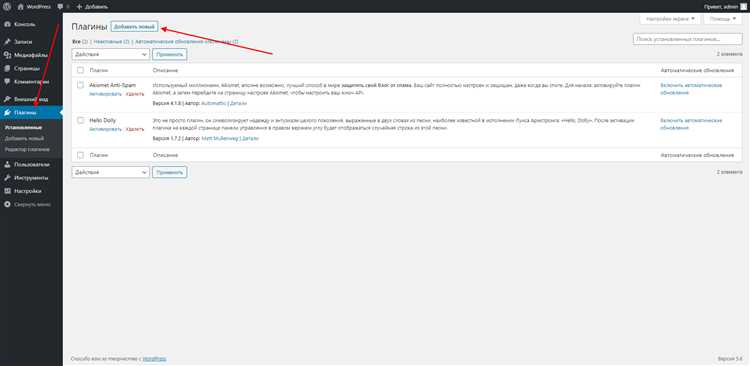
Для начала необходимо удостовериться, что RSS лента на вашем сайте правильно настроена и доступна для внешних сервисов. Проверить доступность можно через простое обращение к URL ленты, например: http://example.com/feed/. В случае ошибок в отображении или недоступности ленты, стоит проверить настройки плагинов и сервера.
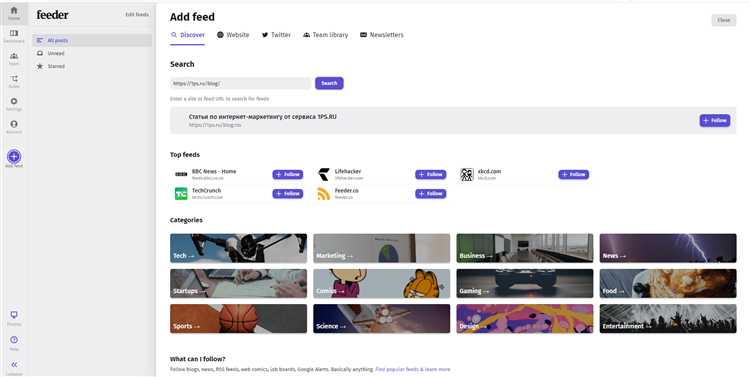
Многие агрегаторы новостей, такие как Feedly, Flipboard, Pocket и другие, поддерживают добавление RSS лент для автоматического получения свежих обновлений с вашего сайта. Чтобы интегрировать RSS ленту, достаточно просто добавить её URL в соответствующее поле на платформе. Некоторые сервисы предлагают дополнительные опции настройки, например, фильтрацию контента или выбор частоты обновлений.
Для автоматического распространения контента на социальные платформы можно использовать инструменты, такие как Zapier или IFTTT. Эти сервисы позволяют создавать автоматические сценарии, которые могут публиковать новые записи в социальных сетях (Twitter, Facebook, LinkedIn) или отправлять уведомления по электронной почте. Например, настройка сценария через Zapier для автоматического постинга новых записей в Twitter выглядит следующим образом:
- Создайте новый «Zap» и выберите RSS как триггер.
- Укажите URL вашей ленты RSS.
- Подключите аккаунт Twitter и настройте параметры публикации.
- Запустите интеграцию и следите за автоматическим процессом.
Важно учитывать, что автоматические интеграции требуют точной настройки частоты обновлений. Для некоторых сервисов слишком частые обновления могут привести к блокировке или снижению эффективности. Рекомендуется ограничивать частоту обновлений до 1-2 раз в день для предотвращения излишней нагрузки на внешние платформы.
Другим полезным инструментом является интеграция с новостными агрегаторами, такими как Google News. Для этого необходимо правильно настроить ленту RSS, следуя рекомендациям Google News, и зарегистрировать сайт в поисковой консоли Google. Важно, чтобы лента содержала актуальные и качественные материалы, соответствующие требованиям агрегаторов, таким как отсутствие избыточной рекламы или спам-контента.
Для упрощения интеграции с агрегаторами можно использовать специальные плагины для WordPress, такие как WP RSS Aggregator, который автоматически импортирует и публикует контент с внешних лент на вашем сайте. Этот плагин позволяет настроить фильтрацию контента, чтобы только релевантные статьи попадали в вашу ленту новостей.
Не забывайте, что успешная интеграция с внешними сервисами зависит от качества вашего контента. Регулярные обновления, релевантные темы и уникальные материалы будут способствовать лучшему восприятию вашего сайта внешними платформами и поисковыми системами.
Вопрос-ответ:
Как настроить RSS ленту на WordPress?
Для настройки RSS ленты в WordPress нужно зайти в админку сайта, выбрать раздел «Настройки», затем — «Чтение». Здесь можно указать, какие элементы контента (например, только заголовки или полный текст) будут отображаться в RSS ленте. Если вы хотите дополнительно настроить RSS, можно использовать специальные плагины, такие как «RSS Aggregator» или «WP RSS Feed Retriever», чтобы расширить функционал ленты.
Какие плагины для RSS ленты наиболее полезны в WordPress?
Среди популярных плагинов для работы с RSS в WordPress можно выделить «WP RSS Aggregator», который позволяет интегрировать и показывать ленты с других сайтов. Также можно использовать «Feedzy RSS Feeds» для удобного отображения и настройки ленты, или «RSS Post Importer» для импорта статей с других источников в ваш блог. Эти плагины предоставляют широкие возможности для персонализации и управления контентом.
Как изменить внешний вид RSS ленты в WordPress?
Для изменения внешнего вида RSS ленты можно использовать кастомные стили CSS или редактировать шаблоны темы. Для этого потребуется доступ к файлам темы (например, через FTP или в разделе «Внешний вид» > «Редактор»). Вы можете добавить стили для элементов ленты, таких как заголовки, ссылки и описание. Если вы не хотите вручную редактировать код, существуют плагины, позволяющие настроить внешний вид ленты через интерфейс.
Почему мой сайт в WordPress не генерирует RSS ленту?
Если на вашем сайте не генерируется RSS лента, сначала проверьте, включен ли этот функционал в настройках WordPress. Это можно сделать в разделе «Настройки» > «Чтение», где должна быть опция для активации ленты. Также возможной причиной может быть отключение RSS в коде темы или конфликт с плагинами. Проверьте установленные расширения или попробуйте отключить их для выявления причины. Если проблема не решается, может потребоваться обновление или исправление темы.

 Загрузка...