Множественное выделение строк в табличных полях конфигураций 1С – важный инструмент для работы с наборами данных, когда требуется выполнить однотипные действия над несколькими записями: удалить, провести, изменить реквизиты или экспортировать. Возможность множественного выбора повышает удобство взаимодействия с пользовательским интерфейсом и сокращает количество операций.
Для реализации множественного выбора в формах используется свойство МножественныйВыбор, которое задаётся на уровне табличного элемента формы. При его активации пользователь получает возможность выделять строки с помощью клавиш Ctrl и Shift, а также через контекстное меню, если оно реализовано в форме.
Важно не только правильно включить множественный выбор, но и уметь обрабатывать полученные результаты. Метод ПолучитьВыделенныеСтроки() позволяет получить массив ссылок на выделенные строки, после чего можно применять нужные действия. Если множественный выбор используется в документах или регистрах, следует учитывать, что обработка может затрагивать связанные объекты, и это требует дополнительной логики в модуле формы.
Дополнительно стоит учитывать поведение формы при повторном открытии: без сохранения состояния пользователь теряет текущие выделения. Для сохранения состояния можно использовать временные хранилища или параметры сеанса. Это особенно важно в интерфейсах, где предполагается пошаговая обработка данных.
Как включить множественный выбор строк в табличном поле формы
Для активации множественного выбора строк в табличном поле формы необходимо изменить свойства элемента формы в конфигураторе. Откройте форму, содержащую табличное поле, и перейдите в свойства соответствующего элемента. В списке свойств найдите параметр МножественныйВыбор и установите значение Истина. Это позволит пользователю выделять сразу несколько строк с помощью клавиш Ctrl или Shift.
Если табличное поле создаётся динамически в модуле формы, параметр МножественныйВыбор следует установить программно. Пример настройки: ЭлементыФормы.Товары.МножественныйВыбор = Истина;. После этого в интерактивной части формы становится доступен множественный выбор без необходимости дополнительных действий от пользователя.
Также важно проверить, что свойство РежимВыделения установлено в значение Строки, так как при других режимах множественное выделение может быть недоступно или работать некорректно. Это свойство отвечает за то, что именно выделяется в табличном поле: строка целиком или отдельные ячейки.
Если используется управляемое приложение, необходимо убедиться, что табличное поле принадлежит к элементам с типом ТабличныйДокумент или ТаблицаЗначений. Множественный выбор не поддерживается для списков, отображаемых в виде выпадающего поля или комбинированного элемента.
Настройка свойства МножественныйВыбор в конфигурации 1С
Свойство МножественныйВыбор управляет возможностью одновременного выделения нескольких строк пользователем. Это свойство применяется к элементам формы, отображающим данные в виде таблицы: ТабличноеПоле или Список на форме справочников, документов и других объектов метаданных.
Для настройки в конфигураторе откройте форму, содержащую нужный элемент. В дереве элементов выберите табличное поле и в окне свойств найдите параметр МножественныйВыбор. По умолчанию он установлен в значение Ложь. Установите Истина, чтобы разрешить множественный выбор пользователю.
Если форма создаётся автоматически системой (например, стандартная форма списка справочника), потребуется переопределение формы через объект конфигурации. Для этого создайте собственную форму списка и включите в ней множественный выбор вручную. Это особенно актуально для конфигураций с доработками, где стандартное поведение необходимо изменить без затрагивания общей логики работы системы.
В случае создания формы через программный код, используйте выражение: ЭлементыФормы.Таблица.МножественныйВыбор = Истина;. Это необходимо при динамической генерации интерфейса, особенно в отчетах и обработках, где табличные поля формируются в зависимости от пользовательских параметров.
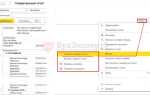
После активации свойства дополнительно рекомендуется протестировать интерфейс с клавишами Ctrl и Shift, а также через контекстное меню. Это позволит убедиться, что множественный выбор работает корректно и не конфликтует с другими элементами управления формы.
Обработка выбранных строк пользователем в модуле формы
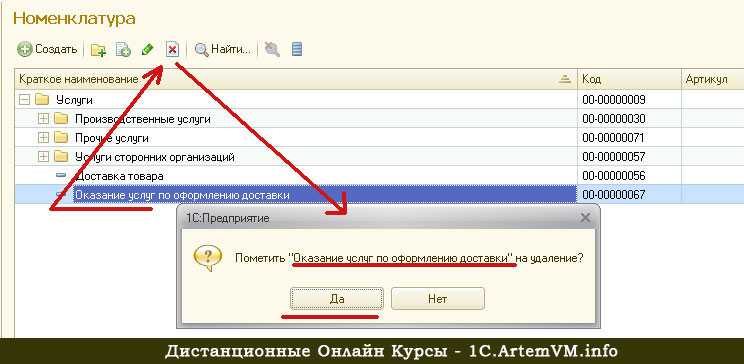
После включения множественного выбора необходимо реализовать обработку выбранных пользователем строк в модуле формы. Для этого используется метод ПолучитьВыделенныеСтроки(), который возвращает коллекцию ссылок на строки табличного поля.
Пример использования в модуле формы:
ВыделенныеСтроки = ЭлементыФормы.Товары.ПолучитьВыделенныеСтроки();
Для Каждого Строка Из ВыделенныеСтроки Цикл
// Пример действия: установка флага
Строка.Выбран = Истина;
КонецЦикла;
Рекомендации по реализации:
- Проверяйте, что список не пуст. Если ВыделенныеСтроки.Количество() = 0, действия выполнять нецелесообразно.
- Избегайте прямого изменения коллекции выделенных строк. Работайте через копии или ссылки на строки табличного поля.
- Если необходимо изменить значения колонок, используйте идентификатор строки в исходной коллекции данных формы.
При использовании структурированной логики интерфейса стоит выделить обработку в отдельную процедуру, например:
Процедура ОбработатьВыделенныеСтроки()
...
КонецПроцедуры;
Для взаимодействия с другими частями формы, например, при передаче данных в команды или диалоги, рекомендуется сохранять ссылки на выбранные строки в переменные модуля формы или передавать в параметры вызова.
Пример использования метода ПолучитьВыделенныеСтроки
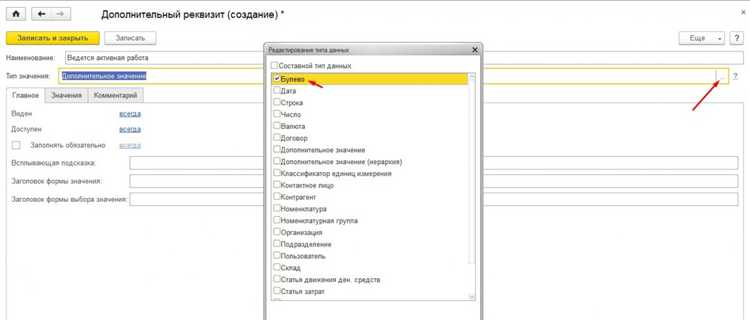
Метод ПолучитьВыделенныеСтроки() применяется для извлечения списка строк, выделенных пользователем в табличном поле формы. Он возвращает массив объектов строк, к которым можно обращаться по стандартной логике обработки табличных данных.
Рассмотрим пример: в форме документа реализован табличный раздел «Товары», в котором пользователь может выделить несколько строк для установки признака «К обработке».
Процедура УстановитьФлагОбработки()
Выделенные = ЭлементыФормы.Товары.ПолучитьВыделенныеСтроки();
Если Выделенные.Количество() = 0 Тогда
Сообщить("Не выбраны строки.");
Возврат;
КонецЕсли;
Для Каждого Строка Из Выделенные Цикл
Строка.Обрабатывать = Истина;
КонецЦикла;
ЭлементыФормы.Товары.Обновить();
КонецПроцедуры
Важно понимать, что объект Строка в цикле – это не копия, а ссылка на реальный элемент в табличном поле, поэтому любые изменения применяются сразу. После модификации данных необходимо обновить элемент формы с помощью Обновить(), чтобы отобразить изменения.
Если необходимо выполнить дополнительные проверки перед изменением значений, используйте условные конструкции внутри цикла. Это позволит гибко управлять логикой изменения строк в зависимости от состояния других полей или внешних условий.
Сохранение выделенных строк при повторном открытии формы
По умолчанию 1С не сохраняет информацию о выделенных строках при закрытии и повторном открытии формы. Чтобы восстановить состояние, необходимо самостоятельно сохранять идентификаторы выделенных элементов и восстанавливать их при инициализации формы.
На этапе закрытия формы или при выполнении действия сохранения выделения можно использовать следующую конструкцию:
Процедура СохранитьВыделенныеСтроки()
МассивИдентификаторов = Новый Массив;
Для Каждого Строка Из ЭлементыФормы.Товары.ПолучитьВыделенныеСтроки() Цикл
МассивИдентификаторов.Добавить(Строка.Ссылка);
КонецЦикла;
ПользовательскиеНастройки.Записать("ВыделенныеТовары", МассивИдентификаторов);
КонецПроцедуры
При открытии формы выделение восстанавливается следующим образом:
Процедура ПриОткрытииФормы()
МассивИдентификаторов = ПользовательскиеНастройки.Прочитать("ВыделенныеТовары");
Если ТипЗнч(МассивИдентификаторов) = Тип("Массив") Тогда
Для Каждого Строка Из Товары Цикл
Если МассивИдентификаторов.Содержит(Строка.Ссылка) Тогда
ЭлементыФормы.Товары.ВыделитьСтроку(Строка);
КонецЕсли;
КонецЦикла;
КонецЕсли;
КонецПроцедуры
Для хранения данных можно использовать:
- ПользовательскиеНастройки – если требуется сохранять выделение между сеансами;
- Глобальные переменные модуля формы – при временном сохранении в рамках текущего открытия;
- Контекст сеанса – если форма работает в составе бизнес-процесса и состояние должно передаваться между этапами.
Важно учитывать, что метод ВыделитьСтроку() не работает, если форма ещё не полностью инициализирована. Поэтому восстановление выделения следует вызывать после полной загрузки данных, например, в обработчике ПослеОбновленияДанных().
Выделение строк по условию программно
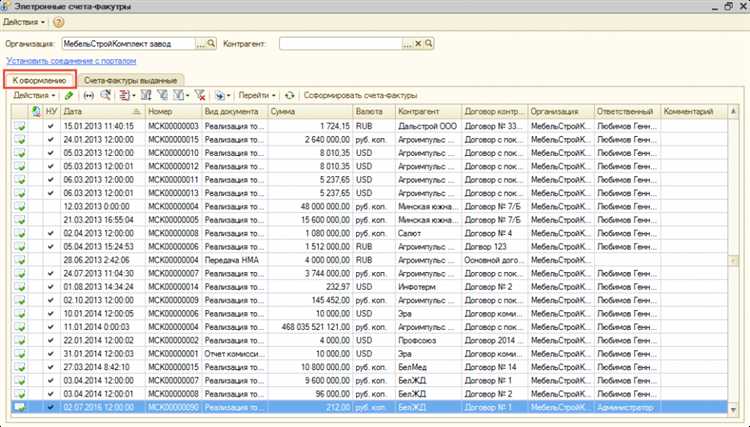
Для выделения строк в табличном поле формы программно, можно использовать условие для выбора строк, которые соответствуют определённым критериям. Это полезно, если необходимо автоматически выделить строки с определёнными значениями или состоянием, без вмешательства пользователя.
Пример программного выделения строк с условием:
Процедура ВыделитьСтрокиПоУсловию()
Для Каждого Строка Из ЭлементыФормы.Товары Цикл
Если Строка.Сумма > 1000 Тогда
ЭлементыФормы.Товары.ВыделитьСтроку(Строка);
КонецЕсли;
КонецЦикла;
КонецПроцедуры
В данном примере строки с суммой более 1000 выделяются программно. Строки, не подходящие под условие, остаются невыделенными.
Основные моменты при реализации программного выделения:
- Метод ВыделитьСтроку() позволяет выделять отдельные строки на основе определённых условий, передавая в него объект строки.
- Оптимизация: используйте методы выборки и фильтрации данных, чтобы избежать излишней нагрузки на систему при большом количестве строк. Например, фильтруйте данные заранее с помощью Выборка или ТаблицаЗначений.
- Условие выделения: условие может быть любым, от числовых значений до строковых и даже логических выражений. Важно заранее продумать логику фильтрации данных, чтобы не выделять лишние строки.
Пример для более сложного условия, например, выделение строк с определённым значением в нескольких полях:
Процедура ВыделитьСтрокиПоМногимУсловиям()
Для Каждого Строка Из ЭлементыФормы.Товары Цикл
Если Строка.Сумма > 500 И Строка.Категория = "Электроника" Тогда
ЭлементыФормы.Товары.ВыделитьСтроку(Строка);
КонецЕсли;
КонецЦикла;
КонецПроцедуры
Такой подход позволяет гибко выделять строки, соответствующие множественным условиям. Важно учитывать, что выбор условий должен быть оптимизирован для скорости работы системы, особенно если данные таблицы могут значительно увеличиваться.
Ограничение доступа к множественному выделению строк
В некоторых случаях необходимо ограничить возможность множественного выделения строк для пользователя. Это может быть связано с требованиями безопасности, бизнес-логики или особенностями интерфейса. В 1С существуют различные способы реализации таких ограничений.
Чтобы отключить множественное выделение строк в табличном поле, достаточно программно изменить свойство МножественныйВыбор на Ложь. Это можно сделать как для конкретного элемента на форме, так и в зависимости от определённых условий.
Пример программного ограничения множественного выбора:
Процедура ОграничитьМножественныйВыбор()
Если Пользователь.Роль = "ОграниченныйПользователь" Тогда
ЭлементыФормы.Товары.МножественныйВыбор = Ложь;
КонецЕсли;
КонецПроцедуры
В данном примере множественное выделение будет отключено для пользователей с ролью «ОграниченныйПользователь». Это может быть полезно, если нужно предотвратить массовые изменения данных, например, для пользователей с ограниченными правами.
Другим способом ограничения является программная блокировка выделения в определённых условиях. Например, можно запретить множественное выделение, если таблица содержит определённое количество строк или если состояние данных не позволяет применять массовые операции.
Пример блокировки множественного выделения при определённых условиях:
Процедура ПроверитьМножественноеВыделение()
Если ЭлементыФормы.Товары.Количество() > 100 Тогда
ЭлементыФормы.Товары.МножественныйВыбор = Ложь;
Сообщить("Для обработки более 100 строк множественный выбор ограничен.");
КонецЕсли;
КонецПроцедуры
Этот подход позволяет автоматически отключать множественное выделение, если таблица содержит слишком много данных, предотвращая потенциальные проблемы с производительностью.
Кроме того, можно ограничить доступ к множественному выбору через интерфейс формы, например, скрыв элементы управления или изменив их свойства в зависимости от контекста. Такие ограничения могут быть полезны при создании различных типов интерфейсов для разных групп пользователей.
Вопрос-ответ:
Как включить возможность множественного выделения строк в 1С?
Для включения множественного выделения строк в 1С необходимо изменить свойство табличного поля формы. Откройте конфигуратор, выберите соответствующий элемент на форме и установите значение свойства МножественныйВыбор в Истина. Это позволит пользователю выделять несколько строк с помощью клавиш Ctrl или Shift.
Как программно выделить несколько строк в табличном поле 1С?
Для программного выделения строк в табличном поле используйте метод ВыделитьСтроку(). Пример: если нужно выделить все строки с суммой более 1000, можно пройтись по каждой строке и, если условие выполняется, вызвать этот метод для нужной строки. Пример кода:
Для Каждого Строка Из ЭлементыФормы.Товары Цикл Если Строка.Сумма > 1000 Тогда ЭлементыФормы.Товары.ВыделитьСтроку(Строка); КонецЕсли; КонецЦикла;Как сохранить выделенные строки при закрытии формы?
Чтобы сохранить выделенные строки при закрытии формы, необходимо программно зафиксировать ссылки на выбранные строки в массив и записать его в пользовательские настройки или глобальные переменные. При повторном открытии формы этот массив можно прочитать и выделить соответствующие строки. Пример кода для сохранения:
МассивИдентификаторов = Новый Массив; Для Каждого Строка Из ЭлементыФормы.Товары.ПолучитьВыделенныеСтроки() Цикл МассивИдентификаторов.Добавить(Строка.Ссылка); КонецЦикла; ПользовательскиеНастройки.Записать("ВыделенныеТовары", МассивИдентификаторов);Как программно выделить строки в 1С по определенному условию?
Для программного выделения строк по условию, например, выделения всех строк с суммой больше 1000, можно использовать цикл по строкам таблицы с проверкой условия. Если условие выполняется, используется метод ВыделитьСтроку(). Пример:
Для Каждого Строка Из ЭлементыФормы.Товары Цикл Если Строка.Сумма > 1000 Тогда ЭлементыФормы.Товары.ВыделитьСтроку(Строка); КонецЕсли; КонецЦикла;Можно ли ограничить доступ к множественному выделению строк для определенных пользователей?
Да, можно ограничить доступ к множественному выделению строк для определенных пользователей. Например, для пользователей с ролью «ОграниченныйПользователь» можно программно отключить эту возможность, установив свойство МножественныйВыбор в Ложь. Пример кода:
Если Пользователь.Роль = "ОграниченныйПользователь" Тогда ЭлементыФормы.Товары.МножественныйВыбор = Ложь; КонецЕсли;
 Загрузка...