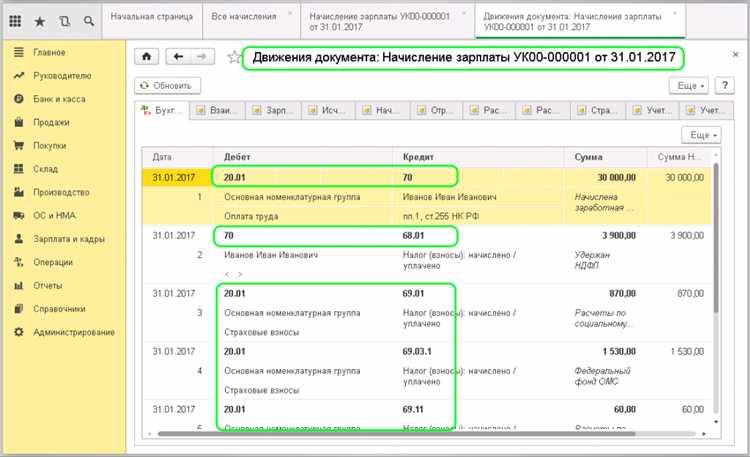
Правильное начисление зарплаты в 1С Зарплата и управление персоналом (ЗУП) требует точного соблюдения последовательности действий. Ошибки на любом этапе приводят к искажению налоговой отчетности, переплатам или задержкам выплат. В этой инструкции описана настройка и выполнение начислений в конфигурации 3.1.
Перед началом работы необходимо убедиться, что в программе актуальны реквизиты организации, установлены рабочие графики, введены кадровые документы, заполнены сведения о начислениях и удержаниях. Эти данные влияют на корректность расчётов и формирования проводок.
Начисление зарплаты выполняется через документ «Начисление зарплаты и взносов». Его нужно создавать отдельно на каждый месяц расчета. Все изменения в документах, влияющих на оплату (больничные, отпуска, кадровые переводы), должны быть проведены до расчета. При необходимости можно настроить автоматическое заполнение начислений по графикам и табелю.
Дополнительно проверяются результаты расчета по каждому сотруднику, включая налоги и взносы. После проверки выполняется проведение документа и, при необходимости, формируются платежные поручения на выплату. Только после этого данные попадают в отчетность и бухучет.
Настройка графиков работы и табеля учета рабочего времени
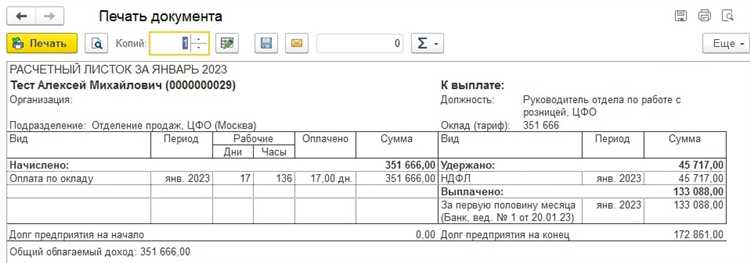
Откройте раздел «Кадры» – «Графики работы». Для создания нового графика нажмите «Создать». Укажите наименование, вид графика (пятидневка, сменный и т.д.), продолжительность рабочей недели, начало и конец смен. При сменной работе настройте чередование смен вручную или через шаблон. Укажите праздничные и выходные дни, при необходимости добавьте индивидуальные особенности по подразделениям.
После сохранения графика откройте карточку сотрудника или массово назначьте график через документ «Изменение графика работы». Назначение обязательно для корректного заполнения табеля и последующего расчёта зарплаты.
Для ведения табеля перейдите в раздел «Зарплата» – «Табель учета рабочего времени». Создайте новый табель, выбрав месяц, организацию и подразделение. Нажмите «Заполнить» – система автоматически подтянет данные на основе назначенного графика и зарегистрированных отсутствий (отпуска, больничные, командировки).
Проверьте отражение всех отклонений. При необходимости внесите изменения вручную: укажите коды причин отклонений (Я, Б, ОТ, К и др.). Для корректного отражения переработок, ночных смен и сверхурочных включите флажок «Учитывать отклонения от графика» и задайте конкретные часы.
После заполнения табель необходимо провести. Эти данные будут использоваться при начислении зарплаты, расчёте доплат и анализе рабочего времени.
Ввод и проверка данных о начислениях и удержаниях сотрудников
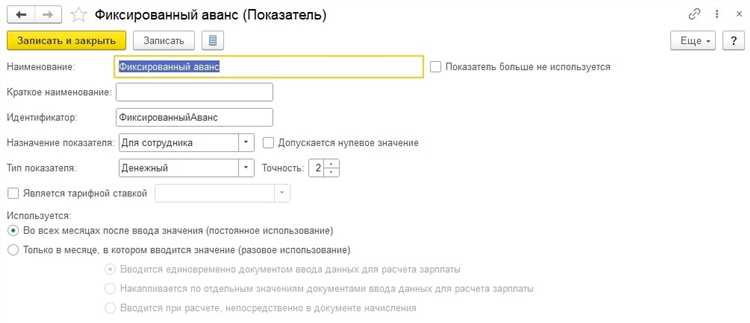
Откройте раздел «Зарплата» – «Начисления зарплаты» и создайте новый документ, указав месяц, организацию и подразделение. В списке сотрудников автоматически отобразятся все, у кого есть кадровые документы, действующие на выбранную дату.
Для каждого сотрудника проверьте колонку «Начисления». Если поле пустое, добавьте вид начисления вручную, нажав «Добавить» – выберите из справочника. Обратите внимание на дату начала действия начисления – она должна соответствовать периоду расчета. Например, для ежемесячной премии выберите соответствующий вид начисления, установите фиксированную сумму или формулу расчета, если она задана в настройках.
Если у сотрудника установлены удержания, перейдите на вкладку «Удержания». Нажмите «Добавить», выберите вид удержания, например, «Алименты» или «Исполнительный лист», и укажите сумму. Проверьте, чтобы не было пересечений по датам и чтобы сумма не превышала установленного процента от зарплаты.
После ввода всех данных нажмите «Рассчитать» – программа автоматически пересчитает все начисления и удержания. Проверьте сумму к выплате и налоговые вычеты. Несоответствия можно выявить при помощи отчета «Анализ начислений по сотрудникам» (раздел «Отчеты» – «Зарплата»), где отображаются все виды начислений и удержаний с расшифровкой.
Перед проведением документа убедитесь, что у всех сотрудников заполнены графики работы и данные по ставкам. Отсутствие этих сведений приведет к ошибкам при расчете. После проверки проведите документ и сохраните изменения.
Расчет заработной платы за месяц с учетом отсутствий и переработок
Откройте раздел «Зарплата» – «Начисление зарплаты» и создайте новый документ. Установите нужный месяц и организацию. Нажмите «Заполнить» – программа автоматически подберёт сотрудников с действующими начислениями.
Для учета отсутствий перейдите на вкладку «Начисления» и нажмите «Рассчитать». 1С проанализирует введённые документы: «Больничный лист», «Отпуск», «Неявки (прочие)». Если отсутствия не отражены, они не будут учтены в расчете. При необходимости внесите недостающие данные вручную или откройте нужный документ прямо из строки сотрудника.
Переработки фиксируются через документ «Работа сверхурочно» или «Работа в выходные и праздники». Эти данные также автоматически подтягиваются при расчете. Проверьте, чтобы часы и коэффициенты оплаты были указаны корректно. Если используется сдельная система, проверьте табель и документ «Начисление сдельного заработка».
После расчета проверьте итоговые суммы по каждому сотруднику. В строке «Отработано времени» должна отображаться фактически отработанная продолжительность в сравнении с нормой. Поле «Начислено» отражает итоговую сумму с учетом всех отклонений. При необходимости используйте кнопку «Расшифровка» для просмотра детализации по видам начислений.
Завершив проверку, проведите документ. После этого можно формировать платежные документы или передавать данные в бухгалтерию. Если производится доначисление за прошлые периоды, используйте корректирующие документы, а не редактируйте текущий расчет.
Проверка и корректировка расчетного листка перед проведением документа
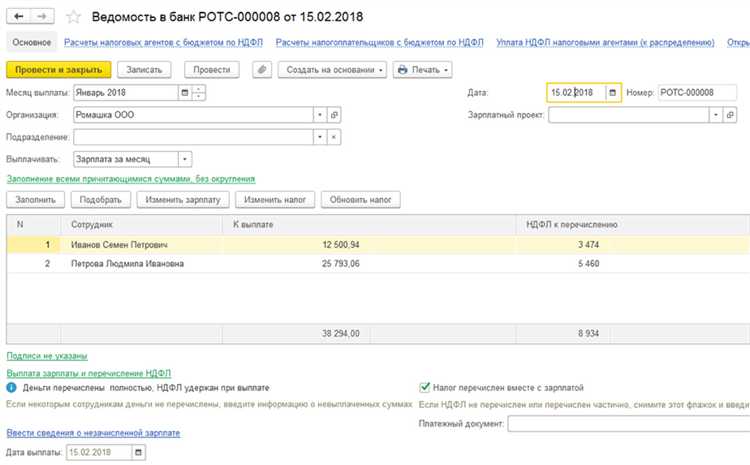
Перед проведением документа «Начисление зарплаты» необходимо убедиться в корректности данных в расчетном листке. Это поможет избежать ошибок в учете и лишних исправлений после закрытия месяца.
- Откройте документ «Начисление зарплаты и взносов» за нужный месяц.
- Нажмите кнопку «Расчетные листки» в верхней панели формы.
- Выберите сотрудника или используйте кнопку «Печать всех», чтобы просмотреть расчеты по всем работникам.
Проверьте следующие параметры:
- Оклад, часы и отработанное время: данные должны совпадать с табелем. Несовпадения указывают на ошибки при учете времени или в настройках графика работы.
- Начисления: проверьте правильность видов начислений. Убедитесь, что не включены лишние или устаревшие выплаты, например, премии по завершённым проектам.
- Удержания: проверьте корректность НДФЛ, алиментов, удержаний по исполнительным листам. Убедитесь, что лимиты и основания удержаний актуальны.
- Доплаты и переработки: при их наличии проверьте расчёт вручную – особенно в нестандартных ситуациях (например, совмещение, работа в выходной).
- Больничные и отпуска: проверьте правильность среднего заработка и продолжительности периода. В случае пересечений с рабочими днями – перепроверьте табель.
Если обнаружены ошибки:
- Закройте расчетный листок.
- Внесите изменения в исходные документы: табель, приказы на отпуск, начисления и т.д.
- Обновите расчет зарплаты через кнопку «Заполнить и рассчитать заново».
- Проверьте расчетный листок повторно.
После окончательной проверки можно проводить документ. Повторный пересчёт после проведения нежелателен – он повлияет на удержания и проводки.
Формирование проводок по зарплате и отражение в бухгалтерии
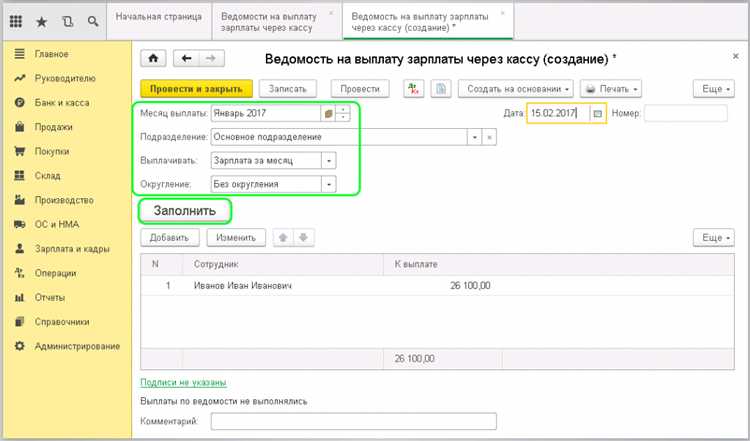
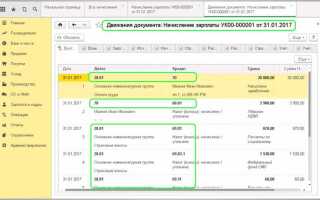
После расчёта заработной платы необходимо сформировать проводки для отражения операций в бухгалтерском учёте. В 1С:ЗУП это выполняется документом «Отражение зарплаты в бухучёте».
Для создания документа откройте раздел «Зарплата» – «Отчеты и обработки» – «Отражение зарплаты в бухучете». Нажмите «Создать».
Укажите месяц, организацию и способ отражения затрат. Если применяется несколько вариантов распределения (по подразделениям, проектам, статьям затрат), установите флаг «Использовать распределение затрат» и настройте аналитику.
На вкладке «Начисления» проверьте состав сумм, которые будут отражены в учёте: оклад, премии, доплаты. Каждая статья должна быть сопоставлена со счётом затрат, например, 20.01, 25.01, 26 и т.д., в зависимости от характера расходов.
Перейдите на вкладку «Налоги и взносы». Здесь отображаются суммы страховых взносов с разбивкой по фондам. Убедитесь, что все начисления корректно распределены по соответствующим счетам (например, 69.01.1, 69.02.7).
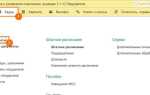
Если используется автоматическая настройка проводок через правила, откройте «Настройка отражения зарплаты» в разделе «Настройка». Здесь указываются соответствия между видами начислений и счетами бухучета. Правила задаются для каждого начисления отдельно.
После заполнения всех данных нажмите «Провести и закрыть». Проводки будут сформированы автоматически и попадут в бухгалтерскую базу при обмене с 1С:Бухгалтерией через регламентированную обработку обмена.
Рекомендуется проверять сформированные записи в журнале проводок. Для этого в 1С:Бухгалтерии откройте «Операции» – «Журнал операций» и найдите записи с типом документа «Отражение зарплаты в бухучете».
При необходимости корректировки проводок можно внести изменения вручную или изменить настройки распределения затрат и пересоздать документ отражения.
Подготовка отчетов для ФНС, ПФР и ФСС на основе расчётных данных
Для формирования отчетов в 1С ЗУП необходимо предварительно проверить корректность расчетов по начисленной зарплате и удержаниям. В разделе «Расчеты с сотрудниками» убедитесь, что все начисления, вычеты и налоги отражены правильно, без ошибок и пропусков.
В меню «Отчеты» выберите соответствующий раздел: для ФНС – отчет 6-НДФЛ и справки 2-НДФЛ, для ПФР – СЗВ-М и СЗВ-СТАЖ, для ФСС – отчет по страховым взносам. При выборе периода отчетности задайте точные даты, соответствующие отчетному кварталу или году.
Перед выгрузкой данных проверьте актуальность реквизитов организации и сотрудников, а также корректность кодов видов доходов и ставок страховых взносов. Несоответствия приводят к ошибкам при сдаче отчетности через электронные сервисы.
После формирования отчетов используйте встроенную проверку на ошибки и предупреждения. В случае выявления расхождений, вернитесь к расчетам и внесите исправления в документы начисления заработной платы или кадровые данные.
Готовые отчеты экспортируйте в формат, предусмотренный для загрузки в электронные кабинеты ФНС, ПФР и ФСС. Для автоматической передачи используйте интеграцию 1С с сервисами отправки отчетности или выгружайте файлы вручную через личные кабинеты.
Сохраняйте копии сформированных отчетов и подтверждения отправки в архиве 1С для контроля и последующих проверок. Регулярный контроль расчетных данных снижает вероятность отказа в приеме отчетов и штрафных санкций.
Вопрос-ответ:
Как правильно создать документ для начисления зарплаты в 1С ЗУП?
Для создания документа начисления зарплаты в 1С ЗУП нужно перейти в раздел «Начисления», затем выбрать пункт «Документы начисления зарплаты». Нажмите кнопку «Создать», укажите период начисления и подразделение. Далее добавьте сотрудников и проверьте ставки, оклады и другие параметры. После этого можно сформировать расчет, проверить результаты и провести документ. Важно проверить, что все данные корректно заполнены, чтобы избежать ошибок при расчете налогов и взносов.
Какие настройки влияют на автоматический расчет налогов при начислении зарплаты в 1С ЗУП?
Автоматический расчет налогов зависит от нескольких параметров, которые задаются в системе. В настройках программы указываются тарифы страховых взносов, ставки НДФЛ и другие налоговые ставки, соответствующие текущему законодательству. Кроме того, важную роль играют данные по сотрудникам, такие как категория, статус и наличие льгот. При корректной настройке система сама рассчитывает суммы налогов при проведении документа начисления, что снижает вероятность ошибок и ускоряет обработку зарплаты.
Как в 1С ЗУП отразить дополнительные выплаты или премии при начислении зарплаты?
Для отражения дополнительных выплат или премий нужно создать соответствующие виды начислений в справочнике «Виды начислений». После этого при формировании документа начисления зарплаты добавьте строки с этими выплатами, указав сумму и период. Если премии начисляются нерегулярно, их можно внести вручную в конкретном документе. Важно учитывать налогообложение таких выплат, чтобы система корректно рассчётала налоги и взносы.
Что делать, если после начисления зарплаты в 1С ЗУП обнаружена ошибка в сумме?
Если ошибка была замечена после проведения документа начисления, сначала необходимо отменить проведение документа через меню «Операции» или «Отменить проведение». Затем исправьте данные — например, измените оклад, ставки или параметры дополнительных выплат. После внесения изменений повторно проведите документ. В случае если ошибка связана с неправильными налоговыми ставками или настройками, следует проверить и обновить эти параметры в системе, чтобы избежать повторных ошибок в следующих расчетах.

 Загрузка...