WordPress позволяет изменить внешний вид сайта за считанные минуты – достаточно установить подходящий шаблон. Однако в зависимости от источника шаблона и его формата процесс может отличаться. В этой статье разбирается, как загрузить тему вручную через админку, по FTP и с использованием официального каталога.
Шаблоны из каталога WordPress – самый быстрый и безопасный способ начать. В административной панели перейдите в раздел «Внешний вид → Темы», нажмите кнопку «Добавить новую» и воспользуйтесь поиском. Установку можно выполнить прямо оттуда, без загрузки файлов на сервер.
Премиум-шаблоны или темы с внешних ресурсов обычно поставляются в виде ZIP-архива. Для их установки откройте «Внешний вид → Темы → Добавить новую», затем – «Загрузить тему». Выберите архив и нажмите «Установить». Убедитесь, что архив содержит только файлы темы, а не документацию или дочерние темы.
Если панель администратора недоступна или загрузка не проходит, можно воспользоваться FTP-клиентом. Подключитесь к серверу, перейдите в директорию /wp-content/themes и вручную загрузите распакованную папку темы. После этого активируйте шаблон через панель управления WordPress.
Важно проверять совместимость шаблона с текущей версией WordPress и установленными плагинами. Также обратите внимание на наличие поддержки и регулярных обновлений – это влияет на безопасность сайта и его работоспособность в будущем.
Где найти шаблоны для WordPress: обзор проверенных источников
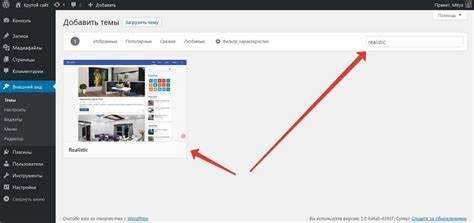
WordPress.org – официальный каталог тем, содержащий более 10 000 бесплатных шаблонов. Все темы проходят модерацию, соответствуют стандартам безопасности и регулярно обновляются. Для установки достаточно перейти в админку WordPress: Внешний вид → Темы → Добавить новую.
ThemeForest – крупнейшая платформа премиум-шаблонов. Более 50 000 тем, фильтрация по категориям, рейтинги, отзывы, демо-версии. Подходит для коммерческих проектов. Обратите внимание на частоту обновлений и поддержку от разработчика перед покупкой.
TemplateMonster предлагает шаблоны с фокусом на визуальный дизайн и интеграцию с плагинами. Есть как бесплатные, так и платные варианты. Отличается подробной документацией и профессиональной технической поддержкой.
GeneratePress, Astra, OceanWP – разработчики популярных многоцелевых тем. Шаблоны оптимизированы для скорости, SEO и совместимы с конструкторами страниц. Бесплатные версии доступны в каталоге WordPress, расширенные – на официальных сайтах.
GitHub – источник экспериментальных и кастомных тем. Полезен для разработчиков, ищущих минималистичные или нестандартные решения. Перед использованием проверяйте дату последнего коммита и активность проекта.
Блоги и сайты разработчиков – многие авторы распространяют собственные шаблоны напрямую. Примеры: Anders Norén, WPShower, aThemes. Это качественные и уникальные темы, зачастую не представленные в официальных каталогах.
Как выбрать шаблон по типу сайта и функциональности
Для лендинга оптимальны шаблоны с минималистичным дизайном, одностраничной структурой и встроенной поддержкой форм захвата. Обращайте внимание на наличие анимаций прокрутки, интеграции с email-маркетингом и адаптивности под мобильные устройства.
Если создаётся интернет-магазин, необходим шаблон с полной совместимостью с WooCommerce. Ключевые критерии: готовые макеты карточек товара, фильтрация по атрибутам, удобная корзина, поддержка различных платёжных систем. Проверяйте, включены ли шаблоны страниц “категория”, “товар”, “оформление заказа”.
Для блогов важна читаемость текста, поддержка типографики и наличие встроенных блоков для навигации: рубрики, теги, поиск, популярные статьи. Убедитесь, что шаблон поддерживает формат постов, интеграцию с социальными сетями и быстрые шорткоды для вставки медиа.
Корпоративным сайтам требуются шаблоны с готовыми секциями для описания услуг, команды, отзывов, партнёров и контактной информации. Наличие многоязычности, совместимость с плагином WPML или Polylang, а также кастомизация главной страницы через блоки конструктора – важные критерии выбора.
Портфолио-дизайнерам подойдут шаблоны с акцентом на визуал, галереи, фильтрацию по категориям и эффектами при наведении. Желательно наличие лайтбокса, адаптации под Retina-дисплеи и поддержки видеофонового контента.
Перед установкой всегда проверяйте дату последнего обновления шаблона, количество активных установок и совместимость с текущей версией WordPress. Тестируйте демо на разных устройствах и в разных браузерах для выявления багов отображения.
Загрузка шаблона через админ-панель WordPress
Для установки шаблона через административную панель WordPress выполните следующие шаги:
- Авторизуйтесь в админ-панели сайта. По умолчанию доступ осуществляется по адресу
ваш_сайт/wp-admin. - Перейдите в раздел Внешний вид → Темы.
- Нажмите кнопку Добавить новую в верхней части экрана.
- Для поиска бесплатных тем из официального каталога используйте поле поиска или фильтры по характеристикам.
- Нажмите Установить под понравившимся шаблоном, затем Активировать.
Если у вас есть файл шаблона в формате .zip, выполните следующее:
- На странице установки тем нажмите кнопку Загрузить тему.
- Выберите файл шаблона на вашем компьютере и нажмите Установить.
- После успешной загрузки нажмите Активировать.
Поддерживаются только архивы с корректной структурой: папка темы должна находиться в корне архива, а внутри – файлы style.css, index.php и при необходимости functions.php.
После активации рекомендуется сразу перейти в раздел Настроить, чтобы адаптировать тему под потребности сайта.
Установка шаблона с компьютера в формате.zip
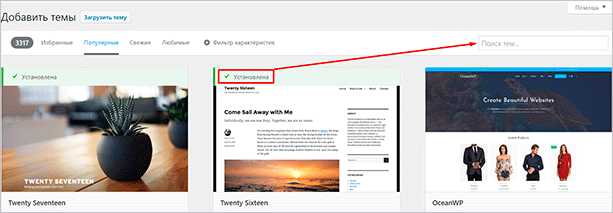
Чтобы загрузить шаблон WordPress в формате .zip, авторизуйтесь в админ-панели сайта и перейдите в раздел «Внешний вид» → «Темы».
Нажмите кнопку «Добавить новую», затем – «Загрузить тему».
Откроется форма загрузки. Кликните «Выберите файл», укажите путь к архиву шаблона на компьютере (файл должен иметь расширение .zip) и нажмите «Установить».
После загрузки WordPress автоматически распакует архив и отобразит сообщение об успешной установке. Для активации нажмите «Активировать».
Если установка завершилась ошибкой, убедитесь, что:
- архив не превышает лимит загрузки (обычно до 2 МБ, зависит от настроек хостинга);
- файл действительно является темой WordPress, а не, например, архивом с плагинами;
- внутри архива содержится папка с файлами шаблона, а не другая вложенность (например, архив внутри архива).
При необходимости увеличьте лимит загрузки через файл php.ini или обратитесь в техническую поддержку хостинга.
Установка шаблона через FTP: пошаговая инструкция
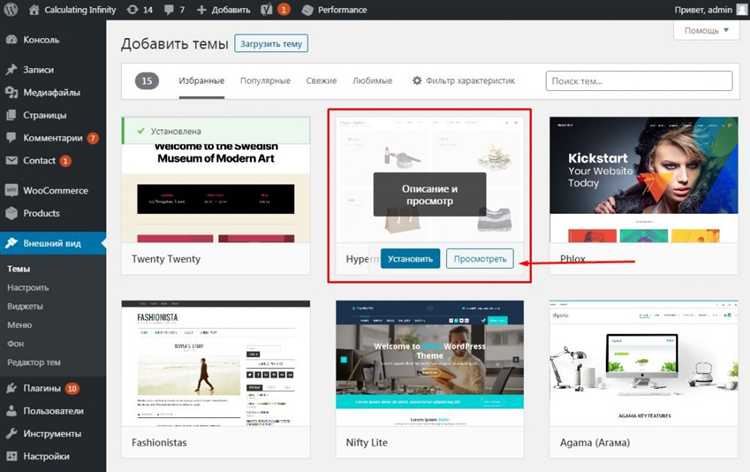
Для загрузки шаблона WordPress через FTP потребуется доступ к файловой системе сайта. Ниже приведена последовательность действий.
- Скачайте архив шаблона с официального сайта или проверенного источника. Разархивируйте файл, чтобы получить папку с шаблоном.
- Установите FTP-клиент, например FileZilla. Убедитесь, что у вас есть данные доступа: хост, логин, пароль, порт (обычно 21).
- Подключитесь к серверу через FTP-клиент. Найдите директорию с установленным WordPress:
/wp-content/themes/. - Перенесите папку шаблона в директорию
themes. Дождитесь окончания загрузки всех файлов. - Перейдите в админ-панель WordPress: Внешний вид → Темы. Новый шаблон отобразится в списке доступных.
- Наведите курсор на шаблон и нажмите кнопку «Активировать».
Если шаблон не появляется в панели управления, проверьте структуру папки: внутри директории должна быть файл style.css и другие основные файлы темы.
Активация установленного шаблона и проверка отображения
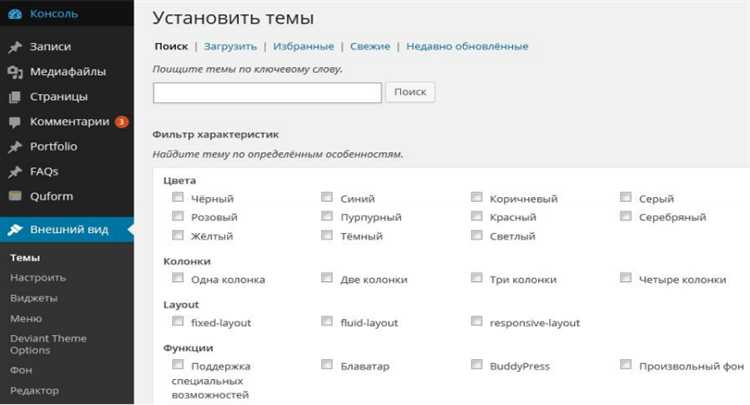
Перейдите в административную панель WordPress и откройте раздел «Внешний вид» → «Темы». Найдите загруженный шаблон в списке доступных тем. Наведите курсор и нажмите кнопку «Активировать».
После активации шаблона перейдите на главную страницу сайта, кликнув по иконке дома в верхней панели администратора или введя адрес сайта вручную. Проверьте корректность отображения: убедитесь, что структура страниц не нарушена, меню работает, шрифты и цвета соответствуют оформлению шаблона.
Обратите внимание на отображение виджетов, наличие изображений, корректную работу ссылок и форм. Если используются кастомные настройки шаблона, перейдите в «Настройки» → «Настроить», чтобы адаптировать внешний вид без вмешательства в код.
Если после активации дизайн не соответствует демо-версии, убедитесь, что были установлены все рекомендованные плагины. Также проверьте, предлагает ли тема импорт демо-контента. Эта функция доступна через меню «Внешний вид» → «Импорт демо-данных», если она предусмотрена разработчиком шаблона.
Устранение проблем при установке и активации шаблона

Ошибка «Превышен размер загружаемого файла» указывает на ограничение upload_max_filesize в PHP. Увеличьте его в файле php.ini или добавьте строку php_value upload_max_filesize 64M в .htaccess. Альтернатива – загрузка шаблона по FTP в папку /wp-content/themes.
Если шаблон активирован, но сайт отображается некорректно, проверьте наличие требуемых плагинов. Некоторые шаблоны используют специфические расширения. Обычно при активации тема предлагает установить их. Пропуск этого шага приведёт к ошибкам отображения.
Белый экран после активации часто сигнализирует о конфликте с плагинами. Подключитесь через FTP, переименуйте папку /wp-content/plugins и проверьте работу сайта. Возвращайте плагины по одному, чтобы выявить конфликтующий.
Ошибки типа «Отсутствует файл style.css» свидетельствуют, что загружен не шаблон, а дочерний шаблон без родительского. Убедитесь, что основной шаблон установлен и активен. Если используется дочерняя тема, проверьте строку Template: в файле style.css – имя папки родительской темы должно совпадать точно.
При невозможности активировать тему из-за ошибки совместимости с версией PHP или WordPress, обновите серверную среду. Большинство современных шаблонов требуют PHP 7.4 и выше и WordPress 5.8+. Уточните минимальные требования в документации к теме.
Вопрос-ответ:
Где найти шаблоны для WordPress и как их загрузить через админку?
Шаблоны можно найти в официальном каталоге WordPress, доступном прямо из панели управления сайта. Для этого зайдите в админку, выберите раздел «Внешний вид» → «Темы» и нажмите кнопку «Добавить новую». Откроется каталог, где можно использовать фильтры по популярности, рейтингу или функциональности. После выбора шаблона нажмите «Установить», а затем — «Активировать».
Можно ли установить шаблон WordPress с компьютера? Если да, то как это сделать?
Да, можно. Для этого необходимо предварительно скачать архив шаблона в формате .zip. Затем в панели управления WordPress нужно перейти в раздел «Внешний вид» → «Темы» → «Добавить новую» → «Загрузить тему». Откроется форма, в которой нужно выбрать файл на компьютере и нажать «Установить». После установки шаблон можно сразу активировать.
Что делать, если после установки шаблона появляется ошибка?
Если при установке или активации шаблона возникает ошибка, стоит проверить несколько моментов. Во-первых, убедитесь, что загружен именно архив шаблона, а не распакованная папка. Во-вторых, убедитесь, что шаблон совместим с вашей версией WordPress. Если ошибка сохраняется, можно временно переключиться на стандартную тему и проверить логи сервера или активировать режим отладки в файле `wp-config.php`, добавив строку `define(‘WP_DEBUG’, true);`.
Как удалить установленный шаблон, если он больше не нужен?
Чтобы удалить шаблон, перейдите в раздел «Внешний вид» → «Темы». Найдите нужный шаблон (он не должен быть активным), кликните на него и в открывшемся окне нажмите ссылку «Удалить» в правом нижнем углу. Если активен именно этот шаблон, сначала нужно переключиться на другой.
Может ли новый шаблон повлиять на содержимое сайта?
Шаблон влияет на внешний вид и структуру отображения материалов, но не удаляет и не изменяет сами записи, страницы или медиафайлы. Однако стоит учитывать, что разные шаблоны могут по-разному отображать меню, виджеты и отдельные элементы дизайна. Перед сменой темы желательно сохранить резервную копию сайта и протестировать шаблон на тестовой версии сайта или с помощью плагина WP Staging.

 Загрузка...