Смена темы в WordPress – не просто визуальное обновление, а способ изменить структуру, функциональность и поведение сайта. Каждый шаблон несёт в себе набор файлов, определяющих не только внешний вид, но и логику отображения контента. Перед установкой необходимо понимать, как тема взаимодействует с текущими плагинами, типами записей и настройками сайта.
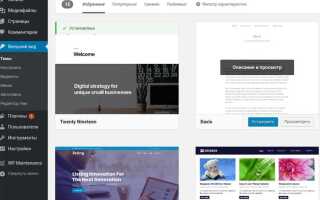
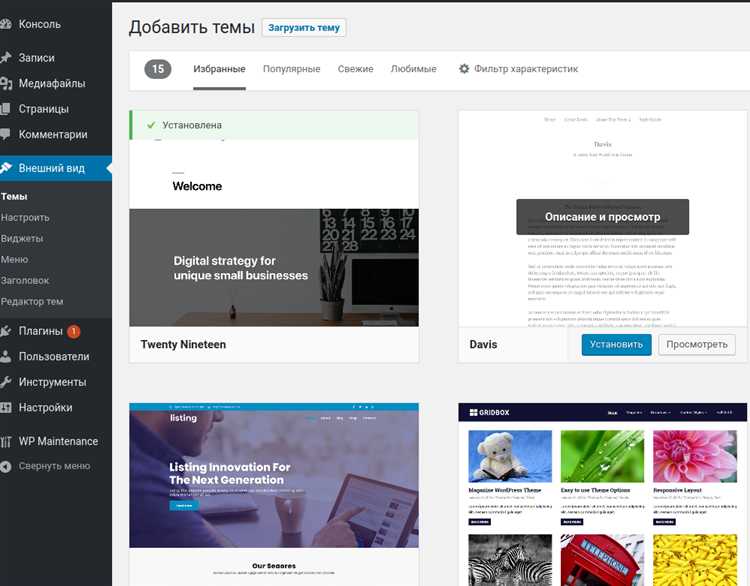
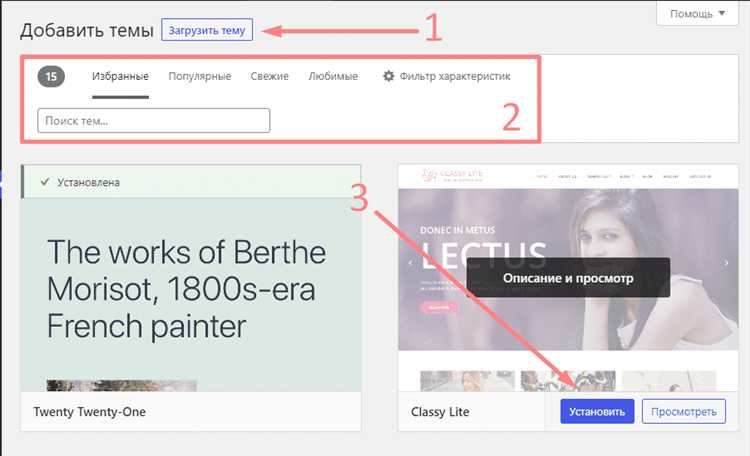
Чтобы установить тему из официального каталога WordPress, перейдите в «Внешний вид» → «Темы» в панели администратора. Нажмите кнопку «Добавить новую» и воспользуйтесь строкой поиска. При выборе обращайте внимание на количество установок, оценки, частоту обновлений и совместимость с вашей версией WordPress. Установка происходит нажатием кнопки «Установить», после чего появляется кнопка «Активировать».
Если у вас есть файл темы в формате .zip, загрузите его через тот же раздел: нажмите «Загрузить тему», выберите файл и подтвердите установку. После успешной загрузки также потребуется активация. Рекомендуется сразу проверить внешний вид сайта и убедиться, что все элементы отображаются корректно, особенно если тема содержит собственные виджеты или настройки в разделе «Настроить».
Перед активацией новой темы создайте резервную копию сайта. Некоторые темы могут изменить структуру меню, сбросить настройки виджетов или нарушить стили плагинов. Используйте плагины миграции или создайте резерв вручную через панель хостинга. После активации проверьте работоспособность критичных элементов: формы, кнопки, шапку и подвал сайта.
Где найти темы для установки в WordPress
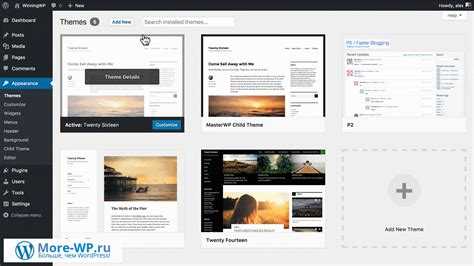
Основной источник – официальный каталог тем WordPress, доступный напрямую из админ-панели сайта. Для этого перейдите в раздел Внешний вид → Темы → Добавить новую. Здесь доступно более 10 000 бесплатных тем с возможностью фильтрации по функциям, рейтингу и обновлениям.
Кроме официального репозитория, качественные темы можно найти на специализированных маркетплейсах:
- ThemeForest – крупнейшая платформа с тысячами премиум-тем. Каждая тема проходит ручную модерацию, есть демо-просмотр и систематические обновления. Цены – от $19.
- TemplateMonster – предлагает как платные, так и бесплатные темы. Удобна фильтрация по нишам: бизнес, медицина, образование и др.
- Creative Market – ориентирован на дизайнерские решения. Подходит для портфолио, блогов и сайтов с нестандартным оформлением.
Также разработчики тем часто публикуют свои продукты на собственных сайтах. Надёжные примеры:
- GeneratePress.com – быстрая и адаптивная тема с акцентом на производительность.
- AstraTheme.com – подходит для WooCommerce и конструкторов типа Elementor.
- OceanWP.org – универсальное решение для любых типов сайтов, включая лендинги и магазины.
При выборе темы обращайте внимание на:
- Совместимость с вашей версией WordPress.
- Регулярность обновлений и отзывы пользователей.
- Поддержку разработчика и наличие документации.
Как установить тему из каталога WordPress
Перейдите в административную панель сайта: Внешний вид → Темы. Нажмите кнопку «Добавить новую».
В открывшемся каталоге доступны тысячи бесплатных тем. Используйте строку поиска, чтобы найти тему по названию или ключевым словам. Для фильтрации примените параметры: макет, особенности, тематика.
Нажмите «Просмотреть» на понравившейся теме для предпросмотра. Чтобы установить, кликните «Установить». После завершения установки появится кнопка «Активировать» – нажмите её, чтобы сделать тему текущей.
Рекомендуется проверять рейтинг, количество установок и дату последнего обновления. Устаревшие темы могут быть несовместимы с текущей версией WordPress.
Как загрузить и установить тему вручную через архив
Перейдите в административную панель WordPress и откройте раздел «Внешний вид» → «Темы». Нажмите кнопку «Добавить новую», затем – «Загрузить тему».
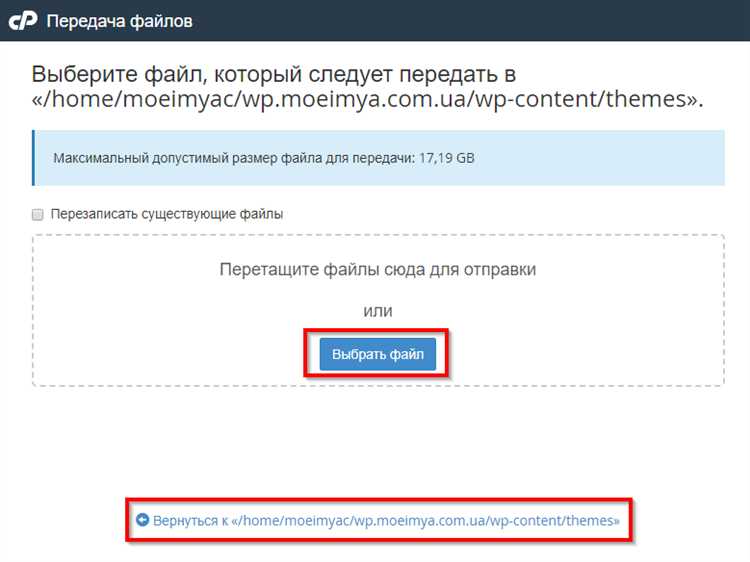
Нажмите «Выберите файл» и укажите ZIP-архив с темой, предварительно загруженный на компьютер. Поддерживается только формат .zip – распакованные папки не загружаются.
После выбора архива нажмите «Установить». WordPress автоматически разархивирует файлы и выполнит установку. После завершения появится сообщение об успешной установке.
Нажмите «Активировать», чтобы сразу применить тему. При необходимости предварительно проверьте работоспособность через «Просмотр» перед активацией.
Если появляется ошибка «Тема уже существует», удалите старую версию темы в разделе «Темы» или переименуйте директорию темы перед архивированием.
Убедитесь, что в корне архива содержится непосредственно папка темы (с файлами style.css, functions.php и т. д.), а не вложенная дополнительная папка. В противном случае установка завершится с ошибкой.
Что делать, если тема не устанавливается
Если установка темы завершилась ошибкой, в первую очередь обратите внимание на текст сообщения. Наиболее частые причины:
- Превышен лимит загрузки файлов на сервере
- Повреждённый или неполный ZIP-архив
- Неподходящий формат архива (например, двойная упаковка)
- Конфликт с установленными плагинами или текущей темой
- Ограничения прав пользователя на хостинге
Пошаговое устранение проблемы:
- Проверьте размер ZIP-файла. Для большинства хостингов ограничение – 2–8 МБ. Увеличьте параметр
upload_max_filesizeвphp.iniили загрузите тему через FTP. - Убедитесь, что в архиве находится директория с файлами темы, а не вложенный архив. Если внутри ZIP лежит другая ZIP-папка, распакуйте и загрузите вручную.
- Удалите тему, если она частично установилась, и попробуйте снова. Часто неполная установка блокирует повторную загрузку.
- Отключите все плагины перед установкой – иногда именно они вызывают конфликт.
- Проверьте лог ошибок сервера (обычно файл
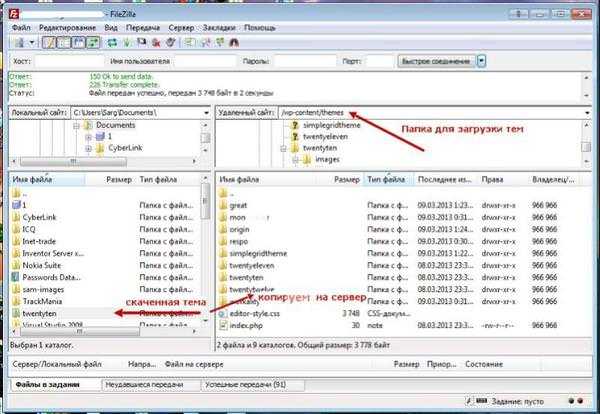
error_logв корне сайта). Это поможет выявить конкретную причину сбоя. - Если вручную: подключитесь к серверу по FTP, перейдите в
/wp-content/themesи загрузите распакованную папку темы. Затем активируйте её в админке.
Если ни один способ не помог, временно переключитесь на стандартную тему (например, Twenty Twenty-Four), очистите кэш и попробуйте снова. Также можно проверить совместимость версии темы с вашей версией WordPress – иногда старая тема не поддерживает новую сборку системы.
Как активировать установленную тему
После установки тема автоматически не становится активной. Чтобы включить её, выполните следующие шаги в административной панели WordPress:
- Перейдите в раздел Внешний вид → Темы.
- Найдите нужную тему среди установленных. Наведите курсор – появится кнопка Активировать.
- Нажмите Активировать. Изменения применяются мгновенно, сайт начинает использовать новый шаблон.
Если активная тема не отображается корректно, выполните следующие действия:
- Очистите кеш браузера и кеш плагинов оптимизации.
- Проверьте, поддерживает ли тема установленную версию WordPress.
- Отключите сторонние плагины, если возникли конфликты.
Для предварительного просмотра перед активацией нажмите Просмотреть вместо активации. Это позволит оценить внешний вид без изменения текущей темы.
Как восстановить предыдущую тему после активации новой
Для возврата к предыдущей теме в WordPress войдите в административную панель, перейдите в раздел «Внешний вид» → «Темы». Найдите среди установленных тем ту, которая была активна до смены, и нажмите «Активировать» под её названием.
Если нужная тема не отображается, её можно загрузить заново. Для этого в разделе «Темы» нажмите «Добавить новую» и выберите пункт «Загрузить тему», указав архив с сохранённой темой. После установки активируйте её.
Если вы используете тему с кастомными настройками, рекомендуется предварительно создать резервную копию настроек через инструменты темы или экспорт настроек в файл, чтобы избежать их потери при повторной активации.
При восстановлении темы проверьте, что активированы все необходимые плагины, используемые ранее, и выполнена настройка виджетов. В случае проблем с отображением контента стоит очистить кэш сайта и браузера.
Для более точного восстановления можно воспользоваться плагинами резервного копирования, которые сохраняют полный снимок сайта вместе с темой и настройками, что позволит откатиться к любой предыдущей версии.
Как проверить внешний вид сайта после смены темы
Первым шагом откройте сайт в разных браузерах: Chrome, Firefox, Edge и Safari. Это выявит возможные проблемы с отображением и совместимостью. Обратите внимание на корректность верстки, отсутствие смещений блоков и читаемость текста.
Проверьте адаптивность сайта, изменяя размер окна браузера или используя инструменты разработчика. Контент должен сохранять структуру и удобочитаемость на мобильных и планшетах без горизонтальной прокрутки.
Просмотрите основные типы страниц: главную, записи блога, категории, страницу контактов и любые важные шаблоны. Убедитесь, что все элементы (меню, виджеты, кнопки) отображаются и функционируют правильно.
Обратите внимание на загрузку изображений и иконок. Новая тема может использовать другие форматы или размеры, что влияет на скорость и качество отображения.
Проверьте работоспособность форм обратной связи и интерактивных элементов, если они есть. Иногда смена темы меняет стили или скрипты, что может нарушить функционал.
Для оценки производительности используйте инструменты, например, Google PageSpeed Insights или Lighthouse. Новая тема может повлиять на скорость загрузки, что важно для SEO и пользовательского опыта.
Если на сайте установлены плагины кэширования или оптимизации, очистите кэш и проверьте отображение снова, чтобы убедиться, что изменения применены корректно.
Заключительный этап – тестирование на разных устройствах с реальными пользователями или через сервисы удаленного тестирования, чтобы выявить незаметные ошибки и получить обратную связь.
Вопрос-ответ:
Как добавить новую тему в WordPress?
Для установки новой темы зайдите в админ-панель сайта, перейдите в раздел «Внешний вид» → «Темы», затем нажмите кнопку «Добавить новую». После этого можно выбрать тему из каталога WordPress или загрузить архив с темой с компьютера, нажав «Загрузить тему». Далее просто следуйте инструкциям установки.
Что нужно сделать, чтобы активировать установленную тему?
После того как тема установлена, ее нужно активировать. Для этого перейдите в раздел «Внешний вид» → «Темы», найдите установленную тему и нажмите кнопку «Активировать». С этого момента сайт будет использовать новый дизайн, заданный этой темой.
Можно ли вернуть прежнюю тему, если новая не понравилась?
Да, вы всегда можете сменить тему обратно. Для этого зайдите в раздел «Внешний вид» → «Темы», найдите прежнюю тему и активируйте её. Смена темы не удаляет контент, но оформление и расположение элементов изменятся согласно новой теме.
Какие бывают способы установки темы в WordPress?
Темы можно устанавливать двумя основными способами: через каталог в админке WordPress и вручную, загружая архив с темой. Первый способ проще — достаточно выбрать нужную тему из встроенного каталога и нажать «Установить». Второй способ подходит, если у вас есть тема, скачанная с другого сайта — тогда нужно загрузить архив и установить её вручную.
Что делать, если при установке темы появляется ошибка?
Если при загрузке или активации темы возникает ошибка, сначала проверьте, соответствует ли тема версии WordPress и требованиям сервера. Иногда проблема может быть связана с ограничениями на размер загружаемых файлов или недостаточными правами доступа. Также стоит попробовать загрузить тему через FTP. Если ошибка сохраняется, обратитесь к разработчику темы или поддержке хостинга.
Как установить новую тему на сайт WordPress через админ-панель?
Чтобы установить тему через админ-панель WordPress, нужно войти в административную часть сайта, перейти в раздел «Внешний вид» — «Темы», затем нажать кнопку «Добавить новую». После этого можно воспользоваться поиском по каталогу тем, выбрать понравившуюся и нажать «Установить». После завершения установки появится кнопка «Активировать», которая позволит применить тему к вашему сайту.

 Загрузка...