Работа с текстом в Adobe Illustrator требует точности не только в оформлении, но и в подборе шрифта. Чтобы использовать сторонние шрифты, их необходимо правильно установить в систему, иначе Illustrator не сможет их распознать. Этот процесс прост, но требует внимания к формату файла и совместимости с операционной системой.
Шрифты бывают в форматах .TTF (TrueType Font) и .OTF (OpenType Font) – оба поддерживаются Illustrator. Скачивать шрифты следует только с проверенных ресурсов: Google Fonts, Adobe Fonts, DaFont, FontSquirrel, чтобы избежать поврежденных файлов и вредоносного ПО. После загрузки архив обычно содержит один или несколько файлов шрифтов и, при необходимости, лицензионное соглашение.
На Windows достаточно кликнуть правой кнопкой по файлу шрифта и выбрать «Установить» или «Установить для всех пользователей». В macOS установка осуществляется двойным щелчком по файлу с последующим нажатием кнопки «Установить шрифт» в приложении Font Book. После установки шрифт сразу становится доступен в Illustrator, иногда требуется перезапуск программы.
Важно учитывать, что Illustrator не поддерживает шрифты, установленные только локально в браузере или через онлайн-инструменты. Чтобы избежать проблем с отображением текста при передаче файлов другим пользователям, рекомендуется использовать функцию «Создать кривые» для финальной подготовки макета.
Где найти проверенные сайты для скачивания шрифтов
Для корректной работы шрифтов в Adobe Illustrator важно загружать их только с надежных ресурсов. Ниже представлены авторитетные сайты, которые предоставляют качественные шрифты без вредоносного кода и с ясной лицензией на использование.
| Google Fonts | Один из крупнейших открытых каталогов шрифтов. Все шрифты бесплатны и доступны для коммерческого использования. Поддерживается Google, обеспечивая безопасность и стабильность загрузок. |
| Adobe Fonts | Интегрирован с Adobe Creative Cloud. Не требует ручной установки – шрифты автоматически активируются в Illustrator. Все шрифты лицензированы для коммерческого использования. |
| Fontsquirrel | Специализируется на бесплатных коммерческих шрифтах. Каждый шрифт проходит ручную проверку на соответствие лицензии. Удобный фильтр по типам и стилям. |
| DaFont | Популярный архив шрифтов, включая декоративные и нестандартные. Не все шрифты доступны для коммерческого использования – необходимо проверять лицензию в описании. |
| Fontspring | Предлагает как платные, так и бесплатные шрифты. Особенность – прозрачная политика лицензирования и отсутствие DRM. Подходит для профессионального использования. |
Избегайте скачивания с неавторизованных торрент-сайтов и форумов: такие источники часто содержат вредоносное ПО. Всегда проверяйте тип лицензии и убедитесь, что она соответствует цели использования – особенно при коммерческих проектах.
Как определить формат шрифта, совместимый с Illustrator
Adobe Illustrator поддерживает шрифты форматов OTF (OpenType), TTF (TrueType) и некоторые PostScript Type 1. Наиболее предпочтителен формат OTF, так как он обеспечивает расширенную поддержку лигатур, альтернативных глифов и кроссплатформенную совместимость.
Для проверки формата файла шрифта сначала посмотрите его расширение: .otf, .ttf или .pfb/.pfm (для Type 1). Если файл скачан в ZIP-архиве, извлеките его и проверьте расширения внутри. Файлы с расширением .woff или .woff2 предназначены для веб-браузеров и Illustrator их не распознаёт.
В macOS нажмите правой кнопкой мыши на файл и выберите «Свойства» (Get Info), в Windows – «Свойства» → вкладка «Общие». Также можно навести курсор на файл и увидеть тип в подсказке. Утилиты вроде FontBase или NexusFont позволяют быстро просматривать информацию о шрифте, включая его формат.
Избегайте установки форматов, не предназначенных для настольных приложений, например, .eot или .svg. Illustrator не сможет их загрузить. Официальный сайт Adobe рекомендует использовать OpenType как основной формат для максимальной совместимости и функциональности.
Пошаговая инструкция по скачиванию шрифта на компьютер
1. Перейдите на проверенный ресурс, предлагающий шрифты для скачивания. Надежные сайты: Google Fonts (fonts.google.com), DaFont (dafont.com), Font Squirrel (fontsquirrel.com).
2. Введите название нужного шрифта в поиске на выбранном сайте или воспользуйтесь фильтрами для подбора по стилю, языковой поддержке или лицензии.
3. Убедитесь, что выбранный шрифт поддерживает кириллицу, если вы работаете с русским текстом. На большинстве сайтов это указывается в описании.
4. Нажмите кнопку «Download», «Скачать» или аналогичную. Загружаемый файл обычно представляет собой архив в формате .zip.
5. Откройте загруженный архив и извлеките содержимое в удобную папку. Внутри должен находиться один или несколько файлов с расширениями .ttf (TrueType Font) или .otf (OpenType Font).
6. Проверьте лицензию. Коммерческое использование некоторых шрифтов может быть запрещено. Информация о лицензии часто включена в виде текстового файла README или LICENSE внутри архива.
Как распаковать архив с шрифтом после загрузки
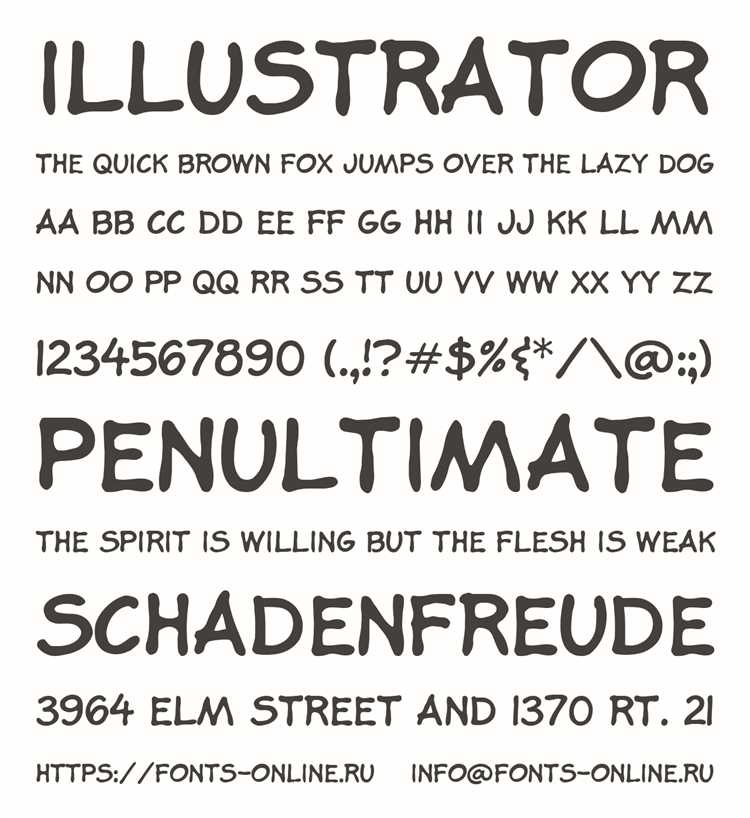
Скачанные шрифты часто упакованы в архивы формата .zip или .rar. Чтобы получить доступ к файлам, используйте архиватор, например WinRAR, 7-Zip или The Unarchiver (для macOS).
Найдите загруженный архив в папке «Загрузки» или в указанном вами месте сохранения. Кликните правой кнопкой мыши по архиву и выберите пункт «Извлечь в текущую папку» или «Extract Here». Для macOS достаточно двойного щелчка по архиву – встроенная система распаковки автоматически создаст папку с содержимым.
Внутри архива должен находиться один или несколько файлов форматов .otf, .ttf или .woff. Если присутствуют дополнительные материалы (лицензия, примеры использования), не удаляйте их. Скопируйте шрифтовые файлы в отдельную папку, чтобы упростить установку и избежать путаницы.
Если при распаковке возникает ошибка, проверьте целостность архива. Повреждённые архивы стоит загрузить заново с официального источника. Убедитесь, что установленная версия архиватора поддерживает формат файла.
Как установить шрифт на Windows
Для установки шрифта на Windows выполните следующие действия:
- Скачайте файл шрифта в формате .ttf или .otf.
- Откройте архив, если шрифт упакован в .zip. Извлеките файлы шрифтов.
- Дважды щелкните по файлу шрифта – откроется окно предварительного просмотра.
- Нажмите кнопку «Установить» в верхней части окна.
Альтернативный способ:
- Скопируйте файл шрифта (.ttf или .otf).
- Откройте проводник Windows и вставьте в адресную строку путь:
C:\Windows\Fonts. - Вставьте файл в эту папку – установка произойдёт автоматически.
Если Adobe Illustrator был запущен во время установки шрифта, перезапустите программу, чтобы шрифт стал доступен.
Как установить шрифт на macOS

Скачайте файл шрифта в формате .ttf или .otf. Откройте папку с файлом и дважды кликните по нему. В появившемся окне нажмите кнопку «Установить шрифт». Шрифт автоматически добавится в программу «Каталог шрифтов» (Font Book).
Чтобы проверить установку, откройте «Каталог шрифтов» через Spotlight или папку Программы → Утилиты. Найдите шрифт в списке, убедитесь, что он активен и не имеет предупреждений.
Если шрифт не отображается в Adobe Illustrator, перезапустите программу. При необходимости очистите кеш шрифтов, выполнив в терминале команду atsutil databases -remove и затем перезапустите macOS.
Для установки шрифтов только для текущего пользователя используйте меню «Файл» → «Добавить шрифты» в «Каталоге шрифтов» и выберите папку ~/Library/Fonts. Системные шрифты доступны всем пользователям и размещаются в /Library/Fonts.
Почему шрифт не отображается в Illustrator и что делать

Проверьте правильность установки шрифта. В Windows шрифты нужно устанавливать через «Панель управления» или клик правой кнопкой мыши по файлу шрифта и выбрать «Установить для всех пользователей». В macOS используйте «Книжку шрифтов» и убедитесь, что шрифт активирован.
Если шрифт установлен, но не отображается, возможно, Illustrator запущен до установки. Закройте программу и откройте заново, чтобы она обновила список доступных шрифтов.
Конфликты с другими версиями шрифта могут блокировать отображение. Удалите дубликаты из системной папки шрифтов и очистите кеш шрифтов. Для Windows используйте команду fc-cache -f -v, для macOS – перезагрузку системы или утилиты для сброса кеша шрифтов.
Некорректные или поврежденные файлы шрифтов тоже не отобразятся. Проверьте шрифт в стандартном текстовом редакторе, если там он не работает, замените файл шрифта.
В случае работы с сетевыми или корпоративными лицензиями убедитесь, что шрифт правильно активирован через менеджеры лицензий, например Adobe Fonts или сторонние решения, и что у Illustrator есть доступ к ним.
Если проблема сохраняется, сбросьте настройки Illustrator, удерживая Ctrl+Alt+Shift (Windows) или Cmd+Option+Shift (macOS) при запуске программы, чтобы исключить конфликт пользовательских параметров.
Как удалить или заменить установленные шрифты
Удаление или замена шрифтов влияет на работу Adobe Illustrator, особенно при открытии проектов с отсутствующими или конфликтующими шрифтами. Для корректного управления используйте системные средства и настройки программы.
-
Удаление шрифтов в Windows:
- Откройте «Панель управления» → «Шрифты».
- Найдите нужный шрифт, щёлкните по нему правой кнопкой и выберите «Удалить».
- Перезапустите Illustrator, чтобы обновить список доступных шрифтов.
-
Удаление шрифтов в macOS:
- Запустите приложение «Каталог шрифтов» (Font Book).
- Выберите шрифт, который необходимо удалить.
- Нажмите правой кнопкой и выберите «Удалить» или используйте кнопку «−» внизу окна.
- Перезапустите Illustrator для обновления.
-
Замена шрифтов внутри Adobe Illustrator:
- Откройте меню «Текст» → «Найти шрифт».
- В появившемся списке выберите шрифт для замены.
- Выберите новый шрифт из списка доступных и нажмите «Заменить».
- Проверьте документ на корректность отображения после замены.
-
Проверка конфликтов и дублированных шрифтов:
- Используйте сторонние утилиты (например, NexusFont для Windows или FontExplorer для macOS) для детального анализа и очистки шрифтовой базы.
- Удаляйте дублирующиеся и повреждённые шрифты, чтобы избежать сбоев в Illustrator.
Регулярное управление шрифтами снижает риск ошибок в проектах и обеспечивает стабильную работу Adobe Illustrator.
Вопрос-ответ:
Как правильно скачать шрифт для Adobe Illustrator с проверенного сайта?
Для скачивания шрифта следует выбирать официальные или известные сайты, например Google Fonts или DaFont. После перехода на ресурс найдите нужный шрифт, убедитесь, что он подходит для коммерческого использования, если это необходимо, и нажмите кнопку загрузки. Обычно шрифт скачивается в архиве формата ZIP.
Какие форматы шрифтов поддерживает Adobe Illustrator при установке?
Adobe Illustrator поддерживает форматы шрифтов TrueType (.ttf), OpenType (.otf) и PostScript Type 1. Эти форматы совместимы с большинством операционных систем и позволяют корректно использовать шрифты в программах Adobe.
Что делать после скачивания файла шрифта, чтобы он появился в Adobe Illustrator?
После скачивания архива с шрифтом необходимо его распаковать. Затем следует установить шрифт в систему: на Windows — кликнуть правой кнопкой по файлу шрифта и выбрать «Установить», на macOS — открыть файл и нажать «Установить шрифт». После установки перезапустите Adobe Illustrator, чтобы программа распознала новый шрифт.
Почему новый шрифт не отображается в списке шрифтов Adobe Illustrator?
Если шрифт не появился, возможно, он не был установлен в систему правильно. Проверьте, установлен ли шрифт через системный менеджер шрифтов. Также иногда помогает перезагрузка компьютера или повторный запуск Adobe Illustrator. Убедитесь, что формат шрифта поддерживается и файл не поврежден.
Можно ли использовать шрифты, скачанные из интернета, для коммерческих проектов в Adobe Illustrator?
Это зависит от лицензии, прилагаемой к шрифту. Некоторые шрифты доступны бесплатно только для личного использования, другие — с лицензией для коммерческого применения. Важно внимательно читать условия использования на сайте, где вы скачали шрифт, чтобы избежать нарушения авторских прав.

 Загрузка...