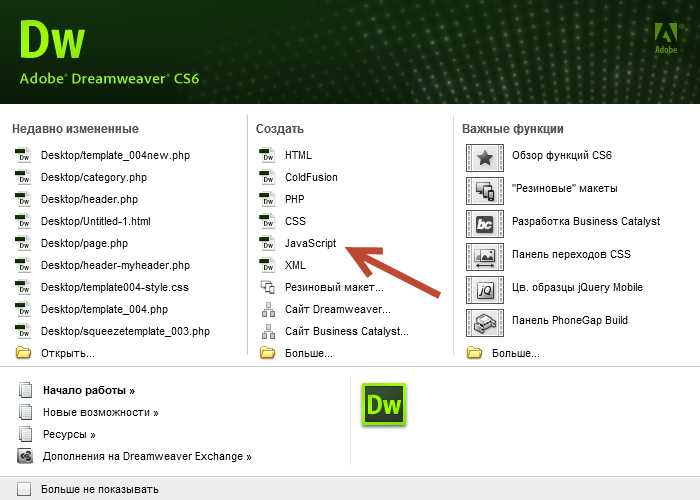
Чтобы создать файл JavaScript с нуля, достаточно всего лишь нескольких шагов. Важно понимать, что JS-файл – это текстовый документ с расширением .js, который может содержать различные скрипты для взаимодействия с веб-страницей. Для начала откройте любой текстовый редактор, например, Visual Studio Code или Notepad++, и создайте новый файл с расширением .js. Рекомендуется называть файл так, чтобы его название соответствовало выполняемой задаче, например, app.js для основного приложения или utils.js для вспомогательных функций.
function greet() {
console.log("Привет, мир!");
}
greet();
Для более сложных проектов можно использовать модули, чтобы организовать код. JavaScript поддерживает импорт и экспорт, что позволяет разделять функционал на отдельные файлы и подключать их по мере необходимости. Чтобы использовать модули, нужно в HTML-файле указать атрибут type="module" в теге <script>. Это позволит импортировать и экспортировать функции и объекты между различными JavaScript-файлами.
После того как файл создан и подключен, можно приступить к тестированию его работы. Для этого откройте браузер и используйте инструменты разработчика для просмотра консольных сообщений и ошибок. Консоль поможет выявить и устранить проблемы в коде.
Как создать новый файл JavaScript в текстовом редакторе
Для создания нового файла JavaScript откройте текстовый редактор. Это может быть как простой редактор, например, Notepad на Windows, так и более сложные среды разработки, такие как Visual Studio Code или Sublime Text.
После открытия редактора выберите опцию для создания нового файла. В большинстве редакторов это можно сделать через меню «Файл» -> «Новый файл» или используя горячие клавиши (например, Ctrl + N).
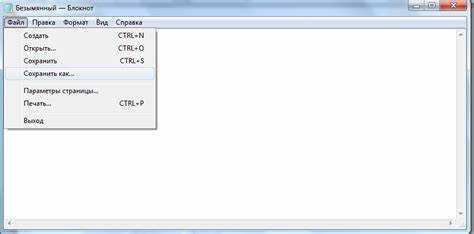
Когда новый файл открыт, сохраните его с расширением «.js». Для этого выберите «Сохранить как» и введите имя файла, например, «script.js». Убедитесь, что тип файла установлен как «Все файлы» или «Текстовый файл», чтобы не сохранить его с ошибочным расширением.
После сохранения файла вы можете начать писать код. Например, первый скрипт JavaScript может выглядеть так:
console.log('Hello, World!');Сохраните файл, чтобы изменения были зафиксированы. Теперь файл готов для выполнения в браузере или на сервере через Node.js.
Если вы планируете часто работать с JavaScript, рекомендуем использовать текстовые редакторы, поддерживающие подсветку синтаксиса и автодополнение кода, что ускорит разработку.
Правильное имя файла для JavaScript и его расширение
Имя файла JavaScript играет важную роль в организации проекта. Соблюдение правильных стандартов помогает не только в удобстве разработки, но и в будущем облегчает поддержку и интеграцию с другими технологиями.
Основное требование к имени файла JavaScript – оно должно быть информативным и легко читаемым. Вот несколько рекомендаций:
- Использование латинских символов: Имя файла должно состоять из латинских букв, цифр и символов подчеркивания или дефиса. Это связано с совместимостью с различными операционными системами и веб-серверами.
- Соблюдение стиля написания: Для имен файлов часто используется стиль camelCase или kebab-case. Например,
appScript.jsилиapp-script.js. - Избегание пробелов: Пробелы в именах файлов могут вызвать ошибки при ссылках на них в коде. Рекомендуется использовать дефисы или подчеркивания для разделения слов.
- Максимальная длина: Имя файла должно быть достаточно коротким, чтобы легко запомниться, но и достаточно длинным, чтобы отражать его содержимое. Обычно не стоит превышать 20-30 символов.
Расширение файла JavaScript всегда должно быть .js. Это стандарт, который распознается всеми современными веб-браузерами и инструментами разработки. Использование других расширений, таких как .jsx или .mjs, возможно, но они относятся к специфическим случаям:
.jsx: используется для файлов, содержащих JSX-код (синтаксис, используемый в React). Этот формат расширяет стандартный JavaScript, позволяя вставлять HTML-подобные теги прямо в код..mjs: используется для модульных файлов в JavaScript. Этот формат поддерживает ES-модули, где используются ключевые словаimportиexport.
Применение правильных имен и расширений помогает избежать проблем с совместимостью и упрощает работу с системой сборки или сервером.
Как подключить созданный JavaScript файл к HTML документу
Для подключения JavaScript файла к HTML документу используется тег <script>. Этот тег можно вставить в любое место HTML, однако существует несколько ключевых моментов, которые стоит учитывать для правильной работы скрипта.
Первый способ – подключение через атрибут src. Пример использования:
<script src="path/to/your/file.js"></script>Здесь path/to/your/file.js – это путь к JavaScript файлу, который может быть как относительным, так и абсолютным. Файл может находиться в той же папке, что и HTML документ, или в отдельной директории.
Скрипт рекомендуется подключать внизу страницы перед закрывающим тегом </body>. Это обеспечит корректную загрузку всех HTML элементов до выполнения JavaScript кода. Пример:
<body>

<script src="script.js"></script>
</body>
Если скрипт нужно выполнить до загрузки контента, можно использовать атрибут defer, который отложит выполнение скрипта до полной загрузки HTML-документа:
<script src="script.js" defer></script>Атрибут async также используется для асинхронной загрузки скрипта, но в отличие от defer, он не гарантирует, что скрипт будет выполнен после загрузки HTML:
<script src="script.js" async></script>Для большего контроля над подключением и предотвращения конфликтов можно использовать модульный подход, подключив скрипт с атрибутом type="module":
<script src="script.js" type="module"></script>Этот метод позволяет использовать возможности ES6 модулей, такие как import и export, для организации кода.
Как добавить комментарии в код JavaScript
В языке JavaScript существует два основных типа комментариев: однострочные и многострочные. Комментарии не влияют на выполнение программы и служат для пояснений кода.
Однострочные комментарии начинаются с двух косых черт (//). Все, что идет после этих символов на той же строке, считается комментарием и игнорируется интерпретатором. Такой тип комментариев часто используется для пояснений отдельных строк кода или временного исключения фрагментов кода из выполнения.
Пример:
// Это однострочный комментарий
let x = 5; // Присваиваем значение переменной x
Многострочные комментарии начинаются с символов /* и заканчиваются на */. Все, что находится между этими символами, считается комментарием, независимо от количества строк. Такой формат полезен для временных блокировок больших фрагментов кода или для детальных объяснений.
Пример:
/*
Это многострочный комментарий.
Он может занимать несколько строк.
Он используется для блокировки кода или
для детальных пояснений.
*/
let y = 10;
Рекомендуется использовать однострочные комментарии для кратких пояснений, а многострочные – для более сложных объяснений или временных исключений блоков кода. Это помогает улучшить читаемость и поддержку кода.
Рекомендации:
- Не используйте комментарии для очевидных операций – код должен быть самодокументируемым.
- Размещайте комментарии в коде так, чтобы они были полезны другим разработчикам (или вам в будущем).
- Для временного исключения большого блока кода используйте многострочные комментарии.
Использование переменных в JavaScript: объявление и присваивание
Переменные в JavaScript необходимы для хранения данных, которые могут изменяться в процессе выполнения программы. В языке есть три способа их объявления: с использованием ключевых слов var, let и const. Каждый из этих методов имеет свои особенности и области применения.
Объявление переменной с помощью let
Рекомендуется использовать let для объявления переменных, чьи значения могут изменяться в ходе работы программы. Переменная, объявленная с let, имеет блочную область видимости, что означает, что она доступна только внутри блока кода, где была определена.
- Пример:
let age = 25;age и ей присваивается значение 25.Объявление переменной с помощью const
const используется для объявления переменных, значения которых не должны изменяться. Это помогает избежать случайных ошибок, связанных с изменением значений, которые должны оставаться постоянными. const также имеет блочную область видимости.
- Пример:
const birthYear = 2000;birthYear не может быть изменена после присваивания.Объявление переменной с помощью var
Хотя var можно использовать для объявления переменных, его следует избегать в современных приложениях. Это связано с тем, что var имеет функциональную область видимости, что может привести к неожиданным результатам при работе с переменными в функциях.
- Пример:
var color = "red";color доступна на протяжении всей функции или глобально, если была объявлена вне функции.Присваивание значений переменным
Присваивание значений переменным осуществляется с помощью оператора =. Этот оператор заменяет текущее значение переменной на новое.
- Пример присваивания:
let number = 10;number становится равным 10.number = 20;number имеет значение 20.Особенности присваивания
- Если переменная объявлена с
const, её значение нельзя изменить после первоначального присваивания. - При попытке присвоить новое значение переменной, объявленной через
const, возникнет ошибка:
const number = 5;
number = 10; // TypeError: Assignment to constant variable.
Важно помнить, что переменные, объявленные через let и var, могут изменять свои значения в любой момент, что позволяет гибко управлять данными в программе.
Как написать и вызвать функцию в JavaScript
function sayHello() {
console.log('Привет, мир!');
}
Чтобы вызвать функцию, достаточно просто написать её имя с круглыми скобками:
sayHello();В JavaScript функции могут принимать параметры. Например, функция, которая складывает два числа:
function add(a, b) {
return a + b;
}
Чтобы вызвать эту функцию с конкретными значениями, указываем их в скобках:
let result = add(5, 3); // результат будет 8Также можно создавать анонимные функции. Это функции без имени, которые часто используют как аргументы других функций:
let multiply = function(a, b) {
return a * b;
};
let result = multiply(4, 2);  // результат будет 8
Для вызова анонимной функции можно передавать её как параметр другой функции. Пример:
setTimeout(function() {
console.log('Через 2 секунды');
}, 2000);
Важный момент: функции в JavaScript могут быть вызваны до их объявления, если они использованы в виде функциональных выражений. В отличие от обычных функций, которые можно вызывать до их объявления, функциональные выражения нужно объявлять перед вызовом.
Обработка ошибок в JavaScript с помощью try-catch
Конструкция try-catch позволяет ловить ошибки, которые могут возникнуть при выполнении кода. Этот механизм важен для обеспечения стабильности работы приложения, предотвращая его сбои при возникновении непредвиденных ситуаций.
Основная структура блока try-catch выглядит так:
try {
// Код, который может вызвать ошибку
} catch (error) {
// Обработка ошибки
}
В блоке try выполняется код, который потенциально может вызвать исключение. Если ошибка возникает, выполнение переходит в блок catch, где можно обработать ошибку. Параметр error в блоке catch предоставляет информацию о возникшей ошибке, такую как сообщение об ошибке, тип и стек вызовов.
Пример использования:
try {
let result = someFunction();
} catch (error) {
console.error('Произошла ошибка:', error.message);
}
Для более точной диагностики ошибок важно использовать свойство error.message, которое возвращает текст ошибки, или error.stack, чтобы увидеть стек вызовов. Это поможет выявить причину сбоя и облегчить отладку.
Кроме того, можно использовать блок finally. Этот блок выполняется всегда, независимо от того, была ли ошибка или нет. Это полезно для освобождения ресурсов или выполнения завершающих действий:
try {
let data = fetchData();
} catch (error) {
console.error('Ошибка загрузки данных:', error);
} finally {
console.log('Операция завершена');
}
Важно помнить, что try-catch не заменяет проверку условий. Используйте его для ловли ошибок, которые могут возникнуть только при выполнении операций, где ошибка невозможно предсказать заранее, например, при работе с сетевыми запросами или пользовательским вводом.
При обработке ошибок не стоит использовать пустые блоки catch (например, catch () {}) без логирования или других действий. Это приведет к скрытию ошибок, что затруднит диагностику проблемы и может привести к нежелательным последствиям.
Если ошибки не обрабатываются должным образом, это может привести к неожиданным сбоям в работе программы, особенно в крупных приложениях, где ошибки могут накопиться и вызвать серьезные проблемы. Использование try-catch позволяет не только избежать сбоев, но и логировать ошибки для последующего анализа и исправления.
Публикация и тестирование созданного JavaScript файла на веб-странице
Для начала убедитесь, что ваш JavaScript файл сохранён с расширением .js. Например, создайте файл script.js. Этот файл можно поместить в папку с проектом или в отдельную папку, например, js/ для удобства организации кода.
<script src="js/script.js"></script>Это обеспечит корректную загрузку и выполнение скрипта. При размещении тега внизу страницы скрипт будет загружаться после загрузки всех HTML-элементов, что ускорит рендеринг страницы.
Чтобы проверить работу скрипта, откройте страницу в браузере и используйте инструменты разработчика (обычно открываются через клавишу F12). Вкладка «Консоль» покажет ошибки и предупреждения, если они имеются. Если ошибок нет, скрипт работает корректно.
console.log('Скрипт загружен успешно');Для более комплексных тестов можно использовать фреймворки для тестирования JavaScript, такие как Jest или Mocha. Эти инструменты позволяют проводить юнит-тестирование и автоматизировать проверку функциональности кода.
Также не забывайте проверять совместимость скрипта с различными браузерами и устройствами. Для этого полезно использовать онлайн-инструменты для тестирования, такие как BrowserStack или Sauce Labs.
После тестирования на локальном сервере и в браузере, вы можете опубликовать сайт на хостинге, загрузив все файлы проекта на сервер. Обратите внимание, что для работы JavaScript на продакшн-сервере необходимо убедиться в правильной настройке MIME-типов для .js файлов на сервере.
Вопрос-ответ:
Что нужно для того, чтобы создать файл JavaScript с нуля?
Для создания файла JavaScript с нуля достаточно текстового редактора и браузера. Вам нужно открыть редактор (например, Notepad, VSCode или Sublime Text), создать новый файл и сохранить его с расширением .js. После этого можно начать писать код JavaScript, например, простую функцию или вывод в консоль.
Какие базовые конструкции нужно знать для написания JavaScript-кода?
Для начала нужно познакомиться с такими конструкциями, как переменные (`let`, `const`, `var`), операторы (арифметические, логические), условные конструкции (`if`, `else`), циклы (`for`, `while`), а также функции. Кроме того, полезно знать основы работы с массивами и объектами. Эти элементы являются основой для большинства операций в JavaScript.
Как запустить файл JavaScript в браузере?
Чтобы запустить файл JavaScript, необходимо создать HTML-документ, который будет подключать ваш .js файл. После этого откройте HTML-файл в браузере, и JavaScript будет выполнен. Вы можете проверить результат работы кода, открыв инструменты разработчика (например, через F12) и перейдя на вкладку «Консоль», где будет выводиться информация, которую вы указали в коде (например, через `console.log()`).
Как отладить код JavaScript, если он не работает правильно?
Отладку JavaScript-кода можно осуществлять с помощью инструментов разработчика в браузере. Включите консоль, чтобы увидеть возможные ошибки, которые могут возникать при выполнении кода. Вы также можете использовать функции отладки, такие как `debugger;`, чтобы приостановить выполнение кода в нужном месте и проверить значения переменных. Еще один способ — использовать `console.log()`, чтобы вывести информацию о процессе выполнения кода на разных этапах.
Как создать файл JavaScript с нуля?
Чтобы создать файл JavaScript с нуля, нужно выполнить несколько простых шагов. Начните с открытия текстового редактора, например, Visual Studio Code или Sublime Text. Создайте новый файл и сохраните его с расширением «.js» — например, «script.js». Далее можно начать писать код на языке JavaScript. Для тестирования кода можно подключить файл к HTML-документу с помощью тега ``. Это позволит браузеру выполнить код JavaScript при загрузке страницы. Также важно помнить, что код JavaScript можно запускать прямо в браузере, используя инструменты разработчика, или через Node.js на сервере.

 Загрузка...