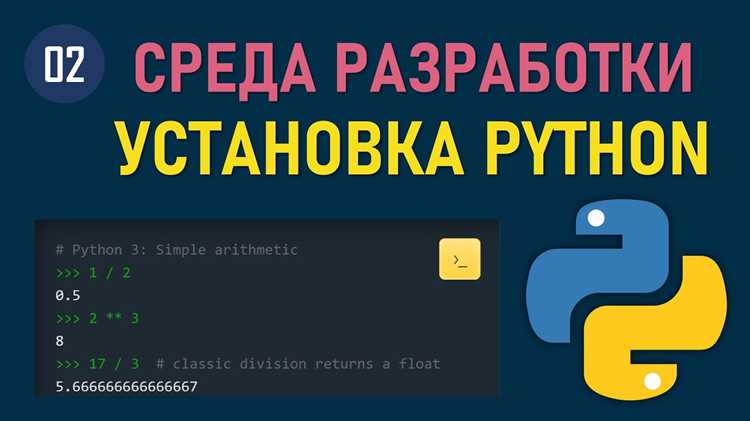
Запуск интерпретатора Python через командную строку – это основной и быстрый способ начать работу с Python без необходимости в дополнительном графическом интерфейсе. Такой подход особенно полезен при автоматизации задач, написании скриптов и тестировании кода непосредственно из консоли. Этот метод позволяет быстро получить доступ к интерактивной среде Python и запускать отдельные команды или целые программы.
Для того чтобы начать, нужно сначала убедиться, что Python правильно установлен на вашем устройстве. Важно, чтобы путь к Python был добавлен в системную переменную PATH, что позволит запускать интерпретатор из любого каталога. Проверить установку можно с помощью команды python —version или python3 —version в зависимости от операционной системы.
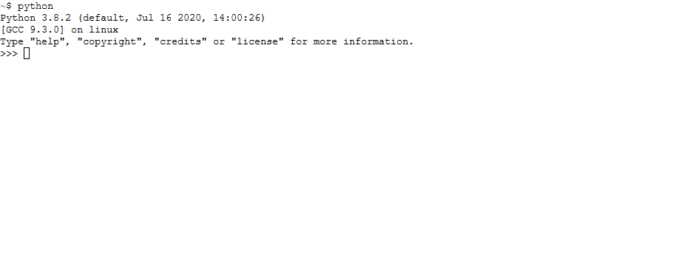
После того как Python установлен, достаточно просто открыть командную строку и ввести команду python (или python3 на некоторых системах). Интерпретатор запустится, и вы окажетесь в интерактивном режиме Python, где можно вводить команды и сразу же получать результат. Для выполнения программы достаточно указать имя скрипта в командной строке, например: python script.py.
Если ваша цель – использование Python в качестве скриптового языка для автоматизации задач, можно использовать команду python -c «код», чтобы выполнить код прямо из командной строки. Такой подход позволяет быстро запускать одноразовые скрипты, без необходимости создавать отдельные файлы.
Как проверить, установлен ли Python на вашем компьютере?
Для того чтобы проверить наличие Python на компьютере, достаточно выполнить несколько простых действий через командную строку.
На операционной системе Windows откройте командную строку. Для этого нажмите Win + R, введите cmd и нажмите Enter. В открывшемся окне командной строки введите команду:
python --version
Если Python установлен, система выведет информацию о версии интерпретатора, например:
Python 3.9.7
Если вы видите сообщение об ошибке или команду не распознает, возможно, Python не установлен или не добавлен в переменную среды PATH. В таком случае выполните следующую команду:
py --version
Для пользователей MacOS и Linux откройте терминал и выполните команду:
python3 --version
В случае успешного выполнения также отобразится версия Python. Если команда не распознана, установите Python или проверьте, что он корректно добавлен в системный путь.
Еще один способ – это проверить наличие Python через графический интерфейс. В Windows откройте Панель управления, перейдите в раздел Программы и компоненты, где будет отображаться установленное ПО, включая Python.
Для Linux и MacOS можно воспользоваться менеджером пакетов (например, apt или brew), чтобы проверить, установлен ли Python, с помощью команд:
apt list --installed | grep python
brew list | grep python
Если Python не установлен, скачайте установочный файл с официального сайта https://www.python.org/downloads/ и следуйте инструкциям по установке.
Как запустить Python через командную строку Windows?
Для того чтобы запустить Python через командную строку в Windows, нужно выполнить несколько простых шагов. Важно убедиться, что интерпретатор Python корректно установлен и доступен в системе.
1. Установите Python. Перейдите на официальную страницу загрузки Python (https://www.python.org/downloads/), скачайте установочный файл для Windows и запустите его. В процессе установки убедитесь, что выбрали опцию «Add Python to PATH». Это позволит запускать Python из командной строки без необходимости указывать полный путь к исполнимому файлу.
2. Проверьте установку. Откройте командную строку. Для этого нажмите Win+R, введите «cmd» и нажмите Enter. В командной строке введите команду:
python --version
Если установка прошла успешно, будет отображена версия Python, например: «Python 3.10.0». Если система не может найти Python, проверьте, добавлен ли путь к Python в переменную окружения PATH.
3. Запуск интерактивного режима Python. Для запуска Python в интерактивном режиме введите в командной строке:
python
После этого откроется оболочка Python, где можно вводить команды и сразу видеть их выполнение.
4. Запуск Python-скрипта. Для выполнения Python-скрипта через командную строку перейдите в директорию, где находится файл, и выполните команду:
python script.py
Замените «script.py» на название вашего файла. Если файл находится в другой папке, укажите полный путь к нему.
5. Использование нескольких версий Python. Если на компьютере установлено несколько версий Python, для запуска определенной версии используйте команду с указанием версии. Например:
python3.8
или
python3
Если вы столкнулись с проблемой несовместимости версий, рекомендуется использовать виртуальные окружения (venv) для изоляции зависимостей проектов.
Как запустить Python через терминал на macOS?
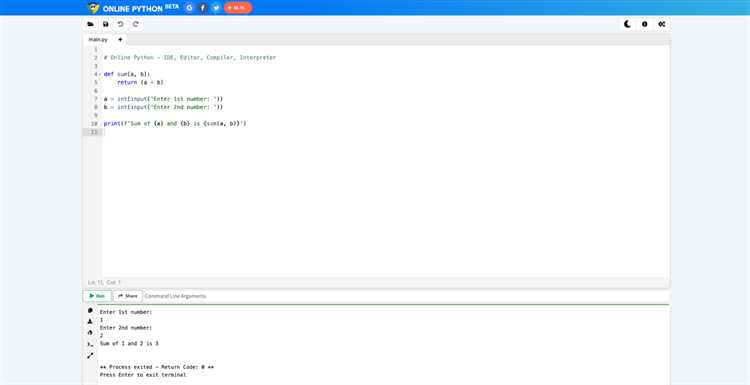
Для того чтобы запустить Python через терминал на macOS, необходимо следовать нескольким простым шагам. Вот как это сделать:
- Откройте Терминал. Для этого используйте поиск Spotlight (нажмите Cmd + пробел) и введите «Терминал».
- Убедитесь, что Python установлен на вашем Mac. В macOS часто предустановлен Python 2.x, однако для работы с более современными версиями Python лучше установить Python 3.
Чтобы проверить, какая версия Python установлена, используйте команду:
python --version
или для Python 3:
python3 --version
Если Python не установлен, можно установить его с помощью Homebrew. Для этого выполните следующие команды:
- Установите Homebrew, если он еще не установлен, с помощью команды:
- После установки Homebrew выполните команду для установки Python 3:
/bin/bash -c "$(curl -fsSL https://raw.githubusercontent.com/Homebrew/install/HEAD/install.sh)"
brew install python
После установки Python 3, его можно запустить с помощью команды:
python3
Для выхода из интерпретатора Python, используйте команду:
exit()
Теперь вы можете использовать Python через терминал на macOS для разработки и выполнения скриптов. Помните, что в macOS по умолчанию для запуска Python 2.x используется команда python, а для Python 3 – python3.
Как использовать Python в Linux через командную строку?
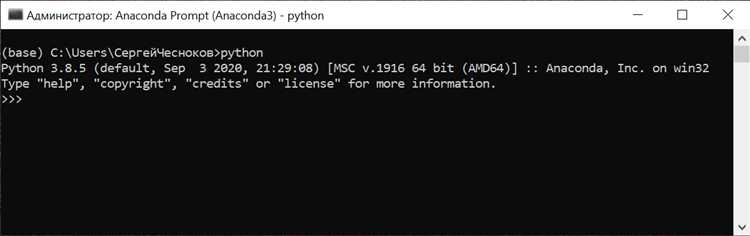
Для начала работы с Python в Linux через командную строку необходимо удостовериться, что интерпретатор установлен. В большинстве дистрибутивов Linux Python уже включён по умолчанию, но проверку лучше сделать. Откройте терминал и введите команду:
python3 --version
Если Python установлен, вы увидите версию интерпретатора. В противном случае его можно установить с помощью пакетного менеджера. Для Ubuntu или Debian используйте команду:
sudo apt install python3
Чтобы запустить Python в интерактивном режиме, достаточно набрать команду:
python3
После этого откроется консоль Python, где можно сразу выполнять Python-код. Для выхода из интерактивного режима используйте команду exit() или сочетание клавиш Ctrl + D.
Для выполнения Python-скрипта через командную строку используйте следующую команду:
python3 имя_файла.py
При этом файл должен находиться в текущей директории или указывать полный путь к файлу. Если вы не хотите прописывать каждый раз python3, можно создать алиас или настроить использование команды python для Python 3. Для этого отредактируйте файл ~/.bashrc и добавьте строку:
alias python=python3
После сохранения изменений выполните команду:
source ~/.bashrc
Теперь командой python будет запускаться именно Python 3.
Для проверки установки дополнительных пакетов через pip в Linux используйте команду:
pip3 install имя_пакета
Если pip не установлен, его можно установить через команду:
sudo apt install python3-pip
Для автоматической установки зависимостей из файла requirements.txt используйте:
pip3 install -r requirements.txt
Таким образом, запуск и использование Python в Linux через командную строку становятся удобными и гибкими, а настройка окружения позволяет ускорить рабочий процесс.
Как запустить Python в виртуальной среде через командную строку?
Для работы с Python в изолированной среде, не влияя на глобальную установку, можно создать виртуальную среду. Это позволяет управлять зависимостями и версиями библиотек для разных проектов. Процесс запуска Python в виртуальной среде через командную строку выглядит следующим образом.
1. Убедитесь, что у вас установлен Python. Для проверки откройте командную строку и выполните команду:
python --version
Если Python не установлен, загрузите его с официального сайта python.org и установите на ваш компьютер.
2. Создайте виртуальную среду с помощью модуля venv
:
python -m venv имя_папки
Эта команда создаст директорию с указанным именем и установит все необходимые файлы для виртуальной среды. В качестве имени папки можно выбрать любое значение.
3. Активируйте виртуальную среду. Для этого используйте следующие команды в зависимости от операционной системы:
Для Windows:
.\имя_папки\Scripts\activate
Для macOS или Linux:
source имя_папки/bin/activate
После активации в командной строке появится имя виртуальной среды, что подтверждает её активацию. Теперь вы можете работать с Python в рамках этой среды, и все установленные пакеты будут сохраняться отдельно от глобальной установки Python.
4. Чтобы установить необходимые библиотеки, используйте pip
внутри активированной виртуальной среды. Например:
pip install имя_библиотеки
5. После завершения работы можно деактивировать виртуальную среду с помощью команды:
deactivate
Создание и использование виртуальных сред – это эффективный способ управления проектами на Python, предотвращающий конфликты версий и зависимостей.
Как передать аргументы в интерпретатор Python через командную строку?
Для передачи аргументов в интерпретатор Python через командную строку используется стандартный механизм, который позволяет запускать Python-скрипты с дополнительной информацией, передаваемой в виде аргументов.
Основной инструмент для работы с аргументами – это модуль sys. Он предоставляет доступ к списку sys.argv, который содержит аргументы командной строки. Первый элемент списка (sys.argv[0]) всегда представляет собой путь к исполняемому файлу Python, а остальные элементы – это непосредственно переданные аргументы.
Пример использования:
import sys
for arg in sys.argv:
print(arg)
Запуск этого скрипта с аргументами через командную строку:
python script.py arg1 arg2 arg3
выведет:
script.py
arg1
arg2
arg3
Аргументы передаются как строки, и они могут быть использованы в коде для различных целей, например, для настройки поведения программы или указания путей к файлам.
Основные моменты при передаче аргументов:
- Аргументы разделяются пробелами. В командной строке каждый аргумент идет после пробела.
- Передача значений с пробелами. Чтобы передать аргумент с пробелами, его следует заключить в кавычки.
- Количество аргументов. Список
sys.argvможет содержать любое количество элементов, в зависимости от того, сколько аргументов вы передаете. - Типы данных. Все переданные аргументы будут строками, для использования других типов данных (например, целых чисел или булевых значений) их нужно будет преобразовать.
Как работать с аргументами:
- Преобразование типов: Чтобы передать числа, нужно преобразовать аргументы в нужный тип. Например, если нужно передать целое число:
import sys
arg1 = int(sys.argv[1])
if len(sys.argv) < 3:
print("Недостаточно аргументов")
sys.exit(1)
Работа с именованными аргументами:
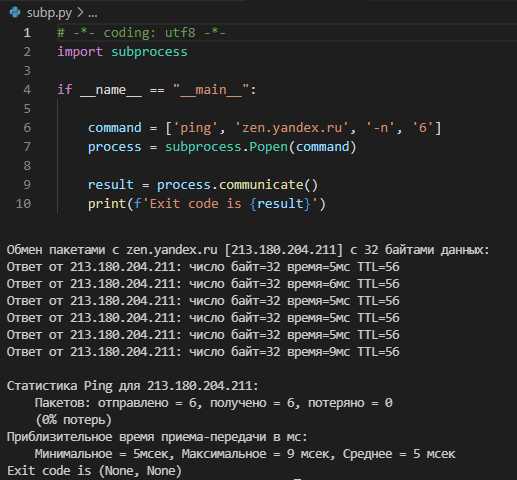
Для более удобной работы с аргументами можно использовать библиотеки, такие как argparse, которая позволяет передавать аргументы в виде флагов и значений. Это делает код более читаемым и облегчает обработку различных вариантов командной строки.
Пример использования argparse:
import argparse
parser = argparse.ArgumentParser(description="Пример программы с аргументами")
parser.add_argument("input", type=str, help="Путь к входному файлу")
parser.add_argument("output", type=str, help="Путь к выходному файлу")
args = parser.parse_args()
print(f"Входной файл: {args.input}")
print(f"Выходной файл: {args.output}")
Запуск через командную строку:
python script.py input.txt output.txt
Этот подход позволяет более гибко управлять передачей аргументов и получать подробную информацию о каждом из них, включая типы и описание.
Как выйти из интерпретатора Python в командной строке?
Другой способ – использование команды quit(), которая работает аналогично. Введите quit() и нажмите Enter, чтобы выйти из интерпретатора.
Если вы хотите завершить сессию более быстро, без ввода команд, можно использовать сочетание клавиш Ctrl + Z (на Windows) или Ctrl + D (на Unix-подобных системах). Эти комбинации немедленно завершат работу интерпретатора и вернут вас в командную строку.
Также стоит учитывать, что при использовании Python в интерактивном режиме сессия автоматически завершится, если вы закроете окно терминала или завершите процесс Python через системные команды, такие как kill в Unix-системах или taskkill в Windows.
Как использовать дополнительные флаги и опции при запуске Python через командную строку?
При запуске интерпретатора Python через командную строку можно использовать несколько флагов и опций для изменения поведения программы или самого интерпретатора. Эти опции полезны для отладки, настройки окружения или выполнения специфичных задач.
Основные флаги и их использование:
-m позволяет запустить модуль как скрипт. Например, команда python -m http.server запустит встроенный HTTP сервер.
-c используется для выполнения строки кода Python. Это удобно для быстрого тестирования выражений или небольших фрагментов кода. Например, python -c "print('Hello World!')" выведет строку на экран.
--no-site-packages отключает загрузку стандартных пакетов и модулей, установленных в системном окружении. Это позволяет работать с чистым Python без влияния глобальных библиотек.
-O включает оптимизацию байткода, исключая добавление атрибутов __debug__ в код. Это полезно для улучшения производительности в случае, когда отладочная информация не нужна.
-B предотвращает создание файлов .pyc в директориях, в которых находится исполняемый код. Это может быть полезно в ситуациях, когда необходимо избежать кэширования байткода.
--path позволяет указать дополнительные пути для поиска модулей и пакетов. Это полезно, если нужно изменить стандартные пути поиска библиотек в системе.
Кроме стандартных флагов, существует множество других опций, которые могут быть полезны в специфичных сценариях. Для получения полного списка доступных опций можно воспользоваться командой python --help.
Вопрос-ответ:
Как запустить интерпретатор Python через командную строку?
Для запуска интерпретатора Python через командную строку нужно сначала убедиться, что Python установлен на компьютере. Затем откройте командную строку (на Windows это можно сделать через меню "Пуск" и ввод команды "cmd"). Введите команду `python` и нажмите Enter. Если Python правильно установлен, вы увидите приглашение интерпретатора, где сможете вводить Python-код напрямую.
Что делать, если команда 'python' не работает в командной строке?
Если команда 'python' не работает, возможно, Python не добавлен в системную переменную PATH. Чтобы это исправить, нужно зайти в настройки PATH. На Windows это можно сделать через панель управления, выбрав "Система" и затем "Дополнительные параметры системы". В разделе "Переменные среды" нужно добавить путь к папке с исполняемыми файлами Python (например, C:\Python39). После этого перезапустите командную строку и попробуйте снова ввести команду `python`.
Какие версии Python можно запустить через командную строку?
Через командную строку можно запустить любую установленную версию Python. Если на компьютере установлено несколько версий Python, можно указать конкретную версию, например, `python3` для Python 3 или `python2` для Python 2. В случае использования Windows при установке Python можно настроить, чтобы в командной строке вызывался определённый номер версии, добавив версии в PATH или используя полные пути к исполняемым файлам.
Как проверить, какая версия Python установлена на компьютере?
Чтобы проверить установленную версию Python через командную строку, используйте команду `python --version` или `python -V`. После выполнения этой команды командная строка отобразит текущую установленную версию Python. Если используется несколько версий, попробуйте команду `python3 --version` для Python 3 или аналогичную для других версий.
Могу ли я запускать Python в командной строке, не устанавливая дополнительных инструментов?
Да, если Python уже установлен на вашем компьютере, его можно запускать напрямую через командную строку без необходимости в дополнительных инструментах. Если Python ещё не установлен, вам нужно будет скачать и установить его с официального сайта Python.org. После этого Python будет доступен для запуска через командную строку, и вам не понадобятся дополнительные утилиты для работы с интерпретатором.

 Загрузка...