Точное управление координатами объектов в AutoCAD критически важно при работе с инженерными чертежами, архитектурными планами и схемами коммуникаций. Без корректной привязки к координатной сетке возможно смещение конструктивных элементов, что приведет к ошибкам на стадии реализации проекта. AutoCAD предоставляет ряд инструментов для изменения координат с высокой степенью контроля.
Наиболее прямолинейный способ – использование команды MOVE. После выбора объекта и указания начальной и конечной точек можно задать новое положение как вручную, так и через числовой ввод координат в командной строке. Это удобно при необходимости абсолютного позиционирования, например, при совмещении чертежей, выполненных в разных координатных системах.
Для массового изменения положения элементов по заданным координатам применяется команда ALIGN. Она позволяет не только перемещать, но и поворачивать объекты, если требуется привести их к общей системе координат. Это особенно полезно при работе с импортированными данными из других CAD-программ, где часто возникают расхождения по ориентации и масштабу.
Изменение координат может осуществляться также через свойства объекта. В палитре Properties можно вручную задать значения X, Y и Z, что обеспечивает максимальную точность. Такой подход предпочтителен при работе с трехмерными моделями, где важно соблюдение уровней и привязок по высоте.
Для автоматизации работы с координатами рекомендуется использовать пользовательские скрипты и команды на языке AutoLISP. Они позволяют задавать параметры перемещения по списку координат или выполнять серию преобразований по заданному алгоритму. Это существенно ускоряет работу при обработке больших массивов однотипных элементов.
Перемещение объектов с указанием новых координат
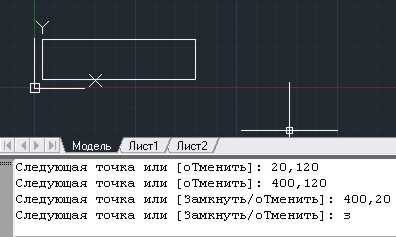
Для точного перемещения объектов в AutoCAD по заданным координатам используйте команду MOVE с опцией указания базовой и целевой точек. Это позволяет задать новое абсолютное или относительное положение без использования мыши.
После вызова команды MOVE выберите объекты и нажмите Enter. На запрос Specify base point введите исходные координаты точки отсчёта, например: 10,20. Затем AutoCAD предложит Specify second point – введите целевые координаты, например: 100,150. Объект будет перемещён с учётом вектора от первой к второй точке.
Альтернативный способ – использование команды DISPLACE, которая перемещает объекты на заданное смещение без указания базовой точки. Введите команду, выберите объекты и задайте вектор перемещения, например: @90,130 для относительного смещения от текущего положения.
Для работы в 3D добавьте координату по оси Z, например: 10,20,5. Убедитесь, что UCS настроена корректно, иначе перемещение может быть выполнено в неверной плоскости.
При необходимости переместить объект точно в известную точку чертежа, можно использовать объектную привязку (OSNAP). Активируйте нужные режимы, такие как Endpoint или Intersection, и укажите целевую точку привязки, наведя курсор на соответствующий объект.
Использование команды MOVE для смещения по заданным осям
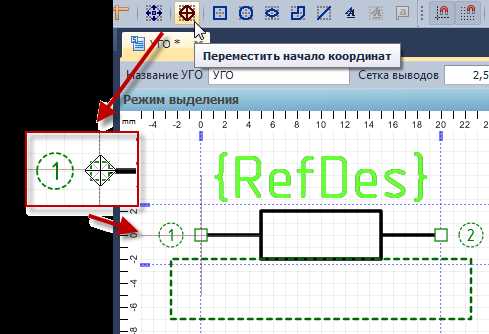
Команда MOVE в AutoCAD позволяет точно перемещать объекты вдоль координатных осей. Для смещения по определённой оси необходимо использовать указание вектора перемещения с заданными значениями X, Y и Z.
После вызова команды MOVE (ввод в командной строке: MOVE или M), требуется выбрать один или несколько объектов и подтвердить выбор клавишей Enter. На следующем этапе задаётся базовая точка – координата начала смещения. В качестве базовой точки удобно использовать конечную точку, середину отрезка или любую объектную привязку (например, Endpoint, Midpoint, Center).
Для смещения строго по оси X, после выбора базовой точки введите значение в формате @длина,0 (например, @100,0), где 100 – смещение вправо, -100 – влево. Для оси Y формат будет @0,длина (например, @0,50 для смещения вверх).
Если необходимо переместить объект одновременно по двум осям, задаётся вектор в формате @X,Y. Например, @30,-20 переместит объект на 30 единиц вправо и на 20 вниз. Для трёхмерных чертежей используется формат @X,Y,Z.
Рекомендуется включить режим динамического ввода (Dynamic Input), чтобы видеть координаты перемещения в реальном времени. Для максимальной точности отключите привязку к сетке (Grid Snap) и используйте ортогональный режим (F8) при смещении строго вдоль осей.
При работе в UCS (пользовательской системе координат) учитывайте, что направление осей может отличаться от мировых координат. Перед началом операций желательно проверить текущую систему координат с помощью команды UCS и при необходимости переключиться на World.
Привязка объектов к точным координатам через командную строку
Для точного позиционирования объектов в AutoCAD используется командная строка, позволяющая задавать координаты без участия графического интерфейса. Это обеспечивает максимальную точность при работе с элементами чертежа.
При создании объекта, например отрезка, введите команду LINE и нажмите Enter. В ответ программа запросит первую точку. Введите координаты в формате X,Y, например 150,75. После подтверждения нажатием Enter, будет установлена первая точка отрезка в указанной позиции.
Для задания второй точки введите следующие координаты, например 300,75. Таким образом, отрезок будет создан строго по заданным значениям. Используйте абсолютные координаты при необходимости точной привязки к началу координат или конкретным точкам сетки.
Если требуется использовать относительные координаты, начните ввод со знака @. Например, @50,0 задаст точку, смещённую на 50 единиц по оси X от предыдущей. Это удобно при создании объектов с фиксированными размерами относительно уже построенных элементов.
Для перемещения объектов в точку с определёнными координатами используйте команду MOVE. После выбора объекта введите начальную точку перемещения, затем точку назначения, указав координаты вручную, например 200,100. Объект будет смещён строго в указанное место.
При работе с массивами или копированием объектов используйте команды COPY и ARRAY с явным вводом координат. Это особенно важно при проектировании, требующем соблюдения точных геометрических параметров.
Регулярно проверяйте текущие единицы измерения командой UNITS, чтобы убедиться в соответствии введённых координат требуемой системе (миллиметры, метры и т.д.). Ошибки на этом этапе приведут к смещению и некорректному масштабированию элементов.
Изменение координат через свойства объекта
Для точного перемещения объектов в AutoCAD можно воспользоваться палитрой свойств. Выделите объект, затем нажмите Ctrl+1 для открытия палитры. В разделе «Геометрия» отобразятся текущие координаты точки вставки, центра или начальной вершины объекта – в зависимости от его типа.
Измените значения X, Y (и Z при необходимости) вручную. Например, чтобы переместить круг, достаточно изменить координаты его центра. Для отрезка можно скорректировать начальную и конечную точки – поля «Начало X», «Начало Y» и «Конец X», «Конец Y» соответственно.
При редактировании полилиний отображаются координаты первой вершины. Чтобы изменить остальные, используйте команду PEDIT или редактируйте вершины через GRIPS (ручки). В палитре свойства можно изменять координаты только выделенной вершины.
Для работы с блоками учитывайте, что координаты в палитре относятся к точке вставки блока. Чтобы изменить положение составляющих элементов без перемещения всего блока, используйте команду REFEDIT или редактируйте блок отдельно через BEDIT.
Точное изменение координат через палитру удобно при необходимости задать абсолютные значения без использования команд перемещения. Это особенно полезно при работе в моделях, где важна высокая точность позиционирования элементов.
Применение относительных координат при редактировании
Относительные координаты в AutoCAD позволяют точно управлять перемещением и редактированием объектов без привязки к глобальной системе координат. Это особенно эффективно при работе в ограниченных областях чертежа или при создании элементов, привязанных к уже существующим объектам.
- Для ввода относительных координат используется символ @ перед значениями. Например, команда @50,0 переместит курсор на 50 единиц по оси X от текущего положения.
- Относительные координаты применимы при командах MOVE, COPY, STRETCH, ROTATE с заданием точки смещения.
- При редактировании многоугольников или сложных контуров можно использовать относительные смещения для добавления новых сегментов без необходимости вычислять абсолютные координаты.
- Для ускорения операций редактирования активируйте динамический ввод (F12), что позволяет вводить значения прямо с клавиатуры в контексте команды, используя формат @X,Y.
- Работая в режиме ортогонального черчения (F8), сочетание относительных координат и ортогональных направлений помогает создавать строго горизонтальные или вертикальные смещения без ошибок.
Рекомендуется комбинировать относительные координаты с объектной привязкой (OSNAP), чтобы обеспечить точность начала редактирования и избежать накопления погрешностей.
Массовое смещение группы объектов в пространстве
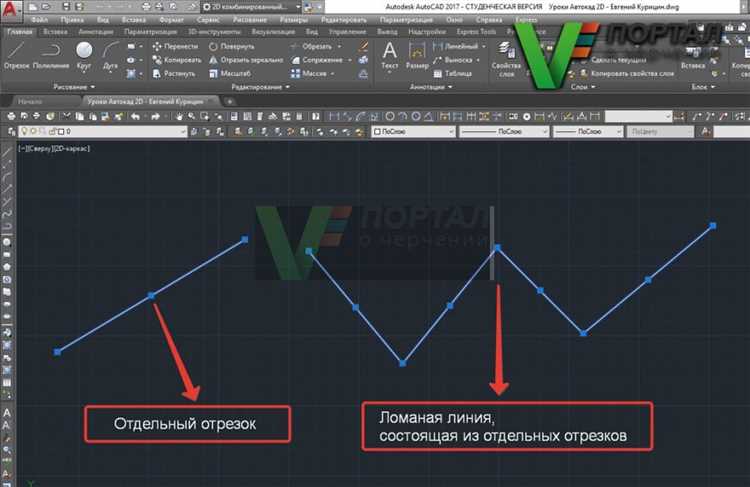
Для смещения нескольких объектов в AutoCAD одновременно, используется команда «Сдвиг» (MOVE), которая позволяет быстро перемещать группу элементов на заданное расстояние в выбранном направлении.
Основные шаги для массового смещения объектов:
- Выбор объектов: Перед тем как применить команду, нужно выбрать все объекты, которые будут смещены. Для этого можно использовать различные способы выбора, такие как выделение рамкой или выбор отдельных элементов с удержанием клавиши Shift.
- Вызов команды: Для активации команды «Сдвиг» в командной строке наберите MOVE и нажмите Enter. Также можно выбрать инструмент сдвига на панели инструментов.
- Указание точки базового смещения: После активации команды будет предложено выбрать базовую точку для сдвига. Это может быть любая точка на объекте или на его окружении. При необходимости можно использовать привязки (например, привязка к центру объекта или к углу).
- Указание направления и расстояния: После выбора базовой точки необходимо указать направление перемещения. Можно ввести расстояние вручную или переместить объекты, ориентируясь на курсор мыши. Для точных измерений рекомендуется использовать абсолютные или относительные координаты.
Если объекты должны быть сдвинуты по конкретным осям, используйте опцию ввода координат, чтобы задать точные значения для перемещения по оси X, Y или Z.
Рекомендации для эффективной работы с массовым сдвигом:
- Использование фильтров выбора: Если среди объектов есть те, которые не должны быть перемещены, используйте фильтры для точного выделения нужных элементов. Например, можно выделить только объекты одного слоя или типа.
- Работа с блоками: При массовом сдвиге блоков важно помнить, что перемещение блока может повлиять на все его экземпляры, размещенные в проекте.
- Группировка объектов: Для удобства можно объединить несколько объектов в группу перед смещением. Это позволяет одновременно перемещать целый набор объектов, не выделяя их по очереди.
- Использование координатных систем: В сложных проектах полезно применять пользовательские координатные системы для более точного и упорядоченного перемещения объектов.
Массовое смещение объектов является одной из самых востребованных операций в AutoCAD, позволяя ускорить работу с проектами и поддерживать точность на всех этапах работы.
Перемещение объектов между разными чертежами с сохранением координат
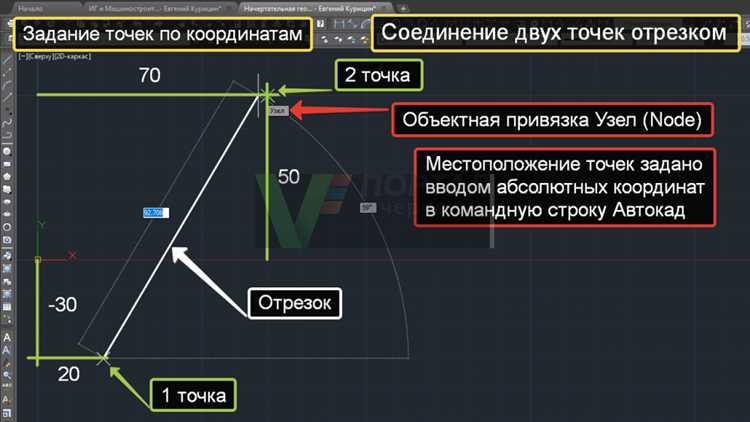
Перемещение объектов между чертежами в AutoCAD с сохранением точных координат требует соблюдения нескольких важных шагов. Процесс начинается с использования функции «Копировать с координатами». Это позволяет перенести объекты без изменения их положения относительно начальной точки.
Для начала, в исходном чертеже выберите объекты, которые хотите перенести. Используйте команду COPYCLIP или CTRL+C для копирования объектов в буфер обмена. Далее откройте целевой чертеж, в котором необходимо вставить объекты, и активируйте команду PASTECLIP или CTRL+V.
При вставке объектов важно, чтобы они вставлялись точно в те же координаты, что и в исходном чертеже. Для этого используйте параметр «Указание точкой вставки». Для сохранения точных координат воспользуйтесь опцией «Вставить в точку», которая позволяет выбрать точку на экране и вставить объект в нужную позицию, не изменяя его координат относительно системы координат чертежа.
Если требуется сохранить относительные координаты объектов, используйте команду XREF. Это позволяет прикрепить один чертеж как внешний ссылочный файл (Xref) в другой, сохраняя точные координаты объектов. Для этого откройте целевой чертеж, выполните команду ATTACH и выберите нужный чертеж. При этом объекты будут вставлены в точке привязки, соответствующей их положениям в исходном чертеже.
Для точного контроля над координатами можно также использовать команду MOVE, в случае, если необходимо перенести объект в новый чертеж с учетом текущих координат. Включите режим отслеживания координат с помощью функции «Глобальные координаты» в настройках системы.
Чтобы проверить правильность переноса объектов, используйте команду LIST для получения координат точек объектов. Сравните эти данные с исходными координатами для подтверждения точности переноса.
Важно помнить, что при работе с несколькими чертежами следует внимательно следить за единицами измерения и системами координат, чтобы избежать искажений в данных объектов при их переносе.
Использование координатной сетки и пользовательской системы координат (ПСК)
Координатная сетка в AutoCAD помогает пользователям ориентироваться в пространстве, предоставляя визуальную привязку для объектов. Она отображает регулярные вертикальные и горизонтальные линии, которые могут быть включены или отключены в зависимости от потребностей проекта. Сетка не влияет на точность размещения объектов, но улучшает визуальное восприятие и упрощает работу в больших чертежах.
Для настройки координатной сетки можно воспользоваться командой GRID. В диалоговом окне можно настроить шаг сетки, её видимость и плотность. Также следует учитывать, что сетка может быть привязана к текущей системе координат, что важно при работе с изменяющимися масштабами и привязками.
Пользовательская система координат (ПСК) позволяет устанавливать свою систему координат, не привязанную к глобальной системе. Это полезно, когда необходимо работать с объектами в локальных частях чертежа, например, в отдельных зонах здания. Для работы с ПСК используется команда UCS, которая позволяет изменять ориентацию осей X, Y и Z в пространстве. С помощью UCS можно задать любой угол поворота для осей, а также перенести точку отсчёта на нужную позицию, что повышает гибкость работы с чертежами.
Для эффективного использования ПСК важно понимать, как переключаться между глобальной и пользовательской системами координат. Команда UCS позволяет быстро возвращаться к исходной системе координат или создавать несколько пользовательских систем для разных участков чертежа. Это особенно полезно в крупных проектах, где требуется высокая точность при перемещении объектов по различным зонам.
При работе с координатной сеткой и ПСК следует помнить о важных аспектах: включение или отключение сетки не влияет на точность чертежа, но может существенно облегчить ориентирование в пространстве. Также рекомендуется использовать ПСК для точных расчетов в локальных зонах, что позволяет избежать ошибок, связанных с глобальной системой координат, которая может быть неудобной для сложных и детализированных чертежей.
Вопрос-ответ:
Что такое команда перемещения в AutoCAD и как её использовать?
Команда перемещения в AutoCAD позволяет перемещать объекты на чертеже. Для её активации необходимо в командной строке ввести команду MOVE, затем выбрать объект, который нужно переместить, и указать точку базирования для начала перемещения. Далее нужно указать точку, куда объект будет перемещён. Эта команда используется для точного переноса объектов по чертежу без изменения их формы.
Как в AutoCAD изменить координаты объектов по оси X или Y?
Для того чтобы изменить координаты объекта по оси X или Y в AutoCAD, можно воспользоваться командой MOVE или просто изменить координаты вручную в диалоговом окне свойств объекта. При использовании команды MOVE для перемещения объекта в нужном направлении, можно указать точку базирования и точку назначения, контролируя перемещение по нужной оси. Кроме того, если требуется точное изменение координат, можно выбрать объект и в командной строке ввести новые значения для осей X и Y в зависимости от нужд.
Что такое привязка к объектам и как она влияет на изменение координат в AutoCAD?
Привязка к объектам в AutoCAD — это функция, которая позволяет точно позиционировать объекты относительно других объектов на чертеже. Привязка помогает установить связи между точками, линиями и углами, что упрощает точное перемещение объектов. Когда активирована привязка, например, к центру или углу другого объекта, это позволяет перемещать текущий объект с высокой точностью, используя координаты привязки, что делает изменение положения объектов более удобным и контролируемым.
Как можно изменить координаты нескольких объектов одновременно в AutoCAD?
Для изменения координат нескольких объектов в AutoCAD можно использовать команду MOVE. После её активации нужно выбрать все объекты, которые нужно переместить, а затем указать точку базирования и точку назначения. Если нужно переместить объекты с точными координатами, можно использовать опцию копирования или ввода точных значений в командной строке, что позволяет перемещать объекты по заданным координатам или по определённым осям. Эта операция полезна, если нужно переместить несколько элементов на одно расстояние.
Можно ли изменить координаты объектов в AutoCAD с помощью выражений или скриптов?
Да, в AutoCAD можно изменить координаты объектов с помощью выражений и скриптов, что позволяет автоматизировать процесс перемещения. Используя AutoLISP или скрипты, можно задать точные координаты для объектов на чертеже. Например, можно написать скрипт, который будет перемещать объекты по заранее заданным координатам, что полезно для работы с большими проектами или для выполнения однотипных операций с множеством объектов.

 Загрузка...