Открытие приложений с помощью Python – это простая задача, если использовать правильные инструменты. В отличие от традиционного подхода с графическими интерфейсами, Python предоставляет гибкие и эффективные способы автоматизации этого процесса. В данной статье рассмотрим, как можно запустить приложение, не углубляясь в сложные библиотеки или долгие настройки.
Основной инструмент для выполнения этой задачи – модуль subprocess, который позволяет запускать внешние программы через Python. Он предоставляет удобный интерфейс для работы с системными командами, такими как открытие приложений. Алгоритм запуска приложения сводится к нескольким строкам кода и минимальным усилиям по настройке.
Для пользователей Windows команду можно выполнить через путь к исполнимому файлу приложения или использовать стандартную команду start. В Unix-подобных системах достаточно указать имя приложения. Для более сложных сценариев, например, запуска с аргументами, также достаточно правильно передать их в функцию.
Использование Python для запуска приложений – это не только способ автоматизировать рутинные действия, но и мощный инструмент для создания сложных скриптов, которые могут взаимодействовать с множеством сторонних программ, обеспечивая их запуск в нужный момент времени. В этой статье рассмотрены конкретные примеры, которые помогут вам понять, как легко и быстро выполнить задачу.
Установка библиотеки для запуска приложений
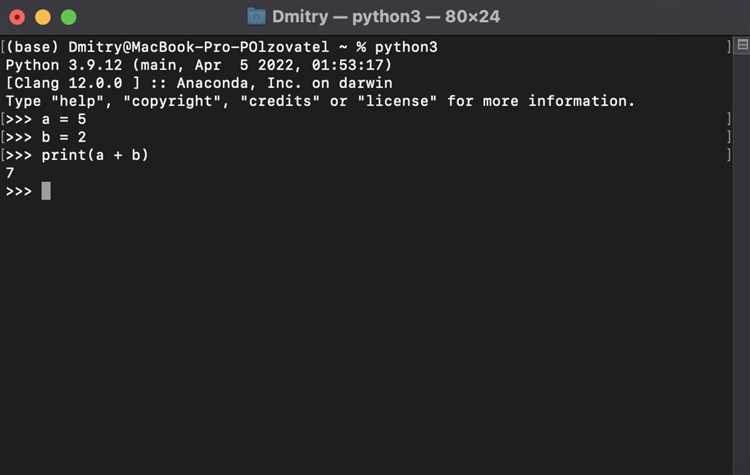
Для использования subprocess достаточно просто импортировать её в код:
import subprocessЕсли нужно установить сторонние библиотеки, например, для работы с графическими интерфейсами, можно использовать pip для их установки. Например, для библиотеки pyautogui, которая позволяет автоматизировать действия в приложениях, следует выполнить команду:
pip install pyautoguiДля запуска самого приложения достаточно использовать команду subprocess.run(), передав в неё путь к исполнимому файлу или команду, которая запускает приложение. Пример кода для открытия браузера:
subprocess.run(['start', 'chrome'], shell=True)Этот подход универсален и позволяет работать с любыми приложениями, которые могут быть запущены через командную строку. Важно учитывать, что для использования subprocess с командой start или аналогичными, необходимо установить shell=True.
Для работы с приложениями, требующими специфичных библиотек или настроек, всегда проверяйте документацию для корректной установки и конфигурации. Это гарантирует отсутствие ошибок при запуске программ через Python.
Как использовать модуль subprocess для запуска программы
Модуль subprocess позволяет запускать внешние приложения из Python-скриптов. Он предоставляет высокоуровневый интерфейс для работы с процессами, давая возможность не только запустить программу, но и взаимодействовать с ней.
Для базового запуска программы достаточно использовать функцию subprocess.run(). Например, чтобы открыть текстовый редактор notepad.exe на Windows, можно выполнить следующую команду:
import subprocess
subprocess.run(['notepad.exe'])
Функция run() принимает список, где первый элемент – это путь к исполнимому файлу, а последующие – аргументы командной строки, если они необходимы.
Важно помнить, что subprocess.run() блокирует выполнение программы до завершения процесса, что может быть не всегда удобно. Если нужно выполнить команду асинхронно, можно использовать subprocess.Popen(). Эта функция создает новый процесс и возвращает объект, через который можно взаимодействовать с процессом в дальнейшем:
process = subprocess.Popen(['notepad.exe'])
# Выполнение других операций до завершения процесса
result = subprocess.run(['echo', 'Hello, World!'], capture_output=True, text=True)
print(result.stdout)Если необходимо передать данные в стандартный ввод (stdin) программы, можно воспользоваться параметром input:
subprocess.run(['python', 'script.py'], input='Some input', text=True)Модуль subprocess предоставляет гибкие возможности для работы с внешними приложениями, включая обработку ошибок с помощью исключений. Например, если команда не выполняется, Python выбросит исключение subprocess.CalledProcessError, которое можно перехватить и обработать:
try:
subprocess.run(['non_existent_command'], check=True)
except subprocess.CalledProcessError as e:
print(f"Ошибка выполнения: {e}")
Запуск приложения с аргументами командной строки

Для запуска приложения с аргументами командной строки в Python можно использовать модуль subprocess. Этот инструмент позволяет не только запускать внешние приложения, но и передавать им параметры, что может быть полезно для автоматизации задач или выполнения приложений с различными конфигурациями.
Пример простого запуска приложения с аргументами:
import subprocess
# Запуск приложения с аргументами
subprocess.run(['путь_к_программе', 'аргумент1', 'аргумент2'])
В данном примере программа будет запущена с двумя аргументами. Важно, что каждый аргумент должен быть передан как отдельный элемент в списке. Это исключает возможные ошибки при интерпретации аргументов.
result = subprocess.run(
['путь_к_программе', 'аргумент1'],
stdout=subprocess.PIPE,
text=True
)
print(result.stdout)
Если приложение требует ввода с клавиатуры, можно использовать параметр stdin, чтобы передать данные напрямую в программу:
subprocess.run(
['путь_к_программе'],
input='ввод_для_программы\n',
text=True
)
result = subprocess.run(
['путь_к_программе', 'аргумент'],
stdout=subprocess.PIPE,
stderr=subprocess.PIPE,
text=True
)
print('Ошибки:', result.stderr)
Как открыть приложение с помощью os.system() в Python
Функция os.system() позволяет запускать внешние программы через командную строку. Это один из простых способов открыть приложение с использованием Python, при этом процесс будет выполняться в фоновом режиме.
Для того чтобы запустить приложение через os.system(), достаточно передать строку с командой операционной системы. Вот пример кода:
import os
os.system('start notepad.exe')
В данном случае будет открыт текстовый редактор Notepad в Windows. Команда start используется для запуска программ в операционной системе Windows.
Для разных операционных систем могут использоваться разные команды:
- Windows:
start - macOS:
open - Linux:
xdg-openили имя приложения напрямую, например,firefox
Пример для macOS:
import os
os.system('open -a "Google Chrome"')
Пример для Linux:
import os
os.system('xdg-open https://www.example.com')
Для запуска любого другого приложения достаточно заменить команду на имя соответствующего исполнимого файла.
Особенности использования os.system():
- Возвращает код завершения команды (0 – успешное выполнение, другие значения – ошибки).
- Не рекомендуется использовать для сложных операций с безопасностью или многозадачностью.
Важно помнить, что os.system() открывает приложение в том контексте, в котором запущен Python. Если нужно запустить программу с дополнительными правами (например, от имени администратора), могут потребоваться дополнительные шаги.
Решение проблем с правами доступа при запуске приложения
При попытке открыть приложение через Python могут возникнуть проблемы с правами доступа, особенно если приложение требует выполнения с правами администратора или доступа к защищённым системным ресурсам. Чтобы избежать таких трудностей, необходимо правильно настроить права и использовать соответствующие методы для запуска приложений с нужными правами.
Первое, на что стоит обратить внимание, это настройка прав доступа для скрипта Python. Если вы запускаете приложение, которое требует прав администратора, необходимо использовать команду с повышенными правами. В Windows это можно сделать с помощью утилиты `runas`, а в Linux – с помощью `sudo`. Например, чтобы запустить программу с правами администратора в Windows, используйте следующий код:
import os
os.system('runas /user:Administrator "путь_к_программе.exe"')
Для Linux аналогичная команда будет выглядеть так:
import os
os.system('sudo путь_к_программе')
Во многих случаях для успешного выполнения программы важно, чтобы скрипт Python также имел соответствующие права. В Windows можно установить права на файл с помощью свойства «Запуск от имени администратора» в свойствах ярлыка Python. В Linux для этого используется команда `chmod`, которая позволяет задать права на выполнение для файла скрипта.
Для разрешения ошибок, связанных с доступом к файлам, следует проверять, является ли файл доступным для чтения и записи для пользователя, под которым запускается скрипт. Например, в Python можно использовать следующий код для проверки прав на файл:
import os
file_path = 'путь_к_файлу'
if os.access(file_path, os.R_OK) and os.access(file_path, os.W_OK):
print("Доступ к файлу разрешен")
else:
print("Нет прав на доступ к файлу")
Для приложений, которые требуют работы с ресурсами операционной системы, такими как реестр в Windows или защищённые директории в Linux, необходимо также учитывать безопасность и политические ограничения системы. В таких случаях можно использовать механизмы разрешений в операционной системе или конкретные API для работы с такими ресурсами.
Если же приложение постоянно требует прав администратора, можно сделать так, чтобы оно запускалось с необходимыми правами автоматически. Для этого на Windows можно создать ярлык с настройками «Запуск от имени администратора», а на Linux использовать настройки `sudoers`, чтобы разрешить запуск без ввода пароля для конкретного скрипта.
Как автоматизировать запуск приложения с помощью скрипта Python
Для автоматизации запуска приложений на Python можно использовать стандартную библиотеку subprocess. Этот модуль позволяет запускать внешние программы, передавать параметры и получать результаты их выполнения.
Чтобы открыть приложение, достаточно вызвать subprocess.run() с указанием пути к исполняемому файлу. Например:
import subprocess
subprocess.run(["путь_к_программе", "параметры"])
Вместо путь_к_программе указывайте абсолютный или относительный путь к файлу, который необходимо запустить. В параметрах можно передать любые аргументы, которые ожидает программа. Например:
subprocess.run(["C:/Program Files/ExampleApp/example.exe", "--help"])Если необходимо запустить приложение в фоновом режиме, используйте аргумент start для Windows или nohup для Linux. Например, для Windows:
subprocess.run(["start", "C:/Program Files/ExampleApp/example.exe"], shell=True)Для Linux:
subprocess.run(["nohup", "/path/to/application &"])Если нужно обеспечить запуск приложения с задержкой, можно использовать функцию time.sleep() для паузы перед выполнением команды. Это полезно, если приложение должно открыться после какой-то другой операции:
import time
import subprocess
time.sleep(5)
subprocess.run(["путь_к_программе"])
Важно, чтобы путь к программе был указан корректно, особенно если приложение находится в папке с пробелами в имени. В таких случаях рекомендуется использовать кавычки или полный путь с экранированными символами:
subprocess.run([r'"C:/Program Files/ExampleApp/example.exe"'])Автоматизация запуска приложений с помощью Python позволяет существенно упростить повторяющиеся задачи и интегрировать их в более сложные процессы, не требуя вмешательства пользователя.
Вопрос-ответ:
Можно ли открыть приложение с помощью Python без установки дополнительных библиотек?
Да, можно. Для простых случаев достаточно встроенных в Python библиотек, таких как `os` или `subprocess`, которые доступны по умолчанию. В этом случае не нужно устанавливать сторонние пакеты, и вы можете сразу начать работать с ними. Например, использование `os.startfile()` не требует установки дополнительных модулей и позволяет запускать приложения с помощью простого кода.

 Загрузка...