Модуль СПДС (Система проектной документации для строительства) представляет собой надстройку к AutoCAD, предназначенную для автоматизации оформления чертежей в соответствии с ГОСТ. Его установка и корректный запуск напрямую влияют на скорость выпуска проектной документации и соответствие нормативным требованиям.
Перед запуском модуля необходимо убедиться, что установлен совместимый с СПДС выпуск AutoCAD. Например, версия СПДС GraphiCS 2024 работает только с AutoCAD 2021–2024. Несовместимость версий приводит к ошибкам при загрузке интерфейса и сбоям командной панели.
Если СПДС установлен, но не отображается в интерфейсе AutoCAD, следует проверить наличие файла SPDS2024.cuix в каталоге пользовательских интерфейсов и загрузить его вручную через команду CUI. Также важно активировать модуль через APPLOAD, указав путь к файлам SPDSGC.arx или SPDSGC.bundle, в зависимости от конфигурации дистрибутива.
После загрузки компонентов рекомендуется создать отдельный профиль в AutoCAD с привязкой к настройкам СПДС. Это исключает конфликты с другими надстройками и позволяет сохранить индивидуальные шаблоны оформления, соответствующие отраслевым стандартам.
Проверка установки и активации СПДС-модуля в AutoCAD
Откройте AutoCAD и проверьте наличие вкладки «СПДС» на ленте интерфейса. Если вкладка отсутствует, введите в командной строке _MENULOAD и нажмите Enter. В открывшемся окне нажмите «Загрузить» и укажите файл spds.cuix, который должен находиться в каталоге установки модуля (по умолчанию: C:\ProgramData\Autodesk\ApplicationPlugins\SPDS.bundle\Contents\Resources\).
Если модуль установлен, но неактивен, проверьте наличие зарегистрированной лицензии. Откройте меню «СПДС» и выберите пункт «О модуле». В открывшемся окне должно отображаться текущее состояние лицензии. При отсутствии лицензии нажмите кнопку «Активировать» и введите лицензионный ключ. После успешной активации перезапустите AutoCAD.
Для проверки загрузки модуля на уровне системы введите в командной строке APPLOAD и найдите файл spds.arx или spds.lsp. Если они не загружаются автоматически, добавьте их в список автозагрузки через это же окно.
Дополнительно проверьте путь установки модуля в переменной AutoCAD Support File Search Path. Для этого откройте «Параметры» через команду OPTIONS, перейдите на вкладку «Файлы» и убедитесь, что путь к директории СПДС присутствует в списке.
Если модуль установлен корректно, активирован и загружается вместе с AutoCAD, вкладка «СПДС» будет доступна, а команды модуля – выполняться без ошибок.
Настройка рабочего пространства для работы с СПДС
Для корректной работы с модулем СПДС необходимо активировать профиль, созданный при его установке. Откройте меню Параметры (команда OPTIONS), перейдите на вкладку Профили и выберите профиль с названием, содержащим «СПДС». После активации перезапустите AutoCAD, чтобы применились предустановленные параметры интерфейса.
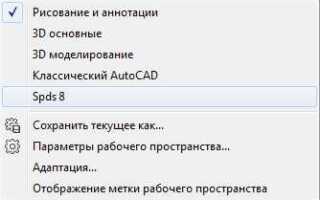
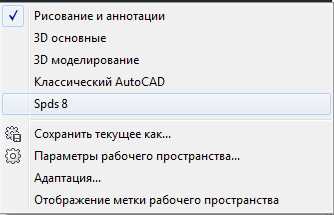
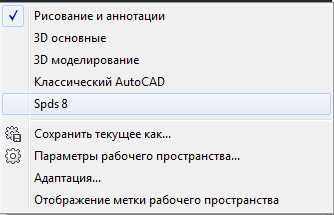
Переключитесь в рабочее пространство СПДС через панель управления рабочими пространствами в правом верхнем углу интерфейса или командой WSCURRENT. Это загрузит специализированные панели, ленты и палитры для оформления документации в соответствии с ГОСТ.
Откройте палитру СПДС-инструменты командой SPDSPalettes. Разместите её на экране так, чтобы доступ к функциям был быстрым. Для стабильной работы закрепите палитру в фиксированном положении.
Перейдите к настройке слоёв. Команда LA открывает диспетчер слоёв, где автоматически подгружены предустановленные слои СПДС. Изменять их не рекомендуется: модули используют их при вставке объектов. При необходимости создайте пользовательские слои с префиксами, отличающимися от стандартных, чтобы избежать конфликтов.
Проверьте единицы измерения. Команда UNITS должна быть настроена на миллиметры. Формат углов – десятичный, направление отсчёта – против часовой стрелки. Для СПДС-корректности отклонения по X и Y должны быть равны нулю (команда SNAP).
Откройте ленту СПДС и проверьте наличие вкладок: Оформление, Арматура, Таблицы, Условные обозначения. Если какие-либо вкладки отсутствуют, выполните команду CUI и вручную добавьте недостающие элементы из доступных панелей.
Для ускорения доступа к шаблонам создайте отдельную папку с .dwt-файлами СПДС и укажите путь к ней в параметрах программы (вкладка Файлы, пункт Папки шаблонов). Это позволит использовать стандартизированные настройки при создании новых чертежей.
Завершите настройку сохранением текущей конфигурации как пользовательского рабочего пространства через команду WSSAVE. Это исключит необходимость повторной настройки при следующих запусках AutoCAD.
Подключение панели инструментов СПДС и настройка интерфейса
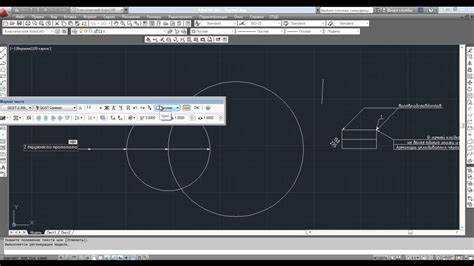
Для активации панели инструментов СПДС в AutoCAD необходимо выполнить следующие действия:
- Откройте AutoCAD и убедитесь, что установлен модуль СПДС.
- В командной строке введите
_CUIи нажмите Enter – откроется редактор интерфейса. - В дереве слева найдите пункт «Файл» → «Загрузить настраиваемый файл».
- Выберите файл
SPDS.cuix, расположенный в каталоге установки СПДС, и нажмите «Открыть». - После загрузки файла найдите в списке панелей вкладку «Пользовательский интерфейс СПДС» и включите нужные панели (например, «Архитектура», «Обозначения», «Размеры»).
- Нажмите «Применить» и «ОК» для сохранения изменений.
Если панели не отображаются, выполните:
- В командной строке введите
MENULOADи нажмите Enter. - Добавьте файл
SPDS, если он отсутствует в списке загруженных. - Активируйте профиль СПДС через вкладку «Профили» → «Установить текущим».
Для удобства работы рекомендуется:
- Отключить лишние панели через правый клик по области ленты и снятие галочек с ненужных элементов.
- Закрепить часто используемые панели, чтобы они не скрывались автоматически.
- Настроить размер иконок: команда
RIBBONICONSSIZE– значение0для мелких,1для крупных. - Сохранить текущую рабочую среду через
WSSAVE, чтобы не повторять настройки при каждом запуске.
Изменения вступают в силу сразу, перезапуск AutoCAD не требуется.
Выбор шаблона проекта с поддержкой СПДС

Для корректной работы модуля СПДС необходимо использовать шаблон, содержащий преднастроенные стили, слои и форматы, соответствующие требованиям ГОСТ. В AutoCAD такие шаблоны обычно имеют расширение .dwt и поставляются вместе с модулем СПДС.
Рекомендуемый путь к шаблонам: C:\ProgramData\Autodesk\AutoCAD 20XX\RXX.X\ru-RU\Template\. Здесь находятся файлы SPDS_ГОСТ.dwt, SPDS_АР.dwt, SPDS_КР.dwt и другие, адаптированные под различные стадии и разделы проектной документации.
Перед созданием чертежа откройте соответствующий шаблон через меню «Создать» → «Чертёж из шаблона». Это исключает необходимость ручной настройки параметров: все необходимые стили размеров, обозначения, типы линий, штриховки и надписи уже включены.
Если проект ведётся на основе корпоративных стандартов, рекомендуется сохранить шаблон под собственным именем с исходной структурой СПДС и внести изменения в копии, не затрагивая оригинальные файлы поставки.
Проверка корректности подключения шаблона: в диспетчере стилей должны отображаться стандарты СПДС, а при создании размеров и выносок – активироваться соответствующие ГОСТ-форматы без дополнительной настройки.
Проверка доступности команд СПДС через командную строку
Откройте AutoCAD и активируйте командную строку, нажав клавишу F2 или щёлкнув по нижней панели. Введите команду, характерную для модуля СПДС, например: СПДСНастройки или СПДСОбозначение.
Для ручной активации модуля введите APPLOAD и загрузите файл spds20XX.arx, где XX – версия AutoCAD (например, spds2023.arx). Путь к файлу обычно находится в каталоге: C:\Program Files\Nanosoft\SPDS 20XX или C:\Program Files\Autodesk\ApplicationPlugins\SPDS.bundle\Contents\.
После загрузки повторно введите команду СПДС. Если она стала доступна, проблема была в отсутствии подключения модуля.
Для постоянной загрузки добавьте путь к модулю в автозагрузку через команду OPTIONS – вкладка «Файлы» – пункт «Пути поиска поддерживающих файлов» или настройте загрузку через файл acad.lsp.
Решение проблем с отображением объектов СПДС в чертеже

При работе с объектами СПДС в среде AutoCAD могут возникать проблемы с их корректным отображением. Эти ошибки обычно связаны с настройками, параметрами системы или самим чертежом. Рассмотрим несколько распространённых проблем и способы их устранения.
- Не отображаются объекты СПДС
Убедитесь, что слой, на котором размещены объекты, не скрыт. Для этого откройте панель слоёв и проверьте состояние слоя. Также проверьте, не установлены ли ограничения на видимость объектов в свойствах вида. - Ошибка при открытии чертежа с объектами СПДС
Причиной может быть несоответствие версий модуля СПДС и AutoCAD. Проверьте, что установлена актуальная версия модуля, совместимая с вашей версией AutoCAD. Если проблема сохраняется, попробуйте обновить как AutoCAD, так и сам модуль СПДС. - Не отображаются метки или размеры
Проверьте, включена ли настройка отображения размеров и меток в разделе параметров модуля СПДС. Иногда проблема может быть вызвана неправильной настройкой шаблона или повреждением файла чертежа. Попробуйте использовать стандартный шаблон для диагностики. - Ошибки в отображении масштабов
Если объекты отображаются неправильно в разных масштабах, убедитесь, что в настройках визуализации правильно установлены параметры масштабирования. Это можно проверить через параметры вида или через свойства объектов. Также стоит проверить настройки динамических блоков и масштабируемых объектов СПДС. - Графические артефакты или «обрыв» отображения
Иногда в процессе работы объекты могут отображаться с ошибками или с артефактами. Это может быть связано с ограничениями видеокарты или с некорректными графическими драйверами. В таком случае стоит обновить драйвера видеокарты или настроить параметры отображения в AutoCAD для работы с большими файлами. - Отсутствие объектов после импорта
Если после импорта чертежа из других форматов (например, из DXF или DGN) объекты СПДС не отображаются, возможно, проблема заключается в несовместимости форматов или ошибках в процессе импорта. Проверьте настройки импорта и выберите оптимальные параметры для вашего чертежа.
Регулярно проверяйте настройки и версии используемых программ, чтобы минимизировать возникновение подобных ошибок. В случае сложных проблем, которых не удаётся устранить стандартными средствами, рекомендуется обратиться в техническую поддержку для детальной диагностики.
Вопрос-ответ:
Что представляет собой модуль СПДС в среде AutoCAD?
Модуль СПДС (система проектирования зданий и сооружений) в AutoCAD — это дополнительный инструмент, предназначенный для проектирования инженерных сетей, отопления, вентиляции, водоснабжения и других элементов зданий. Он включает в себя набор специализированных инструментов и библиотек, которые позволяют архитекторам и инженерам работать с проектами более быстро и точно, предоставляя возможности для создания и редактирования чертежей, а также интеграции различных инженерных систем.
Как установить модуль СПДС в AutoCAD?
Для установки модуля СПДС необходимо скачать его с официального сайта производителя или получить через партнёра, который предоставляет лицензию на этот продукт. Установка проходит по стандартной процедуре, как и для любого другого дополнения к AutoCAD. Обычно достаточно запустить установочный файл и следовать инструкциям на экране. После завершения установки модуль можно активировать через меню AutoCAD, выбрав соответствующий инструмент или команду в панели инструментов.
Какие преимущества даёт использование модуля СПДС для проектирования?
Модуль СПДС существенно ускоряет работу проектировщиков благодаря набору автоматизированных инструментов, упрощающих создание схем инженерных систем. Он включает готовые шаблоны для различных типов проектирования, что минимизирует количество ошибок и упрощает процесс. Также предоставляется доступ к библиотекам стандартных компонентов, что значительно сокращает время на подбор элементов и их размещение на чертежах. Кроме того, модуль помогает соблюдать стандарты проектирования и обеспечивать совместимость с другими проектами.
Какие функции модуля СПДС необходимы для работы с инженерными сетями?
Для работы с инженерными сетями в модуле СПДС предусмотрены функции, позволяющие проектировать системы отопления, вентиляции, водоснабжения, канализации и электроснабжения. Он включает в себя инструменты для автоматического расчёта сетей, определения необходимого количества оборудования, а также для создания схем трубопроводов и электрических схем. Модуль также поддерживает функционал для расставления элементов по чертежу, определения точных размеров и параметров, что способствует более точному и быстрому проектированию.
Можно ли использовать модуль СПДС для создания 3D-моделей зданий и инженерных систем?
Да, модуль СПДС поддерживает создание 3D-моделей. Он интегрирован с AutoCAD, который позволяет работать с трёхмерными моделями. Проектировщики могут создавать не только двумерные чертежи, но и полноценные трёхмерные модели зданий и инженерных систем. Это особенно полезно для визуализации проектов и проверки взаимодействия различных систем до начала строительства. Такой подход позволяет минимизировать риски ошибок и улучшить координацию между различными командами проектировщиков.

 Загрузка...