При подготовке макета к офсетной или цифровой печати важно правильно задать вылеты – области изображения, выходящие за пределы обрезного формата. Это предотвращает появление белых полос по краям при механической обрезке. В CorelDRAW вылеты задаются вручную, и этот этап не стоит пропускать.
Оптимальный размер вылета – 3 мм с каждой стороны. Чтобы добавить их, необходимо увеличить размеры страницы на 6 мм по ширине и высоте: например, для листовки A5 (148×210 мм) устанавливают размеры 154×216 мм. Это делается через вкладку «Макет» → «Размер страницы».
Элементы, выходящие за границы, нужно продлить на 3 мм за линию обреза. Например, фоновое изображение или заливка не должны заканчиваться строго по краю страницы. Они дублируются за пределы макета, чтобы избежать дефектов при порезке. Текст и важные элементы при этом размещают не ближе 5 мм к линии обреза – это зона безопасности.
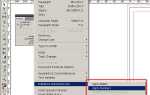
Для наглядности вылеты удобно обозначить направляющими. Их можно задать вручную, передвинув линейки, или через меню «Макет» → «Направляющие» → «Создать направляющие из границ страницы». Затем сдвинуть их на нужное расстояние, удерживая клавишу Ctrl для точности.
При экспорте в PDF обязательно активируйте опцию «Добавить вылеты» и укажите значение 3 мм. Это обеспечит корректное отображение вылетов в типографии. Также проверьте, чтобы объекты действительно выходили за линию обреза, иначе поля останутся пустыми несмотря на выставленные параметры.
Что такое вылеты и зачем они нужны при печати
Обрезка после печати выполняется с отклонением до 1 мм, особенно на высоких тиражах. Если фон или графика заканчиваются строго по краю, даже минимальное смещение ножа приводит к дефекту. Вылеты компенсируют это, обеспечивая запас изображения за линией реза.
В CorelDRAW вылеты задаются вручную, расширяя фоновые элементы и изображения за пределы макета. Например, при размере листовки 210×297 мм (A4), макет фона должен быть 214×301 мм при вылетах по 2 мм с каждой стороны. Все ключевые элементы, включая текст, размещаются минимум в 3 мм от края формата, чтобы не попасть под резку.
Отсутствие вылетов – распространённая ошибка, из-за которой при печати страдает внешний вид изделия. Печать с правильно заданными вылетами обеспечивает точное совпадение границ без визуальных артефактов.
Как задать размеры вылетов при создании нового документа
Откройте CorelDRAW и выберите пункт «Создать документ» в стартовом окне или через меню «Файл» → «Создать». В открывшемся диалоговом окне задайте нужные параметры страницы: ширину, высоту, единицы измерения.
Ниже параметров размера активируйте вкладку «Дополнительно» (Advanced). В разделе «Вылеты» (Bleed) установите значение отступа для каждой стороны. Стандартное значение – 3 мм, но при необходимости можно задать больше, например, 5 мм, если требуется дополнительный запас на обрезку.
Убедитесь, что галочка «Показать область вылетов» включена – это отобразит границы вылетов на холсте. После настройки нажмите «ОК». Все объекты, выходящие за край макета, должны доходить до внешней границы вылетов, чтобы избежать появления белых полос при обрезке.
Как добавить вылеты к уже существующему макету
Откройте макет в CorelDRAW и проверьте размер страницы. Если он совпадает с конечным размером изделия, необходимо вручную увеличить холст с учетом вылетов. Для этого перейдите в меню «Макет» → «Размер страницы» и прибавьте по 6 мм: по 3 мм с каждой стороны. Например, если готовый формат – 210×297 мм, задайте 216×303 мм.
Разблокируйте объекты, примыкающие к краям, и растяните фоны, изображения и заливки за границы нового формата минимум на 3 мм. Используйте инструмент «Форма», чтобы аккуратно продлить векторные элементы. Растровые изображения должны быть предварительно обрезаны в фоторедакторе или масштабированы в пределах допустимого качества.
Проверьте, чтобы текст и значимые элементы находились минимум в 3 мм от новой обрезной линии. Для контроля используйте направляющие, соответствующие безопасной зоне. Это предотвратит случайное обрезание информации при постпечатной обработке.
Сохраните макет в формате PDF с активированными вылетами. В диалоговом окне экспорта откройте вкладку «Предпечатная подготовка», установите поля вылетов в 3 мм и отключите опцию «Обрезать по размеру страницы», чтобы сохранить добавленную область.
Какие значения вылетов использовать для разных видов продукции
При подготовке макета в CorelDRAW важно задать точные параметры вылетов, чтобы избежать появления белых краёв после обрезки. Стандартное значение – 3 мм по каждому краю, но в зависимости от продукции оно может изменяться.
Для визиток, листовок и флаеров рекомендуется использовать вылет 2–3 мм. Этого достаточно, чтобы компенсировать отклонения при резке. Для буклетов, особенно складывающихся, предпочтительнее 3 мм, чтобы не допустить несовпадений при сгибе и обрезке.
Плакаты и афиши требуют вылета не менее 5 мм, особенно при печати больших форматов. Это снижает риск появления незапечатанных краёв при обрезке на рулонных машинах.
Журналы, каталоги и брошюры требуют 3–5 мм. При этом внутренние поля макета должны учитывать особенности переплёта, особенно при клеевом или ниткошвейном способе сборки.
Для упаковки – коробок, этикеток, обёрток – минимальный вылет составляет 5 мм. Из-за сложной высечки важно предусмотреть дополнительный запас для корректного совмещения контуров.
Для самоклеящихся изделий, таких как стикеры и наклейки, используйте вылет 2 мм, если резка осуществляется плоттером, и 3–4 мм – при штамповке.
При печати на пластике, баннерной ткани или других жёстких и гибких носителях значение вылета должно составлять не менее 5 мм из-за возможного смещения при печати и резке.
Как проверить наличие вылетов перед экспортом
Перед экспортом файла в PDF или другой формат необходимо убедиться, что все элементы, предназначенные для вылетов, выходят за границы страницы минимум на 3 мм.
- Откройте вкладку «Макет» и выберите «Параметры страницы».
- Убедитесь, что размер страницы соответствует чистовому формату без учёта вылетов.
- Включите направляющие: в меню «Вид» активируйте пункт «Направляющие вылетов».
- Проверьте, что фоновые объекты и изображения, доходящие до края макета, выходят за границы страницы на заданное расстояние.
Для визуального контроля:
- Выделите все объекты (Ctrl + A).
- Посмотрите в верхней панели координат, чтобы убедиться, что элементы выходят за пределы страницы минимум на 3 мм.
- Если вылетов нет – вручную увеличьте размеры фоновых объектов, растянув их за края страницы.
При экспорте в PDF обязательно проверьте параметры в диалоговом окне:
- Откройте «Файл» → «Экспорт».
- Выберите формат PDF и нажмите «Параметры».
- Перейдите во вкладку «Предпечатная подготовка» и установите значение вылетов 3 мм по каждому краю.
Отсутствие вылетов приведёт к появлению белых полос после обрезки. Проверка и ручная корректировка перед экспортом – обязательный этап подготовки макета к печати.
Как подготовить объекты для выхода за края макета
Для создания вылетов в CorelDRAW необходимо расширить объекты за пределы формата печати на 3-5 мм. Это предотвращает появление белых краев после обрезки.
Выделите объект и с помощью инструмента «Трансформировать» увеличьте размер на необходимую величину, сохраняя пропорции. Для прямоугольников и других геометрических фигур вручную вытяните края на нужное расстояние за границы страницы.
Если объект содержит текст или растровые изображения, преобразуйте текст в кривые (Ctrl+Q) и увеличьте объекты аккуратно, чтобы не исказить содержимое. Для растровых изображений установите разрешение не ниже 300 dpi, чтобы сохранить качество при расширении.
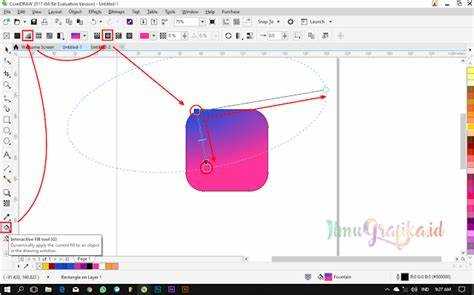
При работе с заливками и градиентами убедитесь, что переходы продолжаются за края, чтобы избежать резких обрезок. Проверяйте расположение вылетов в режиме предварительного просмотра с включённой сеткой страницы.
Перед сохранением файла для печати отключите обрезные линии и рамки, но оставьте сами вылеты, чтобы типография получила корректный макет.
Как экспортировать макет с учетом вылетов в PDF
Перед экспортом убедитесь, что на документе заданы вылеты по всем сторонам не менее 3 мм для типовой печати. Это исключит обрезание важных элементов при резке.
- Выберите в меню Файл → Экспорт или нажмите Ctrl+E.
- В диалоговом окне укажите формат PDF — Portable Document Format.
- Назначьте имя файла и выберите место сохранения, затем нажмите Экспорт.
- В окне параметров экспорта откройте вкладку Область и выберите Документ или Страница с учетом вашего макета.
- В разделе Область обрезки установите значение вылетов, соответствующее созданным в макете (обычно 3-5 мм). Если этой настройки нет, добавьте вылеты вручную в макете перед экспортом.
- Перейдите во вкладку Настройки и включите опцию Включить вылеты и обрезные метки. Это добавит необходимые метки для типографии и сохранит поля вылетов в PDF.
- Для высокого качества выберите профиль PDF/X-1a или PDF/X-3 – они поддерживают цветовое пространство CMYK и сохраняют корректные вылеты.
- Проверьте, чтобы в настройках цветопробного профиля был установлен стандартный CMYK, без преобразований в RGB.
- Нажмите ОК для завершения экспорта.
После экспорта откройте PDF в просмотрщике и проверьте наличие вылетов и обрезных меток. При отсутствии видимых полей вернитесь к настройкам и перепроверьте значения вылетов и включение меток.
Какие ошибки с вылетами чаще всего допускают и как их избежать
Основная ошибка – отсутствие вылетов вовсе или их недостаточный размер. В типографии стандартом считается вылет 3–5 мм. Если вылет меньше, при обрезке может остаться белая кайма.
Часто не учитывают направление растяжения изображения. Элементы, выходящие за границы макета, должны быть расширены равномерно, чтобы избежать смещения в процессе резки.
Ошибка – вылеты на текстах и важных деталях. Текст не должен выходить за обрезные линии, иначе он может быть обрезан. Вылеты предназначены для фона и изображений без мелких деталей.
Отсутствие проверки вылетов в просмотре до отправки на печать. В CorelDRAW необходимо включить отображение вылетов (Показать поля вылета) для контроля их размеров и расположения.
Чтобы избежать ошибок, следует задать вылет 3–5 мм на этапе создания документа и строго придерживаться этих параметров. Используйте сетки и направляющие для точного расширения элементов.
Проверяйте готовый файл в режиме предварительного просмотра, убеждаясь, что все вылеты равномерны и не содержат важных деталей. При экспорте проверяйте активность опции «Добавить вылеты» или аналогичной.
Вопрос-ответ:
Что такое вылеты в CorelDRAW и зачем они нужны при печати?
Вылеты — это небольшие участки изображения, которые выходят за пределы основной зоны макета. Они нужны, чтобы избежать появления белых краёв после обрезки при печати, так как печатное оборудование не всегда точно обрезает до границ макета.
Как правильно задать вылеты в CorelDRAW перед подготовкой к печати?
Для создания вылетов в CorelDRAW нужно расширить фон и элементы изображения за пределы документа на 3–5 мм. Это делается путём копирования фонового слоя и смещения его за границы страницы. Также можно использовать направляющие, чтобы точно контролировать размер вылетов.
Какие ошибки часто допускают при настройке вылетов в CorelDRAW?
Частая ошибка — отсутствие вылетов, из-за чего после обрезки на готовом изделии появляются белые полосы. Также неправильно, когда вылеты сделаны недостаточно широкими или края изображения смещены внутрь, что приводит к срезанию важных элементов. Важно проверить, чтобы объекты, выходящие за границы, были полностью заполнены цветом или рисунком.
Можно ли автоматически создать вылеты в CorelDRAW, или это только вручную?
CorelDRAW не имеет встроенной функции автоматического создания вылетов, поэтому обычно вылеты делают вручную. Для ускорения процесса можно создать шаблон с заранее размеченными направляющими и использовать его для нескольких проектов. Иногда вылеты формируют с помощью эффектов расширения объекта.
Как проверить, правильно ли сделаны вылеты перед отправкой файла в печать?
Перед отправкой файла стоит увеличить масштаб просмотра и внимательно осмотреть края макета, чтобы убедиться, что фон или цветные элементы выходят за границы страницы на нужное расстояние. Также полезно сохранить файл в формате PDF с включением обрезных меток и вылетов, чтобы типография могла проверить подготовку и избежать ошибок при печати.
Что такое вылеты в CorelDRAW и зачем они нужны при подготовке макета к печати?
Вылеты — это небольшие поля изображения, выходящие за границы обрезного формата. Их добавляют, чтобы при обрезке напечатанного листа избежать появления белых полос. Это особенно важно при печати с заливкой или фоном, которые должны доходить до края листа.

 Загрузка...