Инструмент Звезда в CorelDRAW позволяет быстро строить правильные и сложные многолучевые фигуры с точным управлением количеством вершин и параметрами лучей. Он находится на панели инструментов вместе с многоугольниками и другими базовыми фигурами.
После выбора инструмента достаточно один раз щелкнуть по холсту и потянуть мышь, чтобы построить звезду. Колесо прокрутки мыши позволяет изменить количество лучей, а удерживание клавиши Ctrl ограничивает пропорции фигуры, делая её симметричной по всем осям.
Для точной настройки звезды нужно открыть панель свойств, где доступна регулировка параметров: Количество вершин, Глубина впадин (в процентах), Тип звезды (стандартная или сложная). Изменения отображаются в реальном времени, что позволяет точно настроить форму.
Звезду можно преобразовать в кривые с помощью команды Преобразовать в кривую (Ctrl+Q), если требуется ручная доработка узлов. Это особенно полезно при создании нестандартных логотипов и иконок.
Открытие нового документа и выбор единиц измерения
Запустите CorelDRAW и в стартовом окне нажмите «Создать новый документ» или используйте сочетание клавиш Ctrl+N. В появившемся окне укажите имя файла в поле «Имя».
В разделе «Размер страницы» выберите нужный формат, например A4 или Пользовательский, если требуется нестандартный размер. Ниже находится выпадающий список «Единицы измерения». Выберите миллиметры, сантиметры или дюймы в зависимости от специфики проекта. Для полиграфии обычно используются миллиметры.
Убедитесь, что ориентация страницы соответствует задаче: Книжная или Альбомная. Нажмите «ОК» для создания документа с заданными параметрами.
После открытия файла проверьте единицы измерения на панели свойств. При необходимости их можно изменить через меню «Файл» → «Параметры», затем в разделе «Документ» → «Правила» установить нужные значения.
Выбор инструмента «Звезда» на панели инструментов
Для создания звезды в CorelDRAW требуется активировать соответствующий инструмент. Он расположен на панели инструментов слева.
- Найди значок с изображением многоугольника – это инструмент «Многоугольник».
- Нажми и удерживай левую кнопку мыши на этом значке, чтобы открыть вложенные инструменты.
- В появившемся списке выбери «Звезда».
После выбора курсор изменится на перекрестие с иконкой звезды, что подтверждает активацию инструмента.
- Если инструмент не отображается, проверь, не скрыта ли панель. Включить её можно через меню Окно → Панели инструментов.
- Для ускоренного доступа можно назначить горячую клавишу через Инструменты → Настройка → Команды.
Настройка количества лучей у звезды
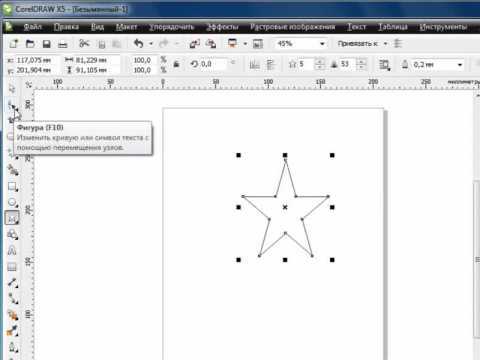
Выделите инструмент Звезда на панели инструментов. После выбора щелкните один раз в любом месте рабочей области, чтобы открыть окно Создание звезды.
В открывшемся диалоговом окне установите нужное число лучей в поле Количество сторон. По умолчанию значение составляет 5, но его можно изменить вручную или с помощью стрелок.
Для изменения уже созданной фигуры выделите её с помощью инструмента Указатель, затем измените параметр Количество сторон на верхней панели свойств. Изменения применяются сразу.
Если панель свойств не отображается, включите её через меню Окно → Панели → Свойства.
Рекомендуется использовать чётное количество лучей для симметричных композиций и нечётное – для динамичных визуальных эффектов. Например, 8 лучей – стандарт для декоративных элементов, 7 – для нестандартных иконок.
Изменение глубины впадин между лучами
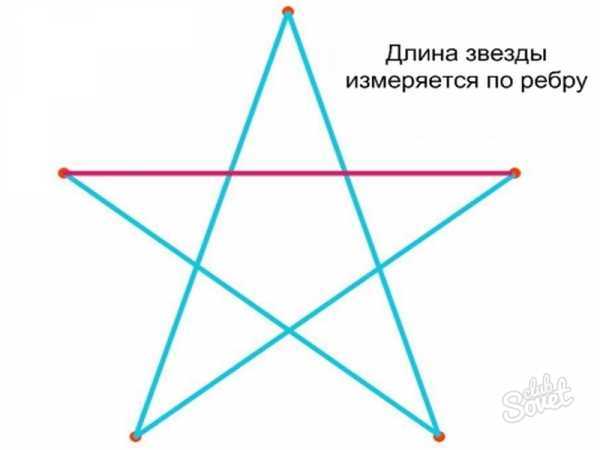
Выделите созданную звезду инструментом Указатель. Убедитесь, что объект не сгруппирован с другими элементами.
Откройте панель свойств в верхней части окна. Найдите параметр Соотношение сторон лучей (англ. «Sharpness» или «Indentation»). Этот параметр отвечает за глубину впадин между лучами.
Установите значение между 0,1 и 1. Чем ближе к 0,1, тем глубже впадины и острее лучи. При значении 1 звезда превращается в правильный многоугольник.
Измените значение вручную или переместите ползунок. Результат отображается в режиме реального времени. При необходимости включите Режим предварительного просмотра, чтобы видеть изменения сразу.
После настройки подтвердите выбор клавишей Enter или нажатием на рабочее поле. Глубина впадин будет применена к текущему объекту.
Удержание клавиши Ctrl для симметричного рисования
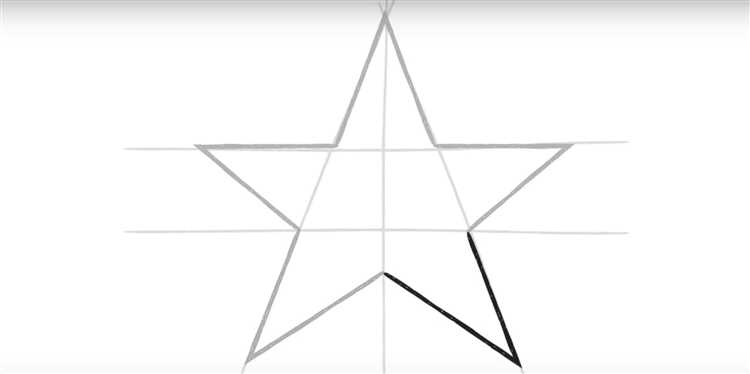
При создании звезды в CorelDRAW инструментом Звезда удерживайте клавишу Ctrl, чтобы фигура оставалась симметричной по всем осям. Без этой клавиши звезда может искажаться: лучи будут различаться по длине, а центр сместится.
Для точного построения:
1. Выберите инструмент Звезда на панели инструментов.
2. Щёлкните в рабочей области и начинайте тянуть фигуру.
3. Удерживайте Ctrl, не отпуская кнопку мыши. Звезда будет равномерной, все лучи одинаково удалены от центра.
4. Отпустите кнопку мыши, затем клавишу Ctrl.
Метод работает для любого количества лучей. Чтобы изменить число лучей, используйте панель свойств до или после рисования. Симметрия сохраняется при редактировании, если фигура была создана с удержанием Ctrl.
Редактирование размеров и положения звезды
Для изменения размеров звезды выделите объект инструментом «Выбор» (Pick Tool). Размеры редактируются за счёт перетаскивания маркеров по углам или сторонам объекта.
- Чтобы сохранить пропорции при масштабировании, удерживайте клавишу Shift.
- Для масштабирования от центра объекта нажмите и удерживайте Ctrl.
Положение звезды меняется перемещением объекта мышью или с помощью клавиш со стрелками для более точного позиционирования.
- Выделите звезду.
- Наведите курсор на объект, когда появится значок перемещения.
- Нажмите и перетащите в нужное место.
Точные координаты положения и размеры можно задать вручную через панель свойств:
- В поле X и Y укажите положение центра или верхнего левого угла объекта.
- В поля Ширина и Высота введите нужные значения.
- Для сохранения пропорций включите иконку замка между шириной и высотой.
Для более тонкой настройки углов и длины лучей звезды используйте «Форма» (Shape Tool). Перемещайте узлы и управляющие точки для изменения геометрии.
Применение заливки и обводки к фигуре
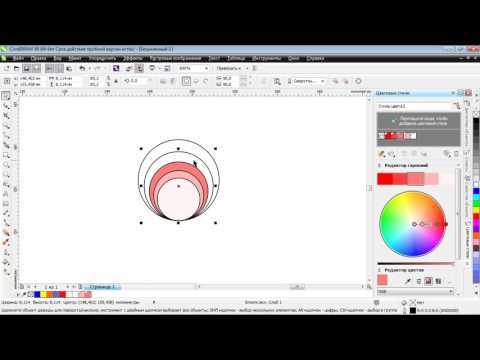
Выделите созданную звезду. Для заливки откройте панель «Заливка» или нажмите клавишу F11. Выберите тип заливки: одноцветная, градиентная, текстурная или узор. Для одноцветной заливки кликните по нужному цвету в палитре или задайте точное значение в окне параметров.
Для градиентной заливки нажмите на значок градиента и настройте направление, угол, цвета перехода. Можно добавлять и удалять цветовые маркеры на градиентной полосе для точной настройки переходов.
Чтобы применить обводку, используйте панель «Обводка» (клавиша F12). Задайте цвет обводки, ширину линии в пикселях или миллиметрах. Для точного контроля ширины введите значение вручную в поле толщины.
Выберите стиль линии: сплошная, пунктирная, штрихпунктирная. В настройках обводки можно изменить форму концов линии (круглая, квадратная) и соединений (скругленные, острые, под углом).
Если необходимо, примените эффекты к обводке – например, тени или контуры, используя меню «Эффекты» или «Обводка» в панели свойств.
Проверяйте результат на экране и при необходимости корректируйте цвета и толщину, чтобы достичь желаемого визуального эффекта.
Сохранение проекта в нужном формате
После создания звезды в CorelDRAW важно выбрать правильный формат файла для дальнейшей работы или экспорта. Для сохранения исходного файла с возможностью редактирования используйте формат CDR. Он сохраняет все слои, контуры и свойства объекта.
Чтобы экспортировать звезду в растровое изображение, выберите формат PNG или JPEG. PNG подходит для изображений с прозрачным фоном и высокой четкостью, JPEG – для фотографий с градиентами и без прозрачности. При экспорте задайте разрешение не ниже 300 dpi для печати и 72 dpi для веб.
Для передачи проекта в другие векторные редакторы используйте форматы SVG или PDF. SVG сохраняет векторные контуры и позволяет масштабировать без потери качества. PDF подходит для печати и распространения, сохраняя точное расположение элементов.
Перед сохранением проверьте настройки экспорта: включите сглаживание краёв для растровых форматов, отключите ненужные слои и объекты. В случае сохранения для печати уточните требования типографии по цветовой модели – CMYK или RGB.
Вопрос-ответ:
Как в CorelDRAW задать точное количество лучей у звезды?
Чтобы изменить количество лучей звезды в CorelDRAW, после создания фигуры выберите её инструментом «Форма». Затем на панели свойств или в контекстном меню найдите параметр «Количество вершин» или «Лучей» и введите нужное число. Это позволяет быстро получить звезду с заданым количеством лучей без необходимости ручного редактирования.
Можно ли изменить форму лучей у звезды после её создания?
Да, изменить форму лучей можно. Выделите звезду инструментом «Форма», затем подтягивайте узлы и управляющие точки, чтобы сделать лучи более острыми или, наоборот, закруглёнными. Также можно использовать инструмент «Преобразование», чтобы задать конкретный угол или длину лучей, что позволяет добиться нужного внешнего вида без создания новой фигуры.
Как задать цвет и добавить градиент на созданную звезду?
Для задания цвета выделите звезду и выберите нужный цвет на палитре. Чтобы добавить градиент, откройте инструмент заливки, выберите «Градиентная заливка» и настройте цвета перехода, угол и тип градиента. CorelDRAW поддерживает линейные и радиальные градиенты, что помогает создать объёмный и интересный эффект на звезде.
Какими способами можно сохранить созданную звезду для дальнейшего использования в других проектах?
Звезду можно сохранить как отдельный файл в форматах CDR, PDF, SVG или EPS, чтобы сохранить векторные свойства. Для использования в других проектах можно экспортировать её в растровый формат (PNG, JPEG) при необходимости. Также удобно сохранить объект в библиотеке символов CorelDRAW, чтобы быстро вставлять в будущие документы.
Что делать, если звезда получилась слишком большой или маленькой — как изменить её размер без потери пропорций?
Выделите звезду, зажмите клавишу Shift и тяните за угловую точку рамки выделения, чтобы изменить размер пропорционально. Если удерживать только Ctrl, изменится размер относительно центра. Такой способ позволяет масштабировать объект без искажения формы и сохранить правильные пропорции лучей и углов.
Как задать точное количество лучей у звезды в CorelDRAW?
Чтобы указать нужное количество лучей звезды, после создания формы с помощью инструмента «Звезда» обратите внимание на панель свойств в верхней части окна. Там можно ввести конкретное число лучей или воспользоваться стрелками для увеличения или уменьшения их количества. Это позволяет быстро получить форму с требуемым числом лучей без дополнительных корректировок.
Можно ли изменить глубину выреза между лучами звезды после её создания?
Да, глубина выреза регулируется с помощью параметра «Вырез» на панели свойств инструмента «Звезда». После выбора объекта вы увидите ползунок или поле для ввода значения, которое определяет, насколько сильно лучи заходят внутрь центра. Изменяя это значение, можно сделать вырезы более глубокими или, наоборот, сгладить форму, придавая звезде более округлый вид. Этот параметр доступен до и после создания объекта, что позволяет корректировать форму без необходимости заново рисовать фигуру.

 Загрузка...