Смена смартфона может привести к потере важных переписок, если заранее не подготовиться к переносу данных. В случае с WeChat, разработанным Tencent, процесс требует внимания к деталям, особенно в условиях китайской системы хранения данных и ограничений, связанных с резервным копированием.
WeChat не использует стандартное облачное хранилище для автоматического восстановления истории сообщений. Единственный способ сохранить переписку – использовать встроенную функцию переноса данных, доступную в приложении. Для этого оба устройства должны быть подсоединены к одной Wi-Fi-сети, и старый телефон должен оставаться активным на протяжении всего процесса.
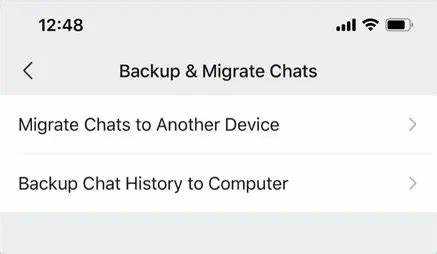
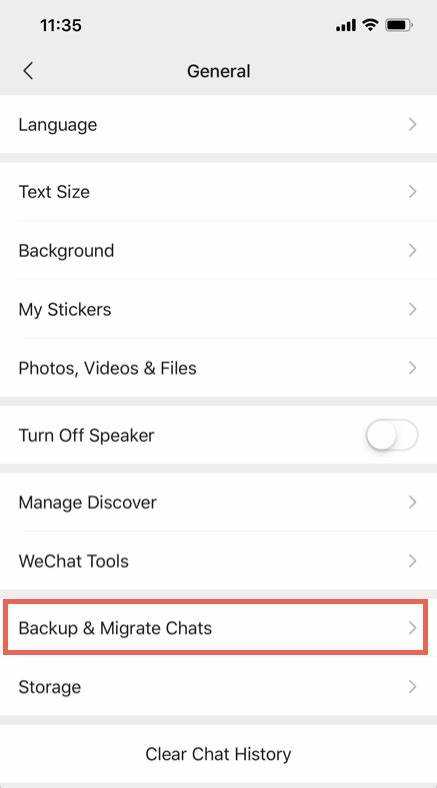
Откройте WeChat на старом телефоне, перейдите в раздел Me → Settings → Chats → Backup & Migrate Chats, затем выберите Migrate Chats to Another Device. Программа предложит отсканировать QR-код на новом телефоне. После сканирования можно выбрать, какие чаты переносить: все или только выбранные. Процесс обычно занимает от 1 до 5 минут, в зависимости от объема данных.
Важно: чаты, перенесённые с помощью этой функции, не хранятся в облаке и не могут быть восстановлены повторно, если процесс прерывается. Кроме того, мультимедийные файлы старше 7 дней могут не перенестись, особенно если были загружены из временного хранилища сервера. Рекомендуется предварительно сохранить важные фото и видео вручную.
Если старый телефон недоступен, восстановить переписку будет невозможно – WeChat не предлагает синхронизацию сообщений между устройствами. В этом случае можно лишь войти в аккаунт и продолжить общение с пустой историей. Поэтому перенос чатов необходимо выполнять заранее, до удаления или утери старого телефона.
Подготовка старого устройства к переносу данных WeChat
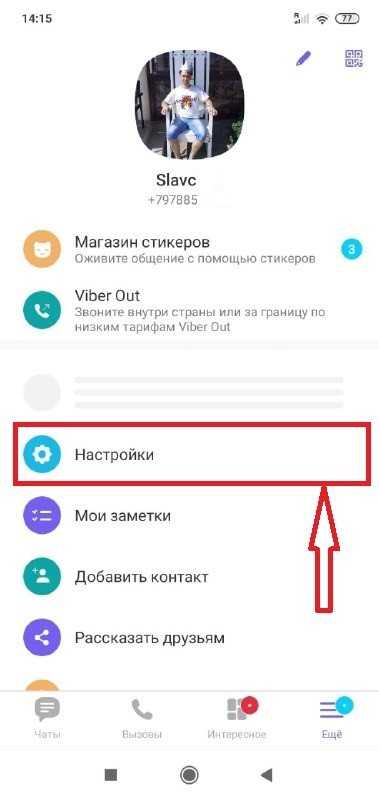
Проверь версию WeChat: открой приложение, перейди в «Я» → «Настройки» → «О программе». Убедись, что установлена последняя версия. Если доступно обновление – обязательно установи его через App Store или Google Play.
Подключись к стабильной сети Wi-Fi: перенос чатов требует загрузки и выгрузки большого объема данных. Использование мобильного интернета может привести к прерыванию процесса или потере данных.
Освободи память устройства: перед экспортом WeChat может временно использовать внутреннюю память для архивирования сообщений. Удали ненужные файлы, чтобы обеспечить как минимум 1–2 ГБ свободного пространства.
Отключи энергосбережение: функции оптимизации батареи могут прерывать фоновую передачу данных. Перейди в настройки батареи и добавь WeChat в список исключений.
Авторизуйся в WeChat: войди в аккаунт на старом устройстве, используя привязанный номер телефона, email или WeChat ID. Убедись, что доступ к аккаунту не ограничен двухфакторной аутентификацией, если она включена.
Сделай резервную копию вручную: открой WeChat на компьютере, подключи старый телефон и перейди в «Настройки» → «Чаты» → «Резервное копирование и восстановление» → «Резервное копирование на ПК». Это гарантирует сохранность истории при ошибке переноса на новое устройство.
Синхронизируй контакты и группы: перейди в «Контакты» → «Группы» и добавь в избранное важные чаты, чтобы облегчить их последующее восстановление и быстрый доступ.
Создание резервной копии чатов WeChat через встроенные функции
Для создания резервной копии чатов WeChat используется функция «Резервное копирование и восстановление» в настольной версии приложения WeChat для Windows или macOS. Мобильное приложение не поддерживает прямой экспорт истории чатов.
Пошаговая инструкция:
1. Установите WeChat на компьютер с официального сайта и авторизуйтесь, отсканировав QR-код через мобильное приложение.
2. В меню «≡» в левом нижнем углу выберите «Backup and Restore».
3. Выберите пункт Back up on PC.
4. На экране смартфона появится уведомление – подтвердите резервное копирование.
5. Укажите, какие чаты копировать: все или выборочно.
6. Дождитесь завершения процесса. Скорость зависит от объема сообщений и скорости сети Wi-Fi (используйте одну и ту же сеть для телефона и ПК).
Данные сохраняются локально на компьютере, путь к резервной копии: C:\Users\[Имя пользователя]\Documents\WeChat Files\Backup. Этот файл нельзя использовать без восстановления в WeChat – он зашифрован.
Для восстановления чатов на новом устройстве:
1. Установите WeChat на новый телефон и авторизуйтесь под тем же аккаунтом.
2. Откройте WeChat на ПК, выберите «Backup and Restore» → Restore on phone.
3. Подтвердите на телефоне и выберите нужную резервную копию.
4. После завершения восстановления все выбранные чаты станут доступны на новом устройстве.
Перенос чатов WeChat с помощью функции «Миграция чатов»
Функция «Миграция чатов» в WeChat позволяет быстро и безопасно перенести переписку с одного устройства на другое без использования облачного хранилища. Перед началом убедитесь, что оба телефона подключены к одной Wi-Fi сети и имеют достаточно заряда.
- На старом телефоне откройте WeChat, перейдите в «Настройки» → «Чаты» → «Миграция чатов на другой телефон».
- Выберите пункт «Выбрать чаты для переноса». Можно отметить все диалоги или только конкретные.
- На экране появится QR-код.
- На новом телефоне установите и войдите в WeChat с тем же аккаунтом. Перейдите в «Миграция чатов», выберите «Сканировать QR-код» и отсканируйте код со старого устройства.
- Начнётся перенос. Время зависит от объёма данных. Не отключайте устройства от Wi-Fi и не закрывайте приложение.
- Если перенос прерван, его можно повторить без потери данных.
- Медиафайлы также переносятся, но только те, что хранятся локально, а не загружены в облако.
- Временные чаты или сообщения, удалённые до начала миграции, не восстанавливаются.
После завершения убедитесь, что все нужные переписки доступны. Старое устройство можно отключить или сбросить после проверки данных.
Использование настольной версии WeChat для сохранения истории сообщений
Для переноса истории сообщений с помощью настольной версии WeChat потребуется установка приложения WeChat для Windows или macOS с официального сайта wechat.com. Убедитесь, что версия настольного клиента актуальна, иначе функция резервного копирования может быть недоступна.
После установки выполните вход в WeChat, отсканировав QR-код через мобильное приложение. В верхнем меню выберите «Дополнительно» → «Резервное копирование и восстановление» → «Резервное копирование сообщений на компьютер».
Выберите, какие чаты сохранить: можно выбрать все разговоры или конкретные контакты. В процессе резервного копирования важно, чтобы смартфон и компьютер были подключены к одной сети Wi-Fi – это обязательное требование WeChat.
По завершении резервной копии на экране отобразится подтверждение. Чтобы восстановить историю на новом телефоне, установите WeChat, выполните вход в аккаунт и снова подключитесь к той же сети Wi-Fi. На настольной версии выберите «Резервное копирование и восстановление» → «Восстановить сообщения на телефоне». Подтвердите на новом устройстве восстановление данных.
История сообщений сохраняется локально на компьютере, поэтому перед сменой телефона рекомендуется сделать резервную копию и убедиться, что она завершилась без ошибок. При необходимости файл можно скопировать на внешний носитель, но для восстановления всё равно потребуется оригинальное устройство, с которого выполнялось копирование.
Авторизация на новом устройстве без потери данных

Чтобы войти в WeChat на новом телефоне без утраты истории чатов и настроек, необходимо строго придерживаться последовательных шагов до и после смены устройства.
- На старом устройстве откройте WeChat и перейдите в Me → Settings → Chats → Backup & Migrate Chats.
- Выберите Migrate Chats to Another Device. Отметьте нужные чаты или выберите все. Подтвердите перенос и отсканируйте QR-код с нового устройства.
- На новом телефоне установите последнюю версию WeChat из официального магазина приложений.
- При первом запуске нажмите Log In и выберите авторизацию по номеру телефона, ID или QR-коду.
- Если на старом устройстве ещё есть доступ, откройте WeChat и перейдите в Me → Settings → Account Security → More Settings → Login on Another Device. С помощью QR-кода авторизуйтесь на новом устройстве.
- Сразу после входа подтвердите восстановление чатов, если ранее был активирован перенос. Не закрывайте приложение до завершения процесса.
Важно:
- WeChat не хранит историю чатов в облаке – перенос возможен только вручную или через резервную копию на ПК (с помощью WeChat для Windows/Mac).
- Убедитесь, что оба устройства подключены к одной сети Wi-Fi для стабильной и быстрой передачи.
- Не пытайтесь входить одновременно на нескольких устройствах – это может привести к сбою переноса.
- После успешной авторизации проверьте привязку аккаунта к номеру телефона и e-mail для защиты в случае потери доступа.
Восстановление переписки WeChat из резервной копии
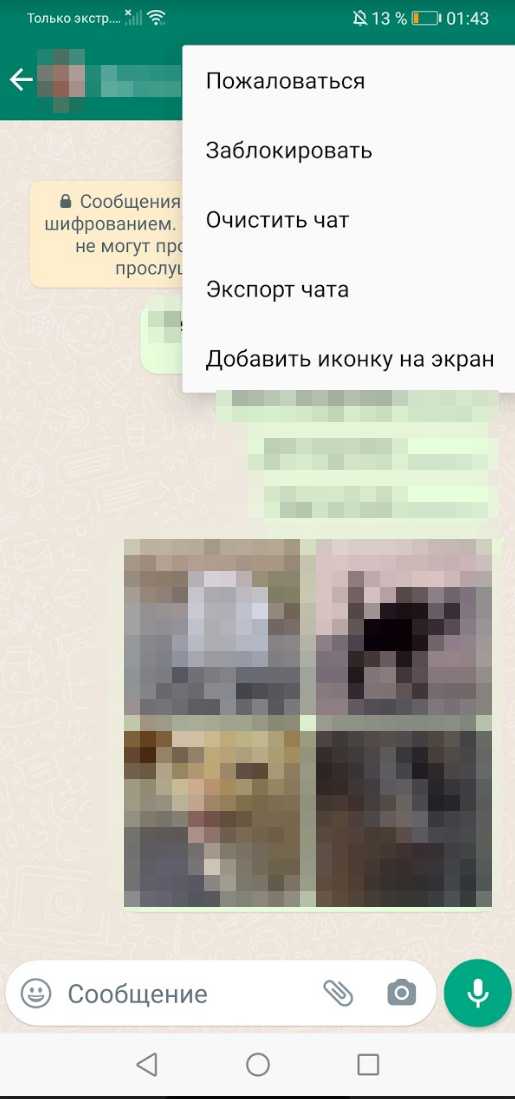
Чтобы восстановить чаты WeChat на новом устройстве, необходимо предварительно создать резервную копию на старом телефоне. Откройте WeChat, перейдите в «Я» → «Настройки» → «Чаты» → «Резервное копирование и перенос». Выберите «Перенести чаты на другое устройство» и укажите нужные переписки или выберите все. Сканируйте QR-код на новом телефоне, чтобы начать перенос. Подключение обоих устройств к одной Wi-Fi сети обязательно.
Для восстановления с помощью компьютера используйте приложение WeChat для Windows или macOS. Откройте его, авторизуйтесь, выберите «Резервное копирование и восстановление» в левом нижнем углу. Нажмите «Восстановить на телефон» и подключите старое устройство к одной сети с ПК. Подтвердите запрос на телефоне. После завершения процесса установите WeChat на новом телефоне и войдите в тот же аккаунт. Переписки автоматически появятся, если они были полностью восстановлены на старом устройстве.
В облако WeChat не сохраняет сообщения, кроме случаев использования встроенной функции WeChat Chat Backup на ПК. Резервные копии iCloud или Google Drive не содержат чатов WeChat. Используйте только официальные инструменты, сторонние приложения могут повредить данные или нарушить конфиденциальность.
Ограничения при переносе данных между iOS и Android
При переносе чатов WeChat с iOS на Android отсутствует возможность прямой миграции данных через встроенные средства. WeChat не поддерживает сквозную синхронизацию между разными операционными системами, из-за различий в форматах хранения и ограничений доступа к файловой системе.
Функция «Чат-бэкап» внутри WeChat работает только при переносе данных между устройствами с одинаковой ОС. Попытка использовать резервную копию, созданную на iOS, для восстановления на Android завершится неудачей – данные попросту не распознаются.
Сторонние инструменты для кросс-платформенной миграции чатов либо требуют root-доступ (на Android) и джейлбрейк (на iOS), либо работают нестабильно, подвергая риску конфиденциальность данных. WeChat не рекомендует и не поддерживает такие решения, что исключает возможность официальной технической поддержки при ошибках.
Для переноса важной информации рекомендуем использовать встроенную функцию экспорта отдельных чатов в формате HTML с последующим сохранением на облачное хранилище. Это не восстанавливает чаты в приложении, но позволяет сохранить историю переписки в читаемом виде.
Если используется корпоративный аккаунт WeChat Work, возможна частичная синхронизация сообщений через сервер компании, но только при условии предварительной настройки политики переноса администратором.
Проверка целостности перенесённых чатов после завершения миграции
Откройте WeChat на новом устройстве и перейдите в раздел «Чаты». Сверьтесь с количеством чатов, отображающихся на экране, и количеством на старом телефоне. Несовпадение может указывать на частично выполненную миграцию.
Откройте несколько чатов с важными данными: переписки с вложениями, голосовыми сообщениями, файлами и транзакциями. Убедитесь, что медиафайлы открываются, голосовые сообщения воспроизводятся без ошибок, а документы доступны для просмотра или скачивания.
Проверьте хронологическую целостность: убедитесь, что сообщения отображаются в правильном порядке, без пропусков. Обратите внимание на даты старых сообщений, особенно если переписка длительная – повреждение базы данных часто проявляется через обрезанные истории.
Откройте групповые чаты. Проверьте наличие всех участников, историю переписки и прикреплённых файлов. В случае отсутствия части сообщений стоит выполнить повторную миграцию через «Chat Log Migration» с выбором конкретных чатов.
Если вы использовали функцию резервного копирования через компьютер, запустите десктопную версию WeChat, подключите старый телефон и сравните содержимое чатов в интерфейсе резервной копии и на новом устройстве.
Найдите сообщения с QR-кодами, ссылками и локациями. Некоторые элементы могут быть повреждены при переносе – протестируйте каждый из них на функциональность.
Проверьте сохранённые сообщения и избранное (Favorites) – они переносятся отдельно и не всегда корректно. Откройте каждую запись, чтобы убедиться в доступности содержимого.
Завершив проверку, выполните новое локальное резервное копирование на новом устройстве для предотвращения потерь при последующих сбоях.
Вопрос-ответ:
Можно ли перенести переписку WeChat со старого телефона на новый без потери данных?
Да, можно. WeChat предлагает встроенную функцию переноса чатов с одного устройства на другое. Для этого оба телефона должны быть подключены к одной Wi-Fi сети. На старом устройстве нужно открыть WeChat, перейти в «Я» → «Настройки» → «Чаты» → «Миграция чатов на другое устройство». После этого приложение сгенерирует QR-код, который нужно отсканировать с нового телефона. Таким способом можно перенести как все переписки сразу, так и только выбранные чаты. Важно не закрывать приложение и не прерывать соединение до завершения процесса.
Что делать, если старый телефон сломался, а доступ к WeChat остался только на новом?
Если старое устройство недоступно, перенос чатов через функцию миграции невозможен. В этом случае можно восстановить часть информации, если ранее были включены резервные копии в облаке. Однако WeChat не сохраняет полные чаты в облачном хранилище, как делают некоторые другие мессенджеры. Если была активирована синхронизация с WeChat for Windows или Mac, можно попробовать восстановить данные с компьютера. Если доступа нет ни к старому телефону, ни к резервной копии, восстановить переписку, к сожалению, не получится.
Можно ли перенести переписку WeChat с iPhone на Android?
Да, такая возможность есть, но перенос осуществляется вручную через встроенную функцию в приложении WeChat. Важно, чтобы на обоих устройствах была установлена последняя версия приложения. На iPhone нужно открыть WeChat, выбрать «Миграция чатов на другое устройство» и следовать инструкциям. После этого новый Android-устройствo сканирует QR-код и начинает перенос. Однако некоторые данные, такие как медиаконтент, могут не перенестись полностью.
Сохраняются ли вложения (фото, видео, документы) при переносе чатов на другой телефон?
Частично. При использовании функции миграции чатов WeChat переносит текстовые сообщения и вложения, но только те, которые ещё не были удалены и находятся в памяти устройства. Если файлы слишком старые или были выгружены из кэша, они могут не попасть на новое устройство. Чтобы сохранить все вложения, рекомендуется заранее сохранить важные фото и видео в галерею телефона или экспортировать документы вручную.

 Загрузка...