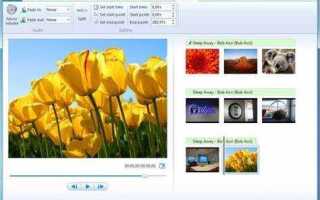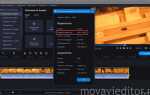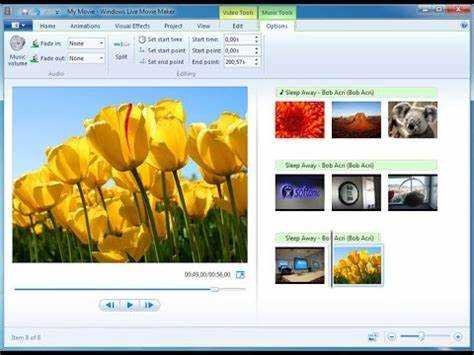
Windows Movie Maker – это видеоредактор, входивший в состав Windows XP и Windows 7. Несмотря на прекращение официальной поддержки, он по-прежнему используется благодаря простоте и минимальным системным требованиям. Интерфейс программы интуитивно понятен: таймлайн, окно предварительного просмотра, библиотека мультимедиа и панель инструментов – все расположено логично и удобно для пользователя.
Для начала работы необходимо импортировать видеоматериалы. Это делается через пункт меню «Импорт в коллекцию». Поддерживаются форматы .wmv, .avi, .mpg, .jpg, .mp3 и другие. После импорта клипы автоматически попадают в медиатеку, откуда их можно перетаскивать на таймлайн или раскадровку. Основная структура проекта формируется именно здесь – упорядочивание фрагментов, удаление лишнего, вставка переходов и титров.
Монтаж осуществляется с помощью инструментов «Обрезка» и «Разделение». Для точной настройки рекомендуется использовать временную шкалу, а не раскадровку. Добавление переходов производится через вкладку «Видеоэффекты и переходы», где каждый эффект можно предварительно просмотреть. При наложении эффектов важно учитывать продолжительность фрагмента – слишком длинный эффект может исказить ритм видео.
Для озвучивания проекта используется опция «Запись звука» или импорт аудиофайлов. Аудиотрек можно синхронизировать вручную, передвигая его по таймлайну. Функция затухания и усиления помогает добиться плавного начала и окончания звука. Это особенно важно при добавлении фоновой музыки или комментариев за кадром.
Финальный этап – экспорт проекта. Movie Maker предлагает несколько предустановленных профилей для сохранения: «Для компьютера», «Для электронной почты», «Для DV-камеры». Рекомендуется использовать формат .wmv с разрешением не ниже 720×480 для стандартных видео и 1280×720 для HD. Перед экспортом желательно просмотреть весь проект на предмет синхронизации аудио и видео, а также проверить читаемость титров.
Импорт видео и изображений в проект
Для добавления медиафайлов в Windows Movie Maker откройте проект и перейдите в раздел «Импорт» на панели задач. Выберите «Видео» или «Картинки» в зависимости от типа добавляемых файлов.
Поддерживаемые форматы видео включают .wmv, .avi и .mpg. Для изображений используются .jpg, .bmp, .png, .gif и .tif. Перед импортом убедитесь, что файлы не повреждены и находятся на локальном диске, так как программа может некорректно обрабатывать файлы с внешних носителей или облака.
После выбора нужных файлов нажмите «Импорт». Добавленные элементы появятся в коллекции проекта. Избегайте использования файлов с высоким разрешением (выше 1920×1080), чтобы не перегружать интерфейс и избежать зависаний при редактировании.
Рекомендуется упорядочивать медиа по отдельным коллекциям: например, «Сцена 1», «Интервью», «Фоновые изображения». Это упростит навигацию в крупных проектах и ускорит доступ к нужным материалам.
Файлы, импортированные в проект, не копируются, а ссылаются из исходной директории. Не перемещайте их до завершения работы над видео, иначе появятся ошибки загрузки. Чтобы избежать проблем, храните все ресурсы в одной папке вместе с файлом проекта.
Обрезка и разбиение видеоклипов на фрагменты
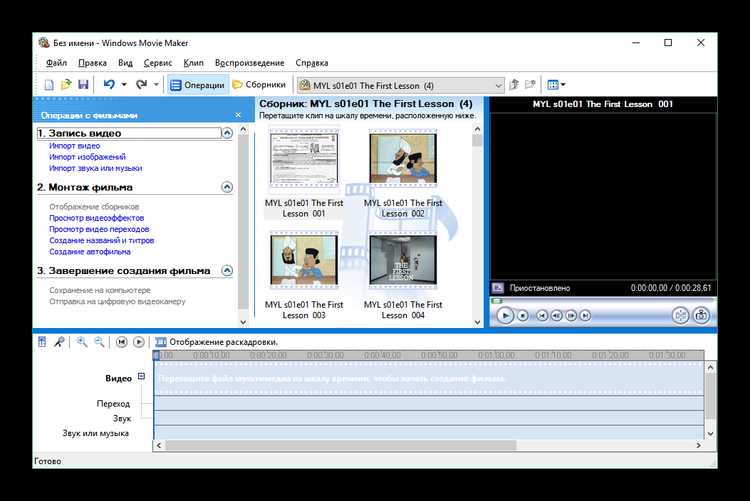
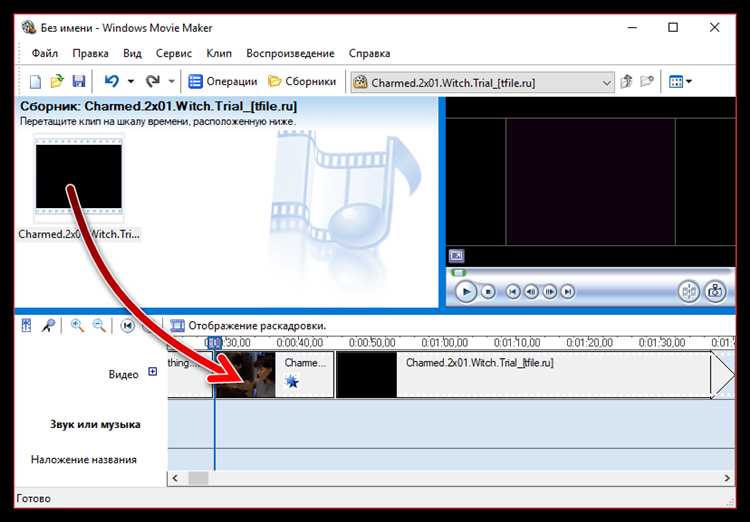
Для точной обрезки в Windows Movie Maker загрузите видео в библиотеку и перетащите на шкалу времени. Установите ползунок воспроизведения на начало нужного фрагмента, затем нажмите кнопку «Разделить» (Split). Этот прием позволяет разбить клип на части без потери качества исходного видео.
Чтобы удалить ненужный участок, выделите фрагмент после разделения и нажмите клавишу Delete или кнопку удаления. Рекомендуется выполнять обрезку поэтапно, чтобы контролировать длину каждого клипа и избежать случайного удаления важных кадров.
Для точного позиционирования ползунка используйте функцию увеличения шкалы времени. Это облегчает выбор момента разбиения с точностью до кадра. После разбиения фрагменты можно переставлять, меняя порядок клипов в проекте.
При работе с длинными видео оптимально разбивать их на небольшие фрагменты до 1–2 минут, что упрощает монтаж и ускоряет обработку. Если необходимо сохранить исходное качество, экспортируйте отдельные фрагменты в оригинальном формате, избегая повторного сжатия.
Добавление переходов между сценами
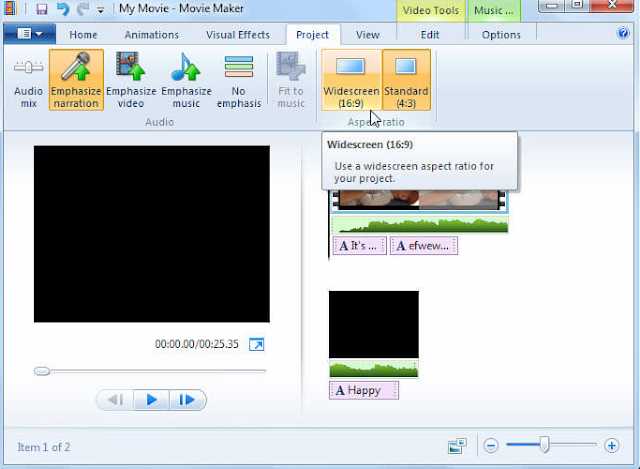
Для вставки перехода между двумя клипами в Windows Movie Maker необходимо открыть вкладку «Анимация». Здесь представлен набор стандартных переходов: затухание, сдвиг, размытие и другие.
Выделите первый клип на монтажной линейке, затем выберите нужный эффект перехода. Он автоматически применяется к стыку с последующим клипом. Продолжительность перехода задаётся в правой части панели «Анимация» – рекомендуется устанавливать от 1 до 2 секунд, чтобы сохранить плавность смены кадров.
Для одновременного применения одного перехода ко всем стыкам выберите все клипы, затем примените эффект из раздела «Применить ко всем». Это ускоряет работу при большом количестве сцен.
Рекомендуется использовать не более двух видов переходов в одном проекте, чтобы избежать визуальной перегрузки и сохранить единый стиль видео. Особенно эффективны плавные затухания и сдвиги, подходящие для большинства сюжетов.
При необходимости удаления перехода выделите клип, к которому он применён, и выберите в списке «Нет перехода». Если переходы создают заметные скачки или диссонанс, стоит скорректировать длительность или заменить эффект.
Наложение текста и титров на видео
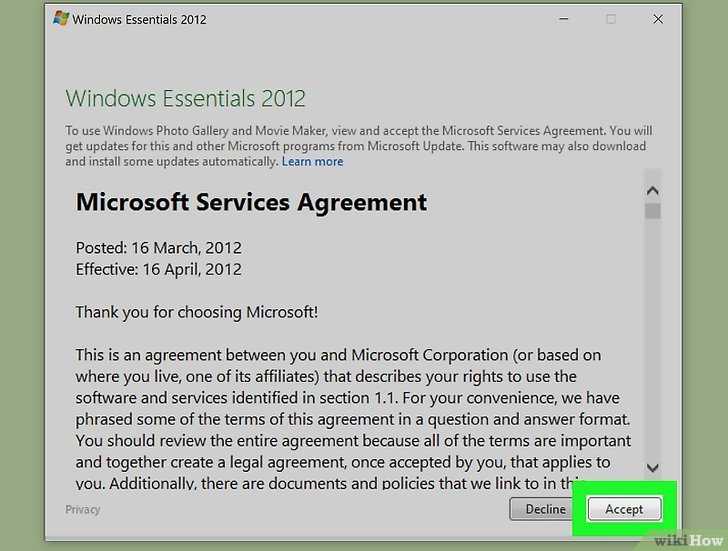
Для добавления текста в Windows Movie Maker откройте вкладку «Главная» и выберите «Титры и надписи». Система предлагает несколько типов текста: титры в начале, надписи поверх видео и титры в конце. Чтобы создать надпись, выделите нужный фрагмент на временной шкале и нажмите «Надпись». Текст вводится в появившемся окне и сразу отображается на видео в области предпросмотра.
Управление временем появления текста осуществляется изменением длительности надписи на дорожке – перетаскиванием ее края. Рекомендуется устанавливать время показа не менее 3 секунд для комфортного восприятия зрителем. При необходимости точной синхронизации используйте масштабирование временной шкалы.
Редактировать шрифт, размер, цвет и расположение текста можно во вкладке «Формат», которая автоматически появляется при выделении надписи. Windows Movie Maker поддерживает только базовые шрифты и ограниченный набор эффектов, таких как тени и плавное появление. Для более сложного оформления рекомендуют использовать внешние редакторы или конвертировать видео после экспорта.
Титры лучше размещать в зоне с контрастным фоном для читабельности. Избегайте перекрытия текста с важными элементами видео. Если требуется многострочный текст, используйте переносы, чтобы избежать сжатия букв и ухудшения восприятия.
По окончании редактирования проверьте результат в полноэкранном режиме, чтобы убедиться в правильном отображении и своевременности появления титров. Затем сохраните проект или экспортируйте видео в нужном формате.
Работа со звуковыми дорожками и озвучкой
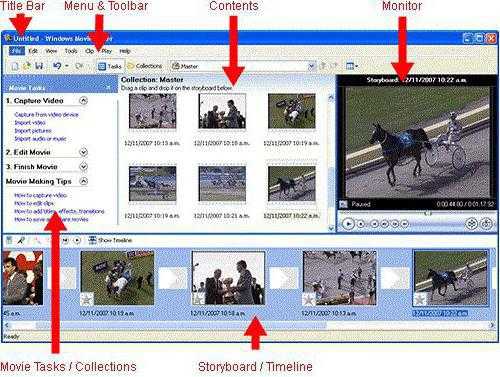
Windows Movie Maker поддерживает добавление нескольких звуковых дорожек, что позволяет комбинировать фоновую музыку, звуковые эффекты и озвучку. Для вставки звука используйте кнопку «Добавить музыку» в панели инструментов и выберите нужный аудиофайл в формате WAV, MP3 или WMA.
Длительность звуковой дорожки автоматически синхронизируется с видеорядом, но при необходимости её можно обрезать, выделив дорожку и установив новые точки начала и конца с помощью ползунков на таймлайне. Для плавного перехода применяйте функции «Затухание» и «Появление» – они доступны в свойствах аудиодорожки и регулируют громкость на начальных и конечных секундах.
Озвучка записывается отдельно через встроенный микрофон с использованием функции записи аудио, расположенной в меню «Инструменты» – «Записать звук». Записанный файл автоматически вставляется в проект, и его можно разместить в нужном месте таймлайна, подгоняя синхронизацию с видеорядом.
Для точной настройки громкости используйте слайдер уровня звука каждой дорожки. Это важно при наложении нескольких аудио, чтобы избежать перегрузки звука или, наоборот, слишком тихого звучания. Также рекомендуется использовать нормализацию громкости, если аудиофайлы различаются по уровню звука.
При работе с озвучкой старайтесь избегать шумов и эхо – для этого желательно записывать звук в тихом помещении с использованием качественного микрофона. После записи можно удалить нежелательные фрагменты, выделив область и нажав клавишу Delete.
При экспорте видео звуковая дорожка конвертируется вместе с изображением, что обеспечивает синхронизацию звука и видео на выходе. В настройках сохранения выбирайте оптимальный битрейт аудио (обычно 192-256 кбит/с), чтобы сохранить качество звука без значительного увеличения размера файла.
Применение визуальных эффектов к кадрам
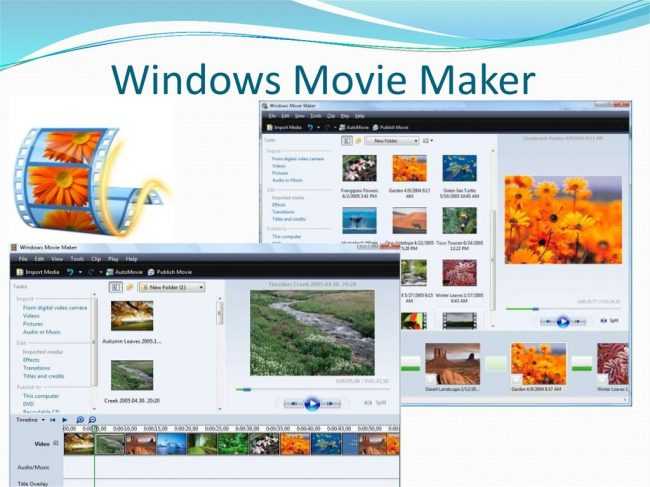
В Windows Movie Maker визуальные эффекты добавляются через панель «Эффекты» и позволяют преобразовать внешний вид видеоклипа или фото. Для начала выберите нужный фрагмент на временной шкале и перейдите во вкладку «Эффекты». В списке доступны более 40 различных эффектов: от плавного размытия до стилизации под старую пленку.
Для наложения эффекта достаточно дважды щелкнуть по его названию. Примененный эффект отображается в превью в режиме реального времени. Если требуется удалить эффект, выделите клип и выберите опцию «Удалить эффект» или примените другой эффект, который заменит текущий.
Рекомендуется использовать не более двух эффектов на один кадр, чтобы избежать перегрузки визуала. Для усиления динамики можно сочетать эффекты переходов с визуальными фильтрами. Например, применение «Черно-белого» эффекта в сочетании с переходом «Растворение» создаст плавное и стильное видео.
При работе с эффектами важно учитывать качество исходного материала: на низком разрешении детали искажаются сильнее. В таких случаях лучше использовать менее агрессивные фильтры, например, «Смягчение» или «Легкая виньетка». Также оптимально проверять результат на различных экранах для контроля цветопередачи и контрастности.
Для точной настройки времени действия эффекта разделите клип на несколько частей, применяя разные эффекты к каждому фрагменту. Это позволяет создать эффектный монтаж и подчеркнуть ключевые моменты ролика.
Сохранение готового видео и выбор формата
Для завершения работы в Windows Movie Maker требуется правильно сохранить проект в видеофайл, учитывая конечное назначение ролика и требования к качеству.
Процесс сохранения осуществляется через меню Файл → Сохранить фильм. Важно выбирать оптимальные настройки экспорта, чтобы избежать избыточного размера или потери качества.
- Форматы по умолчанию: Windows Movie Maker поддерживает экспорт в формат WMV. Этот формат оптимален для большинства задач, так как обеспечивает сжатие с сохранением приемлемого качества и совместимость с Windows-плеерами.
- Альтернативные форматы: Для более универсального использования можно конвертировать WMV в MP4 с помощью сторонних конвертеров, поскольку Movie Maker не поддерживает экспорт напрямую в MP4.
При выборе настроек сохранения учитывайте следующие параметры:
- Разрешение видео: Для публикации в интернете достаточно 1280×720 (HD). Для просмотра на больших экранах – 1920×1080 (Full HD).
- Частота кадров: Рекомендуется 30 кадров в секунду для плавного воспроизведения. Если исходный материал снят с другой частотой, сохраняйте соответствие.
- Качество сжатия: В настройках сохранения выберите баланс между размером файла и качеством, ориентируясь на цель: архивирование требует высокого качества, публикация – меньшего размера.
Для автоматизации процесса сохранения лучше использовать предустановленные профили, доступные в меню, например:
- «Для компьютера» – оптимальный вариант для просмотра на ПК.
- «Для электронной почты» – низкое разрешение и минимальный размер файла.
- «Для высокой четкости» – сохранение в HD с максимальным качеством.
После выбора параметров нажмите «Сохранить», укажите имя файла и путь. Рекомендуется сохранять проект отдельно, чтобы при необходимости внести правки без потери исходных данных.
Вопрос-ответ:
Как добавить видеофайлы в проект Windows Movie Maker?
Для добавления видео в программу нужно нажать кнопку «Добавить видео и фотографии» на панели инструментов. Затем в открывшемся окне выбрать нужные файлы на компьютере и подтвердить выбор. Загруженные видео появятся в области монтажа, где их можно будет редактировать.
Какие форматы видео поддерживает Windows Movie Maker?
Программа работает с основными форматами видео, такими как WMV, AVI, MP4 и MOV. Однако для некоторых форматов может потребоваться установка дополнительных кодеков. Если файл не открывается, стоит проверить его расширение и попробовать конвертировать в подходящий формат с помощью специальных утилит.
Можно ли в Windows Movie Maker добавить текстовые титры и как это сделать?
Да, добавить текст к видео очень просто. Для этого выберите в меню «Главная» функцию «Добавить заголовок» или «Добавить подпись». После этого откроется окно, где можно ввести нужный текст и настроить его расположение, шрифт и цвет. Титры можно размещать как в начале, так и в любой части ролика.
Как сохранить готовый фильм после монтажа в Windows Movie Maker?
Чтобы сохранить проект в виде видеофайла, нужно нажать кнопку «Сохранить фильм» в верхнем меню. Программа предложит выбрать качество и формат вывода. Рекомендуется выбрать вариант, подходящий для того устройства или платформы, на которой планируется просмотр. После этого запустится процесс экспорта, который займет некоторое время в зависимости от длины ролика.

 Загрузка...