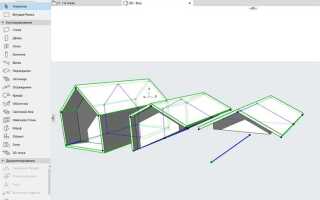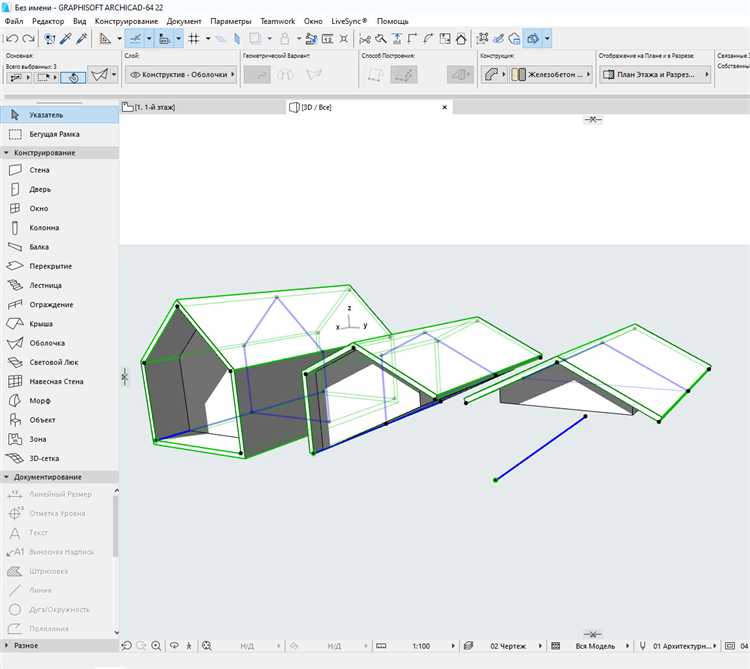
В процессе моделирования зданий в Archicad часто возникает необходимость разделить одну стену на несколько элементов. Это требуется при детализации конструктивных узлов, подготовке чертежей для строительства или корректировке BIM-модели. Archicad предоставляет несколько инструментов для точного и контролируемого разделения стены без потери параметров и связей с другими элементами модели.
Перед началом убедитесь, что активирован инструмент «Стена» и выбрана необходимая для редактирования конструкция. Оптимально использовать режим 2D-плана для высокой точности, однако в ряде случаев разделение удобно выполнять и в 3D-окне с включённой проекцией нужного уровня. Важно отключить привязки, которые могут помешать корректной установке точки разреза.
Основной метод – инструмент «Разделить» (Split), вызываемый клавишей K по умолчанию. После активации указывается точка начала и направление разреза. Для перпендикулярного деления используйте опцию «Ортогональное направление», что особенно важно при работе с несущими стенами. Если активны сетки привязок, точка отсчёта автоматически будет привязана к ближайшему узлу.
После деления каждая из полученных стен сохраняет исходные параметры, включая материал, высоту и конструктивные связи. Однако обязательно проверьте сопряжения с плитами, колоннами и другими объектами – иногда потребуется повторная привязка к смежным элементам через панель «Свойства соединения».
Для точной постобработки используйте функцию «Редактирование профиля», если необходимо изменить границу новой стены вручную. Также рекомендуется переименовать созданные фрагменты в менеджере элементов для удобства навигации и последующего экспорта документации.
Подготовка модели и выбор нужной стены
Перед разделением стены в Archicad необходимо удостовериться, что модель проекта организована корректно. Переключитесь в 3D-вид или аксонометрию для визуального контроля. Убедитесь, что активен нужный этаж, чтобы избежать выбора элемента на другом уровне.
Откройте инструмент «Стена» и включите режим выбора (стрелка). Кликните по стене, которую планируется разделить. В нижней панели проверьте параметры: толщина, высота, тип конструкции (слоистая, однородная и т.д.). Это важно, так как стена с комплексной структурой может потребовать настройки слоёв при разделении.
Включите «Показ слоёв» и убедитесь, что отображаются только нужные элементы. Отключите ненужные слои, чтобы исключить случайный выбор объектов, перекрывающих стену. Используйте фильтр слоёв для упрощения навигации.
Выделите стену и проверьте, не сгруппирована ли она с другими объектами. Если стена входит в группу, временно разгруппируйте её через меню «Редактор → Разгруппировать». Это предотвратит случайные изменения других элементов.
Проверьте, не подключены ли к стене двери, окна или элементы профиля. Если есть, зафиксируйте их позиции или временно скройте с помощью функции «Спрятать выбранное», чтобы избежать смещения при разделении.
Наконец, установите привязки (сетку, направляющие), если требуется точно определить место будущего разреза. Это обеспечит аккуратное и контролируемое деление без нарушения геометрии модели.
Использование инструмента «Разделить» на плане
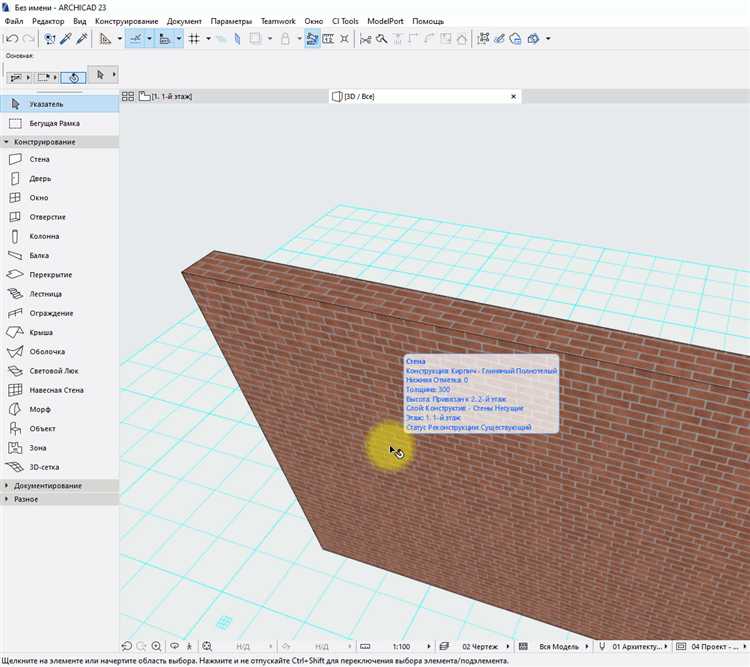
Выделите стену, которую необходимо разделить. Активируйте инструмент «Разделить» с помощью клавиши K или через панель инструментов.
Курсор изменится на перекрестие с указателем разреза. Наведите его на точку стены, где требуется выполнить деление. Щелкните левой кнопкой мыши, чтобы задать первую точку линии разреза, затем протяните линию в нужном направлении и щелкните еще раз для завершения команды.
Если необходимо разделить стену строго перпендикулярно, удерживайте Shift для активации ортогонального режима. Это гарантирует точность разреза под прямым углом.
После выполнения операции стена будет разделена на два независимых элемента. Каждый из них можно редактировать отдельно: изменять длину, высоту, свойства материалов или перемещать на разные слои.
Для точного позиционирования точки разреза используйте координатный ввод (введите значение вручную) или включите привязку к узлам и направляющим.
Если стена содержит вложенные элементы (окна, двери), убедитесь, что разделение не проходит через них. Иначе Archicad автоматически удалит объект из разрезаемого участка.
При работе с многослойными стенами, инструмент «Разделить» сохраняет структуру слоев в каждой из полученных частей. Это важно для последующего формирования строительных узлов и оформления чертежей.
Выравнивание точек разреза вручную
Для точного выравнивания точек разреза в Archicad выполните следующие действия:
1. Выделите стену, ранее разделённую инструментом «Разделение». Убедитесь, что активен режим редактирования узлов.
2. Перейдите в план этажа и увеличьте масштаб области разреза. Это обеспечит точную работу с вершинами.
3. Выберите инструмент «Стрелка», наведите курсор на узел разреза. Когда курсор изменится на значок редактирования точки, нажмите и удерживайте левую кнопку мыши.
4. Переместите точку к нужной координате. Чтобы выровнять её с противоположной стороной стены, активируйте направляющие (Shift или кнопка «Ортогональность» в панели параметров).
5. При необходимости включите привязку к сетке или элементам (F3), чтобы зафиксировать позицию по уже существующим объектам.
6. Если точка не попадает точно в нужное положение, используйте координатный ввод. После захвата точки нажмите Tab и вручную введите значения X и Y.
7. Проверьте выравнивание в 3D-окне. При отклонении по высоте вернитесь в разрез или фасад, выделите точку и задайте точное значение Z в панели координат.
Ниже приведены основные сочетания клавиш для ускорения ручного выравнивания:
| Действие | Сочетание клавиш |
|---|---|
| Включение/выключение направляющих | Shift |
| Привязка к узлам | F3 |
| Координатный ввод | Tab |
Точное выравнивание точек позволяет избежать геометрических ошибок при дальнейшем моделировании, особенно при создании сложных соединений и сопряжений элементов.
Разделение стены по направляющей или линии
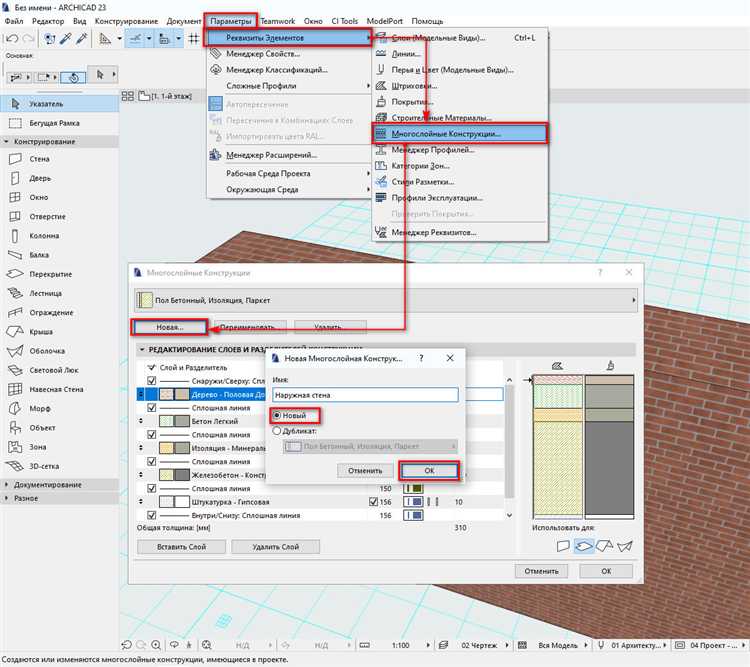
Для точного разделения стены по направляющей линии в Archicad выполните следующие действия:
- Выберите инструмент Стена в активном проекте и убедитесь, что нужная стена уже размещена на плане.
- Перейдите на вкладку Инструменты → Линия и нарисуйте вспомогательную линию в том месте, где планируется разделение. Убедитесь, что линия пересекает стену полностью.
- Активируйте инструмент Разделить (иконка лезвия) или нажмите Ctrl+Shift+D (Windows) / Cmd+Shift+D (Mac).
- Курсором выберите стену, которую нужно разделить. После выбора появится приглашение указать направление разделения.
- Щёлкните на направляющей линии. Archicad автоматически выполнит разделение стены в точке пересечения с линией.
Рекомендации для точности:
- Перед использованием направляющей убедитесь, что активен режим притяжения к линиям (магниты). Это обеспечит корректное распознавание точки пересечения.
- Используйте режим Орто при построении направляющей, чтобы избежать случайных отклонений по оси.
- Если направляющая построена некорректно, удалите её перед повторной попыткой. Повторное наложение линий приводит к ошибкам при разделении.
После разделения каждая часть стены становится независимым элементом и может редактироваться отдельно.
Корректировка параметров полученных фрагментов

После разделения стены в Archicad каждый фрагмент становится независимым элементом. Для корректной настройки параметров необходимо выполнить следующие действия:
- Выделите первый фрагмент стены с помощью инструмента «Стена» или стрелки выбора.
- Откройте параметры объекта (Ctrl+T или ПКМ → «Параметры стены»).
- Убедитесь, что:
- Тип конструкции (несущая, ненесущая) соответствует требованиям проекта;
- Структура многослойности идентична или адаптирована под новую задачу;
- Высота и отметки начала/конца фрагмента не выходят за пределы перекрытий;
- Присвоена корректная классификация и ID для экспорта в BIM-системы.
- Если требуется изменить ориентацию слоев, используйте инструмент «Поворот стены» (Ctrl+E).
- Проверьте графические атрибуты:
- Тип линии контура и штриховка соответствуют стандартам проекта;
- Материал поверхности корректно отображается в 3D и разрезах;
- Штриховки слоёв не дублируются при визуализации.
- Сравните параметры всех фрагментов для исключения расхождений. Используйте «Сравнение свойств» в палитре «Информация об элементе».
После корректировки выполните групповое объединение схожих фрагментов (Ctrl+G), если требуется синхронная правка.
Проверка результата в 3D и устранение ошибок
После разделения стены в Archicad переключитесь в 3D-режим для оценки корректности модели. Используйте функцию изоляции выбранного элемента (клавиша Ctrl+Shift+I), чтобы сосредоточиться только на изменённой стене и избежать визуального шума.
Внимательно проверьте геометрию стыков стен: убедитесь, что разделение выполнено без зазоров и пересечений. Для этого примените инструмент «Проверка перекрытий» в меню «Инструменты» – он выделит проблемные участки красным цветом.
Обратите внимание на толщи и уровни стен, чтобы сохранить корректное расположение в пространстве. Если разделение вызвало смещение, используйте команду «Сместить элемент» с точными координатами, чтобы выровнять стену.
Проверьте проёмы и соединения с соседними конструкциями. В 3D осмотрите углы, где возможны щели или пересечения. При необходимости исправьте их с помощью команды «Редактировать узлы» или корректировки параметров соединения в свойствах стены.
Если в результате разделения изменились параметры материала или структуры стены, откройте вкладку «Свойства элемента» и сверяйте настройки с оригиналом. Несоответствия приводят к визуальным артефактам и ошибкам при экспорте модели.
Для финального контроля создайте 3D-разрез в области разделения. Это позволит оценить внутреннее строение стены и убедиться, что все элементы корректно разделены и отображаются.
При обнаружении ошибок откатите изменения через «Историю изменений» или используйте инструмент «Отменить» для быстрого возврата к предыдущему состоянию. После корректировки повторно проверьте модель в 3D.
Вопрос-ответ:
Как правильно разделить одну стену на несколько частей в Archicad?
Для разделения стены в Archicad нужно выбрать инструмент «Разделить объект» или активировать функцию разреза стены. Затем указываете линию разреза на нужном участке стены. После этого программа автоматически создаст отдельные элементы на местах разреза, которые можно редактировать отдельно.
Можно ли разделить стену на части с сохранением параметров каждой из них?
Да, при разделении стены каждая новая часть сохраняет первоначальные характеристики — толщину, высоту, материалы и свойства. Это позволяет в дальнейшем изменять параметры каждой части отдельно, не затрагивая остальные.
Какие инструменты в Archicad используются для разделения стены без потери геометрии?
Основной инструмент — «Разделить объект», который позволяет аккуратно разделить стену без искажения её формы. Также можно применять вспомогательные функции, такие как создание осевых линий и точек привязки, чтобы контролировать точность разделения.
Как объединить несколько частей стены обратно в один элемент после их разделения?
Объединение разделённых частей в единый элемент можно выполнить с помощью функции «Объединить объекты». Нужно выделить все нужные части и применить команду, которая соединит их в один элемент со всеми исходными параметрами.
Какие ошибки часто возникают при разделении стены в Archicad и как их избежать?
Чаще всего встречаются ошибки, связанные с неправильным выбором линии разреза или отсутствием точной привязки к узлам стены. Это может привести к разрыву геометрии или изменению параметров. Чтобы избежать проблем, рекомендуется использовать сетку и привязки, а также проверять результат после каждого шага.
Как правильно разделить стену на несколько частей в Archicad без потери точности?
Для разделения стены на отдельные участки в Archicad сначала выберите инструмент «Стена», затем активируйте функцию разрезания стены через меню редактирования или горячую клавишу. После этого укажите точки разделения, кликая по нужным местам на стене. Программа автоматически создаст отдельные сегменты, при этом сохранив геометрию и все параметры стены. Рекомендуется работать на увеличенном масштабе, чтобы точно указать точки разреза и избежать ошибок.
Какие настройки нужно учитывать при разделении стены в Archicad, чтобы избежать проблем с выравниванием и слоями?
При разделении стены важно учитывать, что каждый сегмент сохраняет свои свойства, включая слои и материалы. После разрезания стоит проверить параметры каждого нового отрезка, особенно уровень и слой, чтобы они совпадали с остальными элементами проекта. Если не выполнить эту проверку, могут возникнуть проблемы с отображением и объединением с другими элементами. Также следует следить за точками соединения, чтобы стыки выглядели ровно и без зазоров. При необходимости можно использовать инструмент выравнивания для корректировки положений отдельных частей.

 Загрузка...