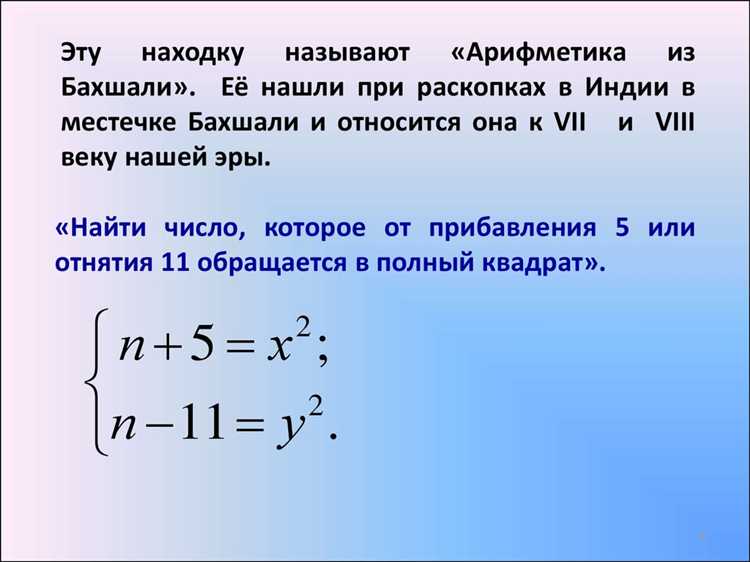
Wolfram Mathematica предоставляет мощный инструментарий для аналитического и численного решения систем уравнений, включая линейные, нелинейные и дифференциальные. При этом важной частью процесса является последовательное разложение задачи, что позволяет понять структуру решений и избежать типичных ошибок в вычислениях.
Для решения системы уравнений в Mathematica используют функцию Solve для точных аналитических ответов и NSolve или FindRoot для численных приближений. Ключевым моментом является правильное задание переменных и ограничений, что гарантирует корректность результатов и позволяет получить все корни системы.
Подробный разбор каждого шага – от ввода уравнений до интерпретации результатов – позволяет минимизировать ошибки. В статье приведены конкретные команды и примеры, раскрывающие особенности работы с системами, включая использование опций, фильтрацию решений и визуализацию.
Подготовка входных данных для системы уравнений
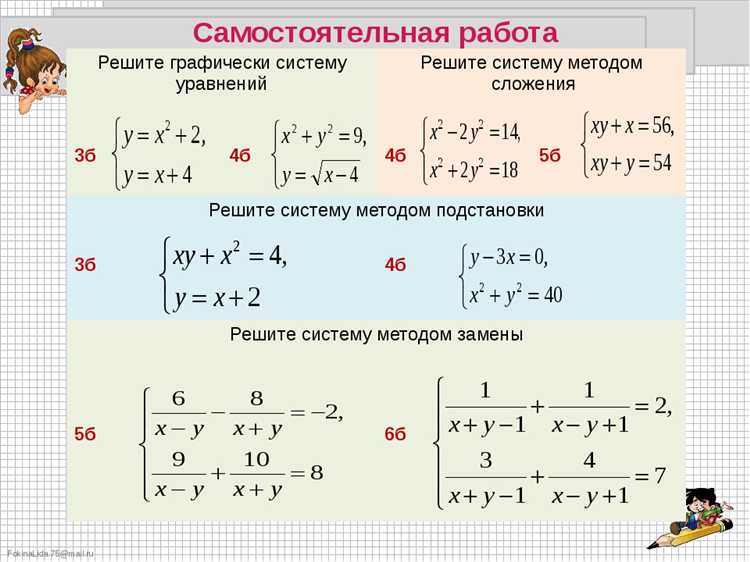
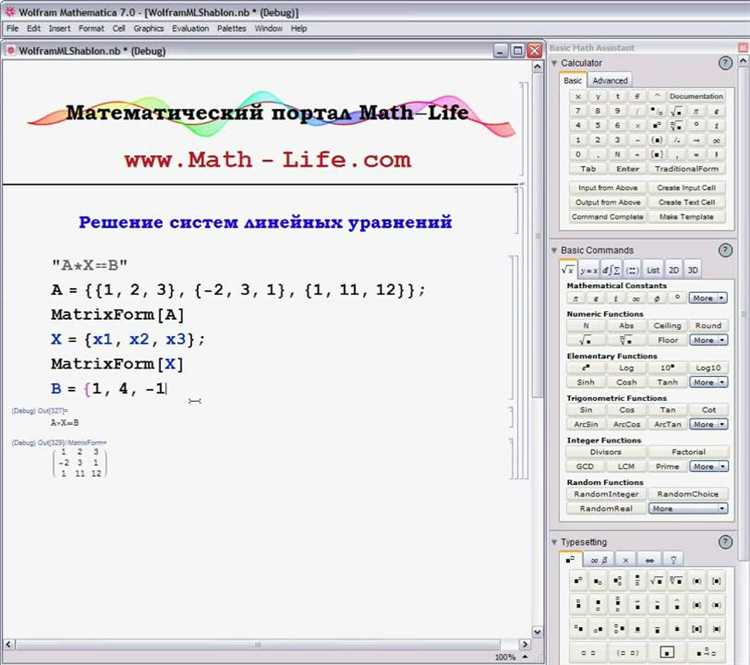
Для корректного решения системы уравнений в Wolfram Mathematica необходимо четко задать каждое уравнение и переменные. Уравнения должны быть представлены в виде равенств с использованием оператора ==, например, x + y == 5, а не x + y = 5.
Переменные указываются списком или набором в функции Solve, что позволяет системе понять, по каким неизвестным производится поиск решения. Например, Solve[{x + y == 5, x — y == 1}, {x, y}].
Важно проверить, что все входные данные являются символическими выражениями, без числовых подстановок до решения. Числовые константы должны быть представлены в виде точных чисел или рациональных выражений, если необходима высокая точность.
Если система содержит уравнения с тригонометрическими, логарифмическими или другими специальными функциями, стоит предварительно убедиться в их корректном синтаксисе и допустимых значениях переменных, чтобы избежать ошибок в процессе вычисления.
Перед запуском решения желательно провести упрощение уравнений с помощью Simplify или FullSimplify для снижения сложности и повышения эффективности вычислений.
Использование функции Solve для линейных систем
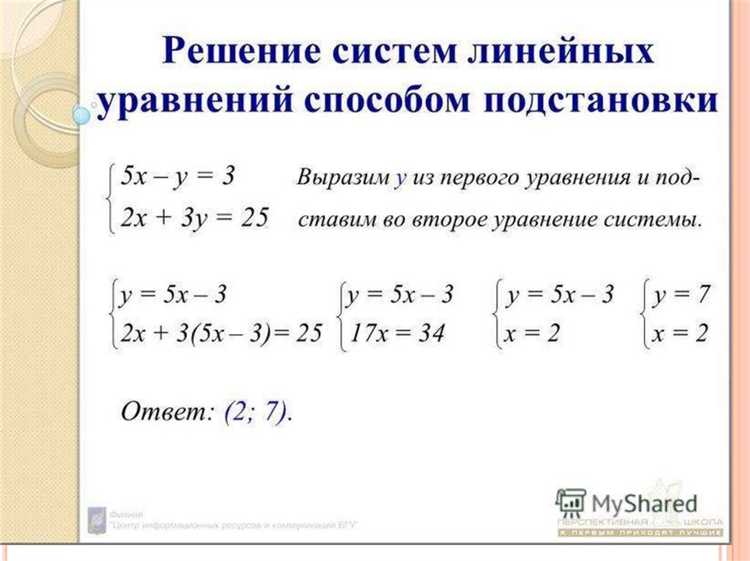
Функция Solve в Wolfram Mathematica предназначена для точного аналитического решения систем уравнений. Для линейных систем переменных она работает эффективно и быстро, возвращая список правил с решениями.
Пример корректного вызова для системы из двух уравнений с двумя переменными:
Solve[{3 x + 2 y == 5, x — y == 1}, {x, y}]
Важно, чтобы уравнения были заданы в форме равенства с двойным знаком равенства ==, а переменные – явно перечислены в списке. Если список переменных не указан, Mathematica попытается найти все символы, присутствующие в уравнениях, что может привести к нежелательным результатам.
При решении больших систем линейных уравнений рекомендуется использовать функцию LinearSolve или Solve с опцией Method → «GaussianElimination» для повышения производительности и стабильности.
Для систем с параметрами, влияющими на решение, полезно применять функцию Reduce для более полного анализа условий существования решений, однако для прямого нахождения значений Solve остаётся основным инструментом.
Если система не имеет решений, Solve вернёт пустой список, что важно учитывать при автоматической обработке результатов. В случаях бесконечного множества решений решение представляется в параметрической форме, что можно упростить с помощью ParametricSolve или ручного задания дополнительных условий.
Решение нелинейных систем с помощью NSolve
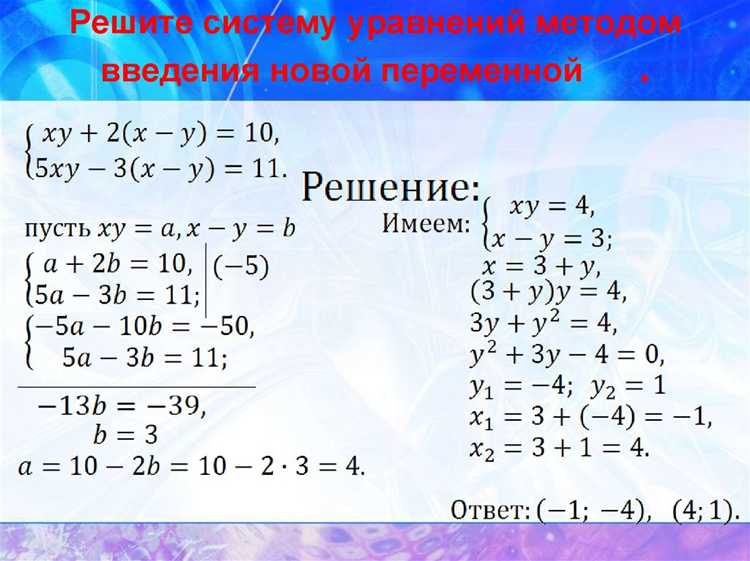
NSolve предназначена для численного поиска корней систем уравнений, включая нелинейные. В отличие от Solve, NSolve не требует аналитического выражения решений и подходит для систем с алгебраическими уравнениями любой сложности.
Для корректного использования NSolve важно учитывать тип системы: она эффективно решает полиномиальные системы, но с тригонометрическими или трансцендентными уравнениями может справляться с ограничениями. Для таких случаев предпочтительнее NDSolve или FindRoot.
Формат вызова: NSolve[{уравнение1, уравнение2, ...}, {переменная1, переменная2, ...}]. Для улучшения точности можно задать опцию WorkingPrecision. Например, NSolve[система, переменные, WorkingPrecision -> 30] позволит работать с расширенной точностью.
Если система содержит параметры, их лучше фиксировать численно до вызова NSolve, поскольку функция не подставляет параметры автоматически. Для быстрого решения больших систем рекомендуется ограничивать пространство поиска, используя дополнительные уравнения или неравенства.
NSolve возвращает все найденные корни в виде списка правил. Для последующего анализа можно использовать функции Chop для удаления малых комплексных частей или фильтрацию по реальной части решения.
При возникновении проблем с сходимостью или отсутствием решений стоит проверить корректность формулировки системы и, при необходимости, использовать FindRoot с начальным приближением.
Применение Reduce для полного анализа решений
Функция Reduce в Wolfram Mathematica предназначена для детального анализа всех решений системы уравнений и неравенств. В отличие от Solve, Reduce возвращает условия, при которых решения существуют, а также все варианты решения, включая параметры.
Основные особенности и рекомендации при работе с Reduce:
- Работа с неравенствами: Обрабатывает системы с уравнениями и неравенствами, что позволяет получать точный диапазон допустимых значений переменных.
Типовой алгоритм применения Reduce к системе уравнений:
- Задать систему уравнений или неравенств в явном виде.
- Указать список переменных для решения.
- Опционально определить множество значений (например,
Reals). - Интерпретировать полученный логический результат, выделяя отдельные случаи и условия существования решений.
Пример вызова для системы с параметрами:
Reduce[{x^2 + y^2 == r^2, x - y == a}, {x, y}, Reals]Результат явно укажет условия на параметры r и a, при которых решения существуют, и представит их в виде связных выражений.
Для комплексных решений достаточно заменить область значений на Complexes. При большом числе переменных и сложных системах Reduce иногда работает дольше, чем Solve, но даёт более полную картину.
Обработка параметрических систем уравнений
В Wolfram Mathematica параметрические системы уравнений решаются с учётом значений параметров, влияющих на структуру решений. Для анализа таких систем применяется функция Solve с указанием параметров через Assumptions или отдельно заданные условия.
Для конкретизации решения используйте конструкцию Solve[{уравнения}, {переменные}, Reals] вместе с Assuming или Reduce, чтобы исключить неподходящие диапазоны параметров. Например, Reduce[sys, vars, Reals] выдаст точные условия существования решений при разных значениях параметров.
Если система зависит от нескольких параметров, разбейте задачу на случаи через Piecewise или оператор Which, фиксируя ключевые значения, где меняется количество или тип решений. Это предотвращает потерю решений при обобщённом подходе.
Для автоматического поиска критических значений параметров используйте Manipulate совместно с Solve и Plot. Такой интерактивный анализ ускоряет понимание зависимости решений от параметров и позволяет визуально контролировать области изменений.
В сложных случаях применяйте команду Reduce вместо Solve, так как она выдаёт полное логическое описание множества решений и ограничений на параметры, что важно для точного математического обоснования.
Построение графиков решений системы
Для наглядного представления решений системы уравнений в Wolfram Mathematica рекомендуется использовать функцию ContourPlot для двух переменных и ContourPlot3D для трех. Такой подход позволяет визуализировать пересечения кривых или поверхностей, соответствующих уравнениям системы.
Алгоритм построения графиков:
- Запишите уравнения системы в виде равенств, например:
eq1 == 0,eq2 == 0. - Используйте
ContourPlot[{eq1, eq2}, {x, xmin, xmax}, {y, ymin, ymax}]для 2D-графиков. Каждое уравнение будет отображено как отдельная кривая. - Для систем из трех уравнений и переменных применяйте
ContourPlot3D[{eq1, eq2, eq3}, {x, xmin, xmax}, {y, ymin, ymax}, {z, zmin, zmax}]. - Пересечения кривых (или поверхностей) на графике соответствуют решениям системы.
- Используйте опции
PlotLegends,PlotStyleдля различения уравнений цветом и стилем линий.
Пример для двух уравнений:
ContourPlot[{x^2 + y^2 - 4 == 0, x - y == 0}, {x, -3, 3}, {y, -3, 3},
PlotLegends -> {"Круг", "Прямая"},
PlotStyle -> {Red, Blue}]
Важно выбирать диапазоны переменных так, чтобы все решения системы попадали в область построения. Для уточнения решения вблизи пересечений применяют RegionFunction или повышают разрешение через PlotPoints и MaxRecursion.
Если уравнения сложные или содержат параметры, предварительно решите систему аналитически или численно через Reduce или NSolve и используйте результаты для ограничения области построения.
Отладка и проверка корректности найденных решений
После получения решений системы уравнений в Mathematica необходимо убедиться в их точности и соответствии исходной системе. Начать следует с прямой подстановки:
Используйте функцию ReplaceAll или оператор /. для подстановки найденного решения в каждое уравнение системы:
eqs = {x + y == 5, x - y == 1};
sol = Solve[eqs, {x, y}];
eqs /. sol[[1]]
Если результат – список логических выражений с True, решение удовлетворяет системе. При наличии False – проверяйте шаги вычислений и предпосылки (например, ограничения на переменные).
Для оценки численной точности решений, особенно при использовании NSolve, применяйте N[] к подставленным выражениям:
N[eqs /. sol[[1]]]
В случаях, когда система содержит параметры, используйте Reduce вместо Solve для получения условий существования решений:
Reduce[{a x + y == 1, x - y == 2}, {x, y}]
Если в решении присутствуют корни или дробные выражения, проверьте идентичность левой и правой частей уравнений с помощью Simplify или FullSimplify:
Simplify[LeftSide == RightSide /. sol[[1]]]
Для систем с несколькими решениями полезно реализовать цикл проверки:
Do[
Print[eqs /. sol[[i]]],
{i, Length[sol]}
]
Если решения численно близки к ожидаемым, но не идентичны из-за ошибок округления, сравнивайте значения с учетом допустимой погрешности, используя Chop или Abs[expr] < ε.
В случае неочевидной ошибки в решении применяйте Trace к команде Solve или Reduce для просмотра пошагового вычисления:
Trace[Solve[eqs, {x, y}]]
Также полезна команда Assumptions при использовании Simplify и Refine, если решение зависит от условий на переменные:
Simplify[expr, Assumptions -> x > 0]
Только после успешного прохождения всех вышеуказанных шагов можно считать решение проверенным и пригодным для дальнейшего использования.

 Загрузка...