При сборке проекта в Visual Studio исполняемый файл (.exe) не сохраняется вручную – он генерируется автоматически компилятором MSBuild. Однако путь к файлу, его расположение и наличие дополнительных зависимостей зависят от конфигурации сборки и типа проекта. По умолчанию результат компиляции для консольных приложений на C# помещается в каталог bin\Debug или bin\Release внутри корневой папки проекта.
Если exe-файл не появляется после запуска сборки, необходимо проверить, что проект установлен как стартовый и выбран правильный конфигурационный профиль (Debug или Release). Убедитесь, что в окне Solution Explorer выбран именно тот проект, который вы хотите собрать, а не общий solution.
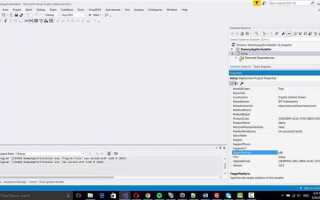
Для изменения пути сохранения exe-файла следует открыть свойства проекта через контекстное меню – Properties → Build. В поле Output path можно указать произвольную директорию, куда будет помещён результат компиляции. Изменения автоматически применяются после следующей сборки.
Если вы используете .NET Core или .NET 5/6, то exe-файл может отсутствовать вовсе – в случае сборки как Framework-dependent создаётся лишь .dll. Чтобы получить самостоятельный exe, нужно собрать проект как self-contained. Это делается через файл проекта (.csproj) или параметры публикации: dotnet publish -r win-x64 —self-contained true.
Как найти путь к скомпилированному exe файлу в Visual Studio
После сборки проекта в Visual Studio исполняемый файл размещается в каталоге, который зависит от конфигурации (Debug или Release) и типа проекта. Чтобы быстро найти путь к exe, откройте «Обозреватель решений», щёлкните правой кнопкой по проекту и выберите «Открыть папку в Проводнике».
По умолчанию путь имеет вид: Проект\bin\Debug\ или Проект\bin\Release\. Для консольных и оконных приложений именно там находится скомпилированный exe-файл. Убедитесь, что выбранная конфигурация соответствует нужной (Debug/Release), иначе файл может оказаться в другом подкаталоге.
Также можно просмотреть путь в свойствах проекта. Перейдите в «Свойства» проекта → вкладка «Сборка» → поле «Выходной каталог». Там указан относительный путь к exe. Этот путь комбинируется с расположением проекта на диске и формирует полный путь к исполняемому файлу.
Настройка конфигурации сборки: Debug и Release
Visual Studio по умолчанию создает два типа конфигураций сборки: Debug и Release. Они предназначены для разных целей и существенно отличаются по параметрам компиляции и результатам.
- Debug – используется для отладки. Включает генерацию символов отладки (.pdb), не оптимизирует код, оставляет дополнительные проверки (например, assert), что облегчает выявление ошибок.
- Release – предназначена для финальной сборки. Включает оптимизацию кода, исключает символы отладки, уменьшает размер и увеличивает производительность исполняемого файла.
Для переключения между конфигурациями:
- Откройте выпадающий список в верхней панели Visual Studio, рядом с кнопкой запуска.
- Выберите нужную конфигурацию: Debug или Release.
Чтобы изменить параметры конфигурации:
- Перейдите в меню Project → Properties.
- В левой панели выберите Build.
- Выставите нужную конфигурацию в выпадающем списке сверху.
- Для Debug убедитесь, что флаг Define DEBUG constant включен, а Optimize code отключен.
- Для Release наоборот – отключите Define DEBUG constant и включите Optimize code.
Готовый .exe файл для каждой конфигурации сохраняется в папке:
bin\Debug\– для Debugbin\Release\– для Release
Изменения в настройках напрямую влияют на поведение приложения. Для финальной публикации всегда используйте Release, предварительно протестировав сборку.
Путь к exe-файлу задаётся отдельно для каждой конфигурации сборки. Это позволяет точно контролировать структуру выходных файлов.
- Откройте проект в Visual Studio.
- Кликните правой кнопкой по проекту в Solution Explorer и выберите Properties.
- В левой панели перейдите в раздел Build.
- Проверьте, что в верхней части окна выбрана нужная конфигурация: Debug
Различие между Build и Rebuild при создании exe
Команда Build в Visual Studio компилирует только те файлы, которые были изменены с момента последней сборки. Это ускоряет процесс генерации .exe-файла, особенно в крупных проектах, где пересборка всех модулей занимает значительное время. Build не удаляет предыдущие артефакты сборки, если они не затронуты изменениями.
Rebuild сначала полностью очищает выходной каталог, включая .exe, .dll и временные файлы, а затем пересобирает весь проект с нуля. Это полезно при возникновении ошибок, связанных с устаревшими бинарными файлами, конфликтами кэша или после масштабных изменений в структуре проекта.
Для регулярной разработки рекомендуется использовать Build. Rebuild следует применять в случае непредсказуемого поведения приложения или после манипуляций с настройками компиляции. При сборке релизной версии exe предпочтительно выполнить Rebuild, чтобы исключить влияние старых артефактов.
Как сохранить exe файл при использовании .NET Framework
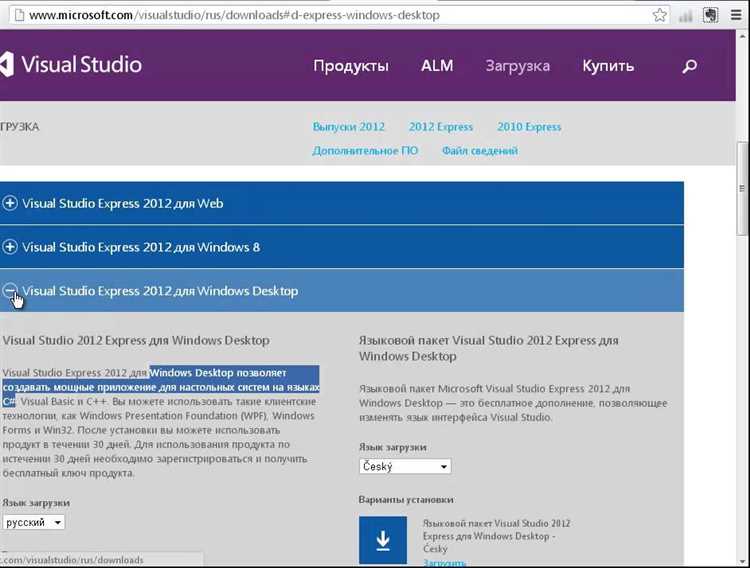
Для создания и сохранения exe файла в Visual Studio с проектом на .NET Framework необходимо выполнить следующие шаги.
1. Откройте проект в Visual Studio и убедитесь, что выбран нужный конфигурационный режим сборки: Debug или Release. Режим Release предпочтителен для конечных сборок, так как в нем происходит оптимизация кода.
2. В меню выберите пункт Build → Build Solution или используйте сочетание клавиш
Ctrl+Shift+B. Это запустит процесс компиляции проекта.3. После успешной сборки exe файл создаётся в каталоге
bin\Releaseилиbin\Debugвнутри папки с проектом. Путь к файлу обычно выглядит так:[Путь_к_проекту]\bin\Release\[Имя_проекта].exe4. Для точной настройки выходного файла откройте свойства проекта через правый клик на проекте → Properties. В разделе Application укажите корректное имя сборки в поле Assembly name.
5. Вкладка Build позволяет контролировать платформу целевой сборки: x86, x64 или Any CPU. Убедитесь, что выбранная платформа соответствует требованиям запускаемого exe файла.
6. Если проект содержит ресурсы или внешние библиотеки, убедитесь, что они либо встроены в сборку, либо расположены рядом с exe файлом для корректной работы.
7. Для публикации exe файла и зависимостей воспользуйтесь функцией Publish через меню проекта, которая создаст оптимизированную папку с готовыми к запуску файлами.
Важным моментом является правильное управление версиями и подписями сборок, если exe планируется к распространению. Эти параметры настраиваются в свойствах проекта на вкладках Signing и Assembly Information.
Сборка exe файла для проекта на C++ в Visual Studio
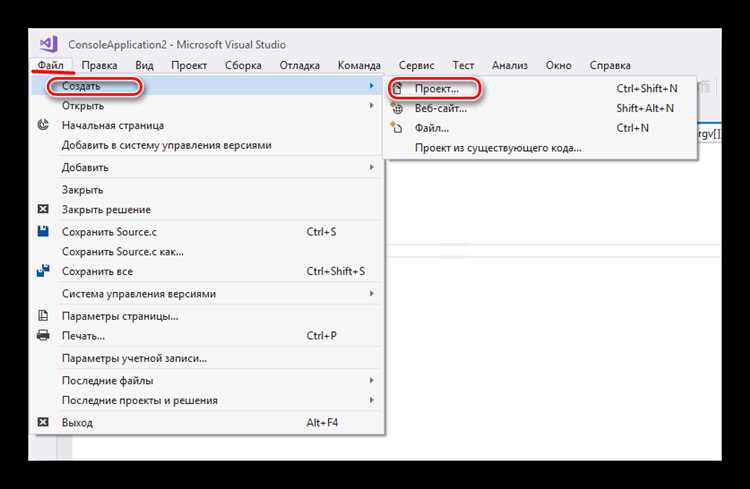
Для создания исполняемого файла (.exe) в Visual Studio необходимо убедиться, что выбран конфигурационный режим «Release» или «Debug» в зависимости от целей сборки. Конфигурация «Release» оптимизирует код для конечного использования, «Debug» сохраняет отладочную информацию.
После выбора конфигурации откройте меню «Build» и выберите «Build Solution» (или нажмите Ctrl+Shift+B). В процессе сборки компилятор преобразует исходные файлы в объектные, а затем линковщик объединяет их в единый исполняемый файл.
Расположение скомпилированного exe-файла по умолчанию находится в папке проекта:
\[путь_к_проекту]\[Configuration]\[Platform]\, где Configuration – Release или Debug, Platform – x86, x64 или ARM.Для статической сборки с минимальными внешними зависимостями в разделе «C/C++» → «Code Generation» установите «Runtime Library» в значение с «Multi-threaded (/MT)» или «Multi-threaded Debug (/MTd)». Это включит все необходимые библиотеки прямо в exe.
При сборке убедитесь, что все необходимые исходные и заголовочные файлы включены в проект и что нет ошибок компиляции или линковки. В противном случае exe не будет создан.
Исполняемый файл можно запускать на совместимой операционной системе без установки Visual Studio, если используются корректные настройки среды и зависимости.
Проверка exe файла на зависимые библиотеки и компоненты
Для анализа зависимостей exe-файла в Visual Studio или после сборки используется инструмент Dependency Walker (depends.exe) или аналогичные утилиты, такие как Dependencies или PE Explorer. Эти программы отображают список динамических библиотек (DLL), необходимых для корректной работы приложения.
Запустите утилиту и откройте ваш exe-файл. Обратите внимание на статические и динамические зависимости: статические загружаются при запуске, а динамические – по требованию. Ошибки загрузки библиотек или отсутствующие файлы будут выделены красным, что указывает на проблему.
Особое внимание уделите системным библиотекам и сторонним компонентам. В Visual Studio проверьте, какие версии библиотек CRT (C Runtime) используются, так как несовпадение версий часто вызывает ошибки запуска. Для этого используйте утилиту sxstrace или команду manifest tool (mt.exe) для анализа манифеста приложения.
Если проект использует сторонние компоненты, проверьте их наличие в целевой системе и соответствие архитектуре (x86/x64). Для упрощения распространения используйте статическую компиляцию библиотек, если лицензия и размер сборки позволяют.
Автоматизированная проверка также возможна через встроенный в Visual Studio анализатор сборки и публикации, который выявляет отсутствующие зависимости при подготовке инсталлятора.
Результаты проверки зависимостей следует документировать, особенно при подготовке дистрибутива или переноса на другую платформу. Это минимизирует риск возникновения ошибок при запуске и облегчает поддержку приложения.
Создание ярлыка или копии exe файла в нужную директорию
После сборки проекта в Visual Studio .exe файл по умолчанию размещается в папке bin\Debug или bin\Release. Чтобы автоматизировать копирование или создание ярлыка exe в другую директорию, используется настройка post-build событий.
Копирование файла осуществляется с помощью команды
copyилиxcopyв разделе Properties → Build Events → Post-Build Event. Например:copy "$(TargetPath)" "C:\Путь\К\Нужной\Папке\" /YЗдесь
$(TargetPath)– полный путь к сгенерированному exe, а/Y– команда для автоматического подтверждения перезаписи файла.Создание ярлыка напрямую в post-build скрипте невозможно, но можно использовать PowerShell-скрипт, вызванный из события. Пример вызова PowerShell для создания ярлыка:
powershell -command "$s=(New-Object -COM WScript.Shell).CreateShortcut('C:\Путь\К\Ярлыку\MyApp.lnk'); $s.TargetPath='$(TargetPath)'; $s.Save()"Этот скрипт создает ярлык, указывающий на exe файл, по заданному пути.
Для удобства и масштабируемости можно оформить копирование и создание ярлыков в отдельные скрипты и запускать их через post-build события. Это снижает вероятность ошибок при изменении путей.
Вопрос-ответ:
Как в Visual Studio сохранить программу в виде exe-файла?
Чтобы получить exe-файл из проекта в Visual Studio, нужно сначала собрать решение с помощью команды «Сборка» — обычно это кнопка «Собрать решение» или пункт меню Build → Build Solution. После успешной сборки exe-файл появится в папке bin\Debug или bin\Release внутри папки с вашим проектом. Можно выбрать конфигурацию сборки в зависимости от целей — отладочную (Debug) или релизную (Release).
Почему после сборки в Visual Studio нет exe-файла в папке проекта?
Отсутствие exe-файла может быть связано с несколькими причинами. Например, проект может быть настроен не как исполняемое приложение, а как библиотека (DLL), которая не генерирует exe. Также возможны ошибки сборки, из-за которых компиляция не завершается успешно. Проверьте вывод сборки на наличие ошибок и убедитесь, что тип проекта — консольное или оконное приложение. Кроме того, exe-файл будет в папке bin соответствующей конфигурации (Debug или Release), а не в корне проекта.
Как изменить место сохранения exe-файла в Visual Studio?
Для изменения пути, куда Visual Studio помещает скомпилированный exe-файл, откройте свойства проекта, перейдите на вкладку «Сборка» и укажите новый путь для вывода в поле «Каталог вывода». По умолчанию это папки bin\Debug или bin\Release, но вы можете указать любую другую директорию. После сохранения настроек и повторной сборки файл будет появляться в указанной папке.
Можно ли в Visual Studio сохранить exe-файл для запуска на другом компьютере?
Да, exe-файл из Visual Studio можно запускать на другом компьютере, при условии, что на нем установлены необходимые компоненты, такие как нужная версия .NET Framework или других зависимостей. Для .NET-приложений часто требуется наличие соответствующей среды выполнения. Чтобы избежать проблем, можно собрать проект в режиме Release и проверить запуск на чистой машине. В некоторых случаях нужно дополнительно включать необходимые библиотеки рядом с exe.
Как сохранить exe-файл из проекта C++ в Visual Studio?
В проектах на C++ после успешной сборки Visual Studio создает исполняемый файл с расширением .exe в папке, указанной в настройках вывода (обычно bin\Debug или bin\Release). Если вы хотите найти этот файл, откройте свойства проекта, в разделе «Конфигурация» проверьте путь в «Каталог вывода». Сборка проекта происходит через меню Build → Build Solution. После завершения exe-файл готов к запуску.

 Загрузка...