При запуске CorelDraw 2019 пользователи часто сталкиваются с экраном приветствия, который может замедлять процесс работы. Этот экран предназначен для предоставления информации о последних обновлениях и нововведениях, однако для опытных пользователей он не представляет особой ценности. Если вы хотите ускорить запуск программы, можно отключить этот экран приветствия, изменив настройки CorelDraw.
Для того чтобы избавиться от экрана приветствия, нужно изменить параметр в настройках программы. Это можно сделать, перейдя в меню Файл и выбрав пункт Настройки. В открывшемся окне настроек вам нужно будет найти раздел, отвечающий за поведение при запуске программы, и просто снять галочку с опции, которая активирует экран приветствия.
Кроме того, если вы хотите, чтобы CorelDraw запускался быстрее, стоит также проверить другие параметры, такие как загрузка шаблонов и автоматические обновления, которые также могут замедлять запуск. Отключение экрана приветствия – это только один из шагов для оптимизации работы с программой.
Как открыть настройки в CorelDraw 2019 для отключения экрана приветствия
Для отключения экрана приветствия в CorelDraw 2019, необходимо выполнить несколько простых шагов в настройках программы. Следуйте этим инструкциям:
- Откройте программу CorelDraw 2019.
- Перейдите в меню «Инструменты» в верхней панели.
- В выпадающем списке выберите «Настройки» (или используйте сочетание клавиш Ctrl + J).
- В открывшемся окне настроек выберите раздел «Общие» в левой колонке.
- В правой части окна найдите параметр «Показывать экран приветствия при запуске» и снимите галочку с этого пункта.
- Нажмите «ОК» для применения изменений.
После выполнения этих шагов экран приветствия больше не будет отображаться при запуске CorelDraw 2019, что ускорит процесс работы с программой.
Шаги для отключения экрана приветствия через меню «Настройки»
Для отключения экрана приветствия в CorelDraw 2019, выполните следующие действия:
1. Откройте программу CorelDraw 2019.
2. Перейдите в меню «Сервис» в верхней панели.
3. В выпадающем меню выберите пункт «Настройки».
4. В открывшемся окне настроек перейдите на вкладку «Общие».
5. Найдите раздел «Параметры запуска». В нем будет опция «Показывать экран приветствия при запуске». Снимите галочку с этого параметра.
6. Нажмите «ОК» для сохранения изменений.
Теперь экран приветствия не будет появляться при запуске программы.
Что делать, если экран приветствия не скрывается после изменений
Если экран приветствия в CorelDraw 2019 продолжает появляться, несмотря на попытки его отключить, это может быть связано с несколькими факторами. Один из самых распространённых – некорректные настройки конфигурации программы. Проверьте, что настройки в файле конфигурации сохранены корректно и что изменения были применены правильно.
Первое, что нужно сделать – убедитесь, что настройки, касающиеся экрана приветствия, были сохранены. Для этого откройте программу, перейдите в меню «Инструменты» и выберите «Параметры». Найдите раздел «Запуск программы» и установите переключатель «Не показывать экран приветствия» в положение «Выкл». Сохраните изменения и перезапустите CorelDraw.
Если проблема не исчезла, очистите кеш программы. Иногда файл кеша может мешать корректной настройке. Для этого закройте CorelDraw, откройте папку с пользовательскими настройками программы и удалите временные файлы, такие как «corel.cache». После этого перезапустите программу.
Другой причиной может быть повреждение профиля пользователя. Попробуйте создать новый профиль в CorelDraw и проверьте, сохраняются ли изменения. Если с новым профилем экран приветствия исчезает, старый профиль был повреждён, и его нужно заменить.
Если ни одна из вышеперечисленных рекомендаций не помогла, стоит проверить наличие обновлений для программы. Иногда баги, связанные с экраном приветствия, могут быть устранены в новых патчах. Для этого откройте меню «Справка» и выберите «Проверить обновления». Если обновления доступны, установите их и перезапустите программу.
Если экран всё ещё не скрывается, может потребоваться переустановка CorelDraw. Убедитесь, что перед этим вы сохранили все важные файлы и настройки. После переустановки проверьте, работает ли функция отключения экрана приветствия корректно.
Как отключить экран приветствия на старте программы
Для отключения экрана приветствия в CorelDraw 2019 выполните следующие шаги:
1. Откройте программу и в верхнем меню выберите пункт «Инструменты» (Tools).
2. В выпадающем списке кликните на «Параметры» (Options).
3. В открывшемся окне параметров перейдите в раздел «Общие» (General) в левой части окна.
4. В правой части найдите опцию «Показывать экран приветствия при запуске» (Show Welcome Screen on Startup) и снимите с нее галочку.
5. Нажмите «ОК» для сохранения изменений.
Теперь при каждом запуске CorelDraw экран приветствия не будет отображаться.
Методы устранения проблемы с экранами приветствия, если настройки не применяются
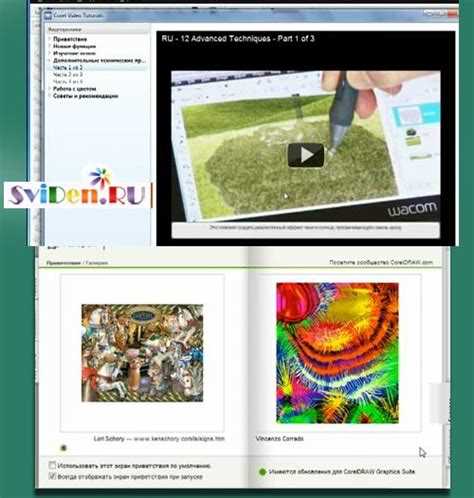
Если в CorelDraw 2019 настройки для отключения экрана приветствия не вступают в силу, возможно, дело в конфликте конфигурации программы или системе. Вот несколько шагов для устранения этой проблемы:
- Проверка прав администратора: Запустите CorelDraw от имени администратора. Иногда недостаточные права доступа могут мешать применению настроек. Кликните правой кнопкой мыши по ярлыку программы и выберите «Запуск от имени администратора».
- Удаление временных файлов: Временные файлы, которые создает программа, могут мешать корректной работе настроек. Очистите папки с временными файлами:
- Откройте «Пуск» и введите %temp% в строку поиска.
- Удалите все файлы в папке Temp, которые не используются системой.
- Перезагрузка настроек: Иногда настройки могут не применяться из-за сбоя конфигурации. Для сброса настроек выполните следующие действия:
- Перейдите в папку, где установлена программа, и найдите файл «corel.ini».
- Удалите этот файл или переместите его в другую папку для резервного хранения.
- Запустите CorelDraw заново. Программа создаст новый файл конфигурации с дефолтными настройками.
- Обновление программы: Убедитесь, что у вас установлена последняя версия CorelDraw 2019. Часто проблемы с применением настроек решаются через патчи и обновления, которые устраняют баги.
- Использование инструментов восстановления: В случае, если сброс настроек и обновление не помогли, можно использовать встроенные средства восстановления. В меню «Справка» выберите «Восстановление программы» для устранения поврежденных файлов и конфигураций.
- Проверка антивирусного ПО: Иногда антивирусные программы могут блокировать изменение настроек. Попробуйте временно отключить антивирус и снова изменить настройки экрана приветствия.
После выполнения этих шагов проблема с экраном приветствия должна быть решена, и настройки будут применяться корректно.
Как ускорить запуск CorelDraw 2019 после отключения экрана приветствия
После отключения экрана приветствия в CorelDraw 2019 вы можете заметить, что время запуска программы все еще остается довольно долгим. Чтобы улучшить этот процесс, можно применить несколько настроек и оптимизаций.
1. Отключите автозагрузку плагинов и дополнительных модулей
CorelDraw часто загружает дополнительные плагины и модули при запуске. Если они не используются регулярно, их можно отключить через настройки программы. Перейдите в меню «Инструменты» > «Параметры» > «Общие» и снимите галочки с ненужных модулей, которые замедляют запуск.
2. Удалите или перенесите настройки на другой диск
По умолчанию CorelDraw сохраняет множество временных файлов и настроек на системном диске. Переход на SSD или перенос временных файлов на другой диск может существенно снизить время загрузки. Для этого перейдите в настройки программы и выберите путь для хранения временных файлов.
3. Отключите индикатор загрузки шрифтов
Загрузка шрифтов может занимать много времени, особенно если у вас установлен большой список шрифтов. Отключите опцию автозагрузки шрифтов в «Параметрах» программы. Это можно сделать в разделе «Шрифты» в настройках CorelDraw.
4. Очистите список недавно открытых файлов
Каждый раз при запуске CorelDraw проверяет, какие файлы открывались в последний раз, что может замедлить процесс. Очистите этот список через меню «Файл» > «Недавние файлы» > «Очистить список». Это уберет лишнюю нагрузку при старте программы.
5. Обновите графический драйвер
CorelDraw использует графическое оборудование для ускорения рендеринга, и устаревшие или несовместимые драйверы могут замедлить программу. Убедитесь, что ваши драйверы для видеокарты обновлены до последней версии, скачав их с официального сайта производителя.
6. Оптимизируйте настройки CorelDraw
Загружайте только те компоненты программы, которые вам необходимы. Например, отключите автоматическое создание миниатюр и превью для объектов, изображений и документов. Это ускорит загрузку программы и повысит её производительность.
Эти шаги позволят значительно ускорить запуск CorelDraw 2019, минимизируя время, которое программа тратит на начальную загрузку, и обеспечив более быстрый доступ к рабочей среде.
Использование файлов настроек для отключения экрана приветствия
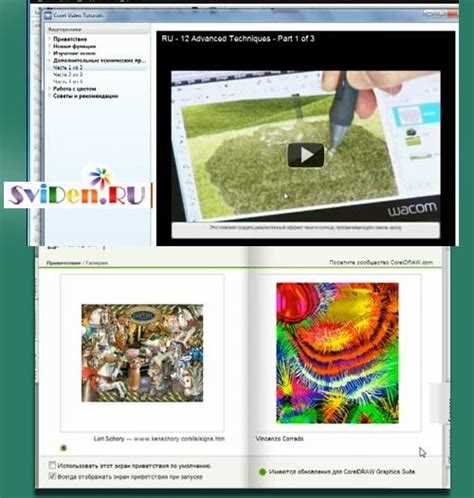
Для отключения экрана приветствия в CorelDraw 2019 необходимо изменить параметры в файлах настроек программы. Основной файл конфигурации находится в пользовательской папке: %APPDATA%\Corel\CorelDRAW Graphics Suite 2019\. В этом каталоге хранится файл с расширением .xml, отвечающий за пользовательские настройки.
Чтобы отключить экран приветствия, откройте файл CorelDRW.xml любым текстовым редактором и найдите секцию, связанную с параметрами запуска. В ней измените или добавьте параметр ShowWelcomeScreen со значением False:
<ShowWelcomeScreen>False</ShowWelcomeScreen>
Если такой параметр отсутствует, его можно добавить вручную в раздел настроек UI или Startup. После внесения изменений сохраните файл и перезапустите CorelDraw 2019 – экран приветствия не появится.
Резервное копирование исходного файла настроек перед редактированием обязательно. При ошибках в структуре XML возможна некорректная работа программы или сброс настроек к стандартным.
Альтернативно можно создать файл с нужным параметром и разместить его в той же директории, если базовый файл отсутствует или поврежден. Однако рекомендуется использовать именно существующий файл для гарантии корректного применения изменений.
Как вернуть экран приветствия в CorelDraw 2019 при необходимости
Если экран приветствия был отключён, его можно восстановить через настройки программы. Для этого откройте CorelDraw 2019 и выполните следующие шаги:
1. Перейдите в меню Инструменты → Параметры (или нажмите Ctrl+J).
2. В окне параметров раскройте раздел Общие → Параметры запуска.
3. Убедитесь, что опция Показывать экран приветствия при запуске включена (установлен флажок).
4. Нажмите ОК для сохранения изменений.
После этого при следующем запуске CorelDraw 2019 будет отображаться экран приветствия.
Если настройки недоступны или экран не появляется, проверьте, не применялись ли сторонние утилиты или скрипты для отключения этой функции. В таком случае восстановить экран поможет сброс пользовательских настроек CorelDraw:
Закройте программу, затем удерживайте F8 и одновременно запустите CorelDraw. В появившемся диалоговом окне выберите Сбросить настройки. Это вернёт стандартные параметры, включая экран приветствия.
Вопрос-ответ:
Как убрать экран приветствия в CorelDraw 2019, чтобы он не появлялся при запуске программы?
Для отключения экрана приветствия в CorelDraw 2019 нужно открыть программу, затем перейти в меню «Сервис» или «Настройки» (в зависимости от интерфейса), найти раздел, связанный с отображением стартового окна, и снять галочку с опции, отвечающей за показ экрана приветствия при запуске. После этого при следующем запуске программа будет открываться сразу с рабочим пространством без дополнительного окна.
Почему экран приветствия появляется каждый раз при запуске CorelDraw 2019 и можно ли сделать так, чтобы он не мешал работе?
Экран приветствия служит для быстрого доступа к недавно открытым файлам и шаблонам. Однако если он отвлекает, его можно отключить через настройки программы. Для этого в меню параметров нужно найти пункт, связанный с показом стартового экрана, и отключить его. Это позволит сразу попадать в рабочее пространство, экономя время при запуске.
Где именно в настройках CorelDraw 2019 находится опция для выключения приветственного окна?
Опция отключения экрана приветствия в CorelDraw 2019 находится в разделе настроек, который можно открыть через меню «Сервис» — «Параметры» (или «Настройки»). В появившемся окне нужно выбрать категорию, связанную с общими параметрами или интерфейсом. Там будет пункт с названием, похожим на «Показывать экран приветствия» — его необходимо убрать, чтобы экран не появлялся при старте.
После отключения экрана приветствия, как открыть недавно использованные файлы или шаблоны в CorelDraw 2019?
Если экран приветствия отключён, доступ к последним файлам и шаблонам можно получить через меню «Файл» — «Открыть последние» или соответствующий раздел с недавно открытыми документами. Также шаблоны обычно доступны через меню «Файл» — «Создать из шаблона». Таким образом, все нужные материалы остаются под рукой, хотя стартовый экран больше не показывается.

 Загрузка...