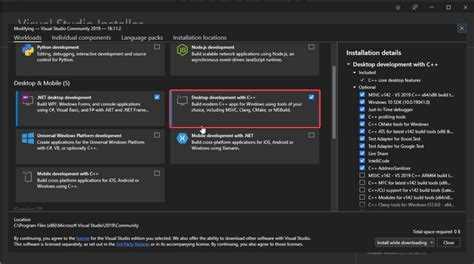
Библиотека SDL (Simple DirectMedia Layer) используется для разработки кроссплатформенных приложений с доступом к аудио, клавиатуре, мыши, геймпадам и графике через OpenGL. Она особенно популярна среди разработчиков игр и интерактивных приложений. Настройка SDL в Visual Studio 2019 требует чёткой последовательности действий и понимания структуры проекта.
Для подключения SDL к проекту в Visual Studio 2019 необходимо предварительно загрузить подходящую версию библиотеки с официального сайта libsdl.org. Важно выбрать версию, соответствующую разрядности вашей системы и компилятора – для Visual Studio 2019 это обычно сборка под Visual C++ 15 (MSVC 2017), так как она совместима с компилятором из VS2019.
После загрузки и распаковки архива потребуется правильно указать пути к заголовочным файлам и библиотекам в настройках проекта. Ошибки на этом этапе приводят к проблемам компиляции и линковки. Кроме того, при использовании динамической компоновки обязательно копировать файл SDL2.dll в директорию с исполняемым файлом, иначе приложение не запустится.
Рекомендуется использовать структуру проекта, в которой внешние библиотеки хранятся в отдельной папке, например, third_party\SDL2. Это упрощает сопровождение и переносимость проекта. Также важно не забыть о настройке Debug и Release конфигураций по отдельности, так как они могут использовать разные версии библиотек.
Скачивание актуальной версии SDL с официального сайта
Перейдите на официальный сайт библиотеки SDL по адресу: https://www.libsdl.org. На главной странице найдите раздел Download и выберите пункт SDL2 (не SDL3, если ваша цель – стабильная разработка с поддержкой Visual Studio 2019).
Среди доступных архивов выберите версию SDL2-devel-2.xx.x-VC.zip, где VC обозначает сборку для Visual C++. Убедитесь, что загружаемый архив содержит поддержку компилятора MSVC 2017 или выше – он совместим с Visual Studio 2019. Не загружайте версию под MinGW, она предназначена для другой компиляции.
Скачайте ZIP-архив и сохраните его в папку, зарезервированную для сторонних библиотек в вашем проекте. Распакуйте содержимое в директорию с понятным путём, например: C:\Libraries\SDL2. Не используйте пути с пробелами или кириллическими символами, чтобы избежать проблем в процессе сборки.
Распаковка архива SDL и структура файлов
После загрузки архива SDL2-devel-2.xx.x-VC.zip распакуйте его в выбранную директорию, например: C:\Libraries\SDL2. В результате вы получите папку с чёткой структурой, необходимой для подключения к Visual Studio 2019.
Содержимое архива включает следующие ключевые каталоги и файлы:
- include – содержит заголовочные файлы SDL, такие как SDL.h, SDL_video.h, SDL_render.h. Этот каталог нужно будет указать в настройках путей к заголовочным файлам проекта.
- lib – содержит скомпилированные статические и динамические библиотеки:
- x86 – библиотеки для 32-битной сборки;
- x64 – библиотеки для 64-битной сборки.
- SDL2.dll – динамическая библиотека, обязательная для запуска программ, использующих SDL в режиме динамической линковки. Её необходимо будет копировать в папку с исполняемым файлом проекта.
- README.txt – содержит краткие инструкции и информацию о версии.
Рекомендуется сохранить структуру без изменений, чтобы избежать ошибок при указании путей в настройках проекта. Не перемещайте внутренние папки отдельно, особенно include и lib.
Создание нового проекта в Visual Studio 2019 под Win32

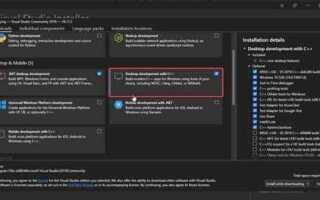
Для начала работы с SDL в Visual Studio 2019 необходимо создать новый проект, настроенный под Win32. Важно, чтобы проект был настроен правильно, для дальнейшей интеграции с библиотеками SDL.
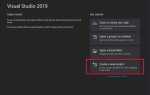
Шаг 1. Откройте Visual Studio 2019. В главном окне выберите «Создать новый проект». В диалоговом окне «Создание нового проекта» установите фильтр «C++» и выберите шаблон «Приложение Windows (Win32)». Нажмите «Далее».
Шаг 2. На следующем экране укажите имя проекта и его расположение. Рекомендуется использовать имя проекта, которое сразу будет понятно, например, «SDL_Project». Путь к проекту не должен содержать пробелов или специальных символов, так как это может вызвать проблемы при компиляции. После этого нажмите «Создать».
Шаг 3. В диалоговом окне «Настройка проекта» выберите «Приложение Windows» и укажите «Консольное приложение». Убедитесь, что выбран пункт «Без системы окон», чтобы проект создавался с минимальной конфигурацией. Нажмите «Готово».
Шаг 4. После создания проекта откроется основной редактор. В левой панели «Обозреватель решений» в разделе «Исходный код» будет виден файл «Source.cpp» (или аналогичный). Этот файл можно использовать для написания кода или подключения библиотеки SDL.
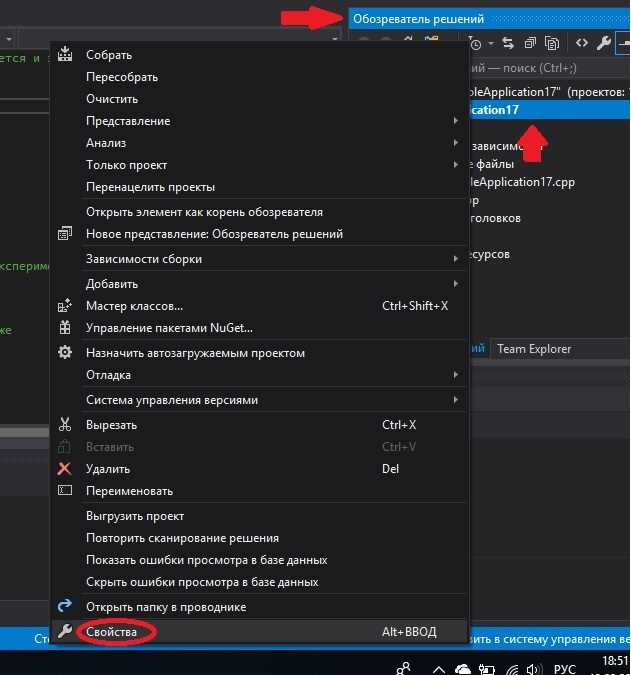
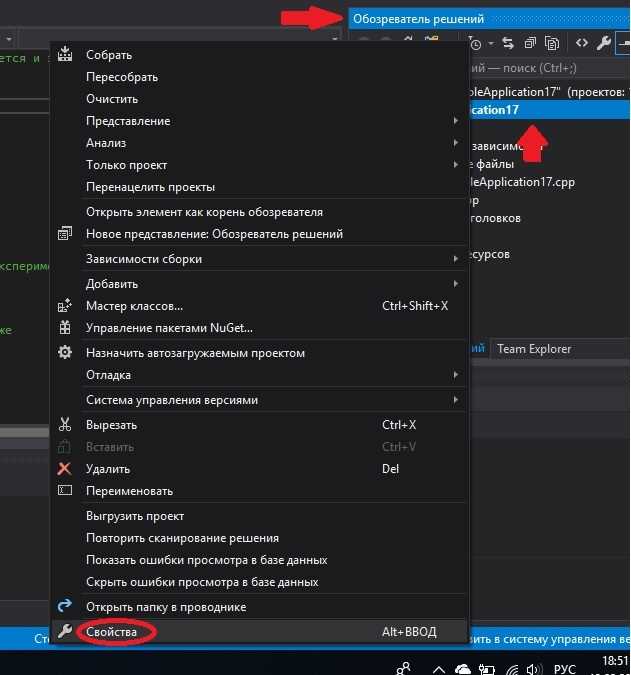
Шаг 5. Настройка компилятора. Откройте свойства проекта, щелкнув правой кнопкой мыши на проекте в «Обозревателе решений» и выбрав «Свойства». Перейдите в раздел «C/C++» > «Общие» и установите «Поддержка языка C++» на «C++17». Затем перейдите в «Ссылки» и добавьте нужные библиотеки SDL, указав их пути в разделе «Директории дополнительных библиотек».
Шаг 6. Убедитесь, что проект готов к сборке и компиляции. Для этого выберите «Сборка» > «Построить решение». Если ошибок не возникло, проект успешно создан и готов к интеграции с SDL.
Добавление путей к заголовочным файлам SDL
Для того чтобы проект корректно использовал заголовочные файлы SDL, необходимо указать пути к ним в настройках Visual Studio 2019. Это обеспечит доступ к нужным файлам при компиляции.
Шаг 1. Откройте свойства проекта, кликнув правой кнопкой мыши по проекту в «Обозревателе решений» и выбрав «Свойства».
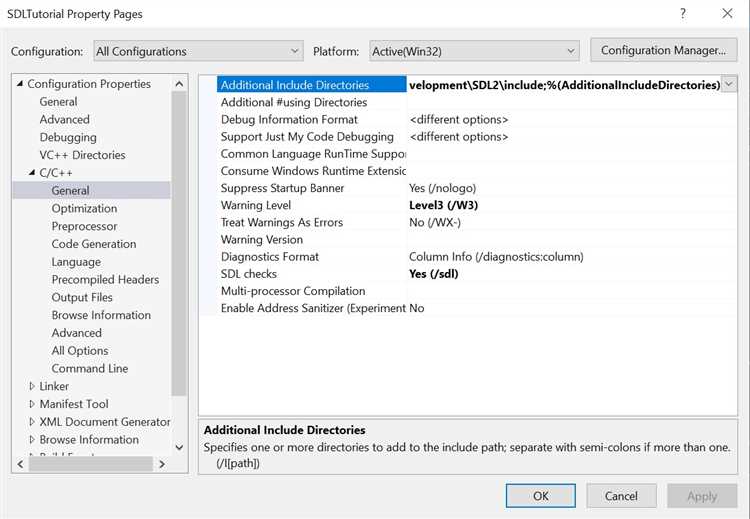
Шаг 2. В окне «Свойства проекта» перейдите в раздел «C/C++» > «Общие». В поле «Дополнительные каталоги включаемых файлов» укажите путь к папке, где находятся заголовочные файлы SDL. Например, если SDL распакован в папку «C:\SDL», укажите путь C:\SDL\include.
Шаг 3. Нажмите «ОК» для сохранения изменений. Теперь при компиляции проект будет использовать заголовочные файлы SDL из указанного пути.
Рекомендуется проверять правильность указанных путей, чтобы избежать ошибок компиляции. Если путь указан неверно или файлы отсутствуют, появятся сообщения об ошибках при сборке проекта.
Настройка путей к библиотекам SDL в свойствах проекта
После добавления заголовочных файлов необходимо указать пути к библиотекам SDL для правильной компиляции и линковки. Это делается через настройки проекта в Visual Studio 2019.
Шаг 1. Откройте свойства проекта, кликнув правой кнопкой мыши по проекту в «Обозревателе решений» и выбрав «Свойства».
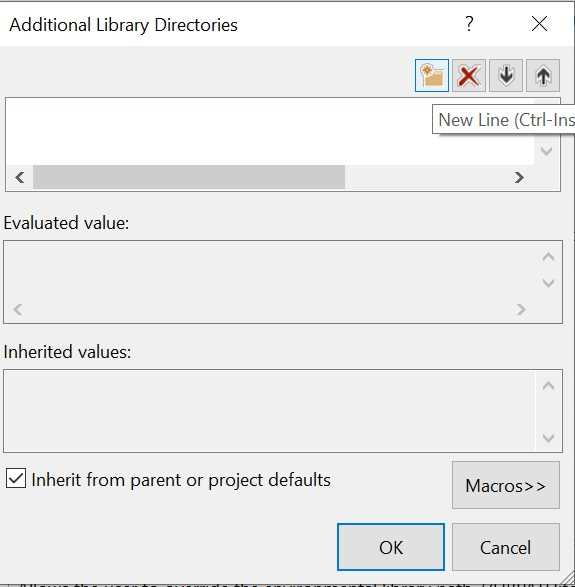
Шаг 2. В открывшемся окне перейдите в раздел «Свойства конфигурации» > «Линковка» > «Общие». В поле «Дополнительные каталоги библиотек» укажите путь к папке, где находятся скомпилированные библиотеки SDL. Например, если SDL был установлен в папку «C:\SDL», добавьте путь C:\SDL\lib.
Шаг 3. После этого перейдите в раздел «Линковка» > «Входные данные». В поле «Дополнительные зависимости» добавьте необходимые файлы библиотек. Для SDL это, как правило, файлы SDL2.lib и SDL2main.lib. Введите их имена по одному на каждой строке.
Шаг 4. Нажмите «ОК» для сохранения изменений. Это гарантирует, что при сборке проекта будет правильно выполнена линковка с библиотеками SDL.
Рекомендуется также проверить, чтобы библиотеки совпадали по архитектуре (x86 или x64) с настройками вашего проекта. Ошибка в этом аспекте может привести к сбоям во время компиляции или выполнения приложения.
Подключение статических и динамических библиотек SDL
При подключении SDL в проект можно выбрать два подхода: использование статических или динамических библиотек. Каждый из них имеет свои особенности и способы настройки в Visual Studio 2019.
1. Подключение статической библиотеки
Для использования статической библиотеки необходимо выполнить несколько шагов:
- Скачайте статические библиотеки SDL (например, SDL2.lib и SDL2main.lib).
- Перейдите в свойства проекта: щелкните правой кнопкой мыши на проекте в «Обозревателе решений» и выберите «Свойства».
- В разделе «Свойства конфигурации» > «Линковка» > «Общие» укажите путь к папке с библиотеками в поле «Дополнительные каталоги библиотек».
- В разделе «Линковка» > «Входные данные» добавьте SDL2.lib и SDL2main.lib в «Дополнительные зависимости».
- Убедитесь, что в разделе «C/C++» > «Общие» в «Дополнительные каталоги включаемых файлов» указан путь к заголовочным файлам SDL.
В этом случае библиотеки будут встраиваться в ваш исполняемый файл во время компиляции, и ваш проект не будет зависеть от внешних файлов библиотек.
2. Подключение динамической библиотеки
При использовании динамических библиотек необходимо выполнить следующие шаги:
- Скачайте динамическую библиотеку SDL (например, SDL2.dll).
- Перейдите в свойства проекта: «Свойства» > «Линковка» > «Общие» и укажите путь к папке с динамическими библиотеками в поле «Дополнительные каталоги библиотек».
- Добавьте SDL2.lib в поле «Дополнительные зависимости» в разделе «Линковка» > «Входные данные».
- В разделе «C/C++» > «Общие» добавьте путь к заголовочным файлам SDL в «Дополнительные каталоги включаемых файлов».
- Скопируйте файл SDL2.dll в папку с вашим исполняемым файлом (.exe), чтобы приложение могло найти динамическую библиотеку во время выполнения.
Использование динамических библиотек позволяет уменьшить размер исполняемого файла и облегчить обновление библиотеки, поскольку файл .dll можно обновить без необходимости пересобирать проект.
Для выбора между статической и динамической линковкой необходимо учитывать требования к размеру приложения, обновляемости и совместимости с системой. Статическая линковка предпочтительна, когда необходимо, чтобы все зависимости были встроены в приложение. Динамическая линковка удобна для уменьшения размера исполняемого файла и удобства обновлений библиотеки.
Копирование DLL-файлов в папку сборки
При использовании динамических библиотек SDL, таких как SDL2.dll, необходимо убедиться, что файл DLL находится в папке с исполняемым файлом проекта, иначе приложение не сможет найти нужную библиотеку во время выполнения.
Шаг 1. Скачайте файл SDL2.dll с официального сайта SDL или получите его в комплекте с библиотеками SDL. Убедитесь, что используете версию, соответствующую архитектуре вашего проекта (x86 или x64).
Шаг 2. Перейдите в папку сборки проекта. Это можно сделать, открыл проект в Visual Studio и выбрав в меню «Сборка» > «Публикация» или нажав клавишу F7 для создания сборки. После этого перейдите в папку, где находятся скомпилированные файлы (обычно это папки Debug или Release).
Шаг 3. Скопируйте файл SDL2.dll в эту папку. Убедитесь, что файл DLL находится в одной директории с вашим исполняемым файлом (.exe), чтобы при запуске приложение могло корректно загрузить библиотеку.
Шаг 4. Запустите проект. Теперь, когда файл DLL находится в папке с исполняемым файлом, приложение должно успешно загружать и использовать SDL при запуске.
Если вы планируете распространять приложение, не забудьте включить файл SDL2.dll в архив или установочный пакет вместе с исполняемым файлом.
Проверка работоспособности через простой пример с SDL_Window
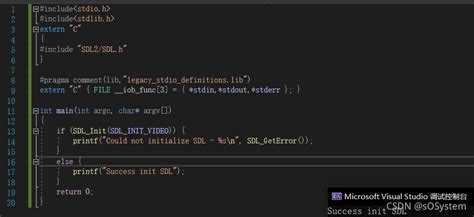
Для проверки правильности настройки SDL в проекте, можно создать минимальное приложение, которое открывает окно с использованием SDL. Этот пример поможет убедиться, что SDL правильно подключена и работает в вашем проекте.
Шаг 1. Создайте новый файл, например main.cpp, в вашем проекте.
Шаг 2. Напишите следующий код:
#include
#include
int main(int argc, char* argv[]) {
// Инициализация SDL
if (SDL_Init(SDL_INIT_VIDEO) < 0) {
std::cerr << "Не удалось инициализировать SDL: " << SDL_GetError() << std::endl;
return -1;
}
// Создание окна
SDL_Window* window = SDL_CreateWindow("SDL Example",
SDL_WINDOWPOS_UNDEFINED, SDL_WINDOWPOS_UNDEFINED,
800, 600, SDL_WINDOW_SHOWN);
if (window == nullptr) {
std::cerr << "Не удалось создать окно: " << SDL_GetError() << std::endl;
SDL_Quit();
return -1;
}
// Ожидание события закрытия окна
SDL_Event e;
bool quit = false;
while (!quit) {
while (SDL_PollEvent(&e) != 0) {
if (e.type == SDL_QUIT) {
quit = true;
}
}
}
// Очистка
SDL_DestroyWindow(window);
SDL_Quit();
return 0;
}
Шаг 3. Соберите и запустите проект. Если все настроено правильно, при запуске откроется окно размером 800x600 пикселей. После этого приложение будет ждать события закрытия окна. При закрытии окна программа завершит выполнение.
Шаг 4. Если окно не появляется или приложение выдает ошибку, проверьте следующие моменты:
- Убедитесь, что пути к заголовочным файлам и библиотекам SDL указаны правильно.
- Проверьте, что DLL-файлы SDL находятся в папке с исполняемым файлом.
- Убедитесь, что архитектура проекта (x86 или x64) соответствует архитектуре библиотек SDL.
Этот пример поможет убедиться, что SDL интегрирована правильно и проект готов к дальнейшей разработке с использованием SDL.
Вопрос-ответ:
Что делать, если SDL не запускается после настройки в Visual Studio 2019?
Если SDL не запускается после настройки, первым делом проверьте пути к библиотекам и заголовочным файлам в свойствах проекта. Убедитесь, что правильно указаны каталоги для include (для заголовочных файлов) и lib (для библиотек). Также проверьте, что файл SDL2.dll находится в папке с исполняемым файлом. Если все это настроено верно, попробуйте пересобрать проект, чтобы убедиться, что все файлы были правильно интегрированы в проект.
Какую версию SDL лучше использовать для проекта в Visual Studio 2019?
Для Visual Studio 2019 рекомендуется использовать последнюю стабильную версию SDL2. Она поддерживает современные версии C++ и обеспечивает хорошую совместимость с новыми версиями Visual Studio. Обратите внимание, что SDL2 включает в себя как 32-разрядные, так и 64-разрядные библиотеки, поэтому выберите соответствующую архитектуру в зависимости от настроек вашего проекта.
Как проверить, что SDL правильно подключена и работает в проекте?
Для проверки правильности подключения SDL можно создать простой пример, который открывает окно с использованием SDL. Примерный код включает инициализацию SDL, создание окна с помощью SDL_CreateWindow и ожидание события закрытия окна. Если при запуске появляется окно, значит, SDL настроена правильно. Если возникают ошибки, проверьте пути к библиотекам, файлам DLL и версии компилятора.
Какие библиотеки SDL нужно подключать для работы с графикой?
Для работы с графикой в SDL вам достаточно подключить основную библиотеку SDL2.lib и SDL2main.lib. Если вы планируете работать с изображениями или текстурами, вам может понадобиться подключить дополнительные библиотеки, такие как SDL2_image.lib, для работы с различными форматами изображений. Для этого нужно скачать соответствующие библиотеки и добавить их в проект через свойства, как это делается с основными библиотеками SDL.
Какую архитектуру (x86 или x64) выбрать при подключении SDL в проект?
Выбор архитектуры зависит от того, какую платформу вы планируете поддерживать. Если ваш проект ориентирован на 32-битные системы, выбирайте x86. Для 64-битных систем используйте x64. Важно, чтобы архитектура проекта совпадала с архитектурой библиотек SDL. Например, если вы используете 64-битные библиотеки SDL, то и проект должен быть настроен на x64. Это обеспечит правильную линковку и совместимость при сборке.
Почему при запуске проекта с SDL в Visual Studio 2019 появляется ошибка "Не удалось найти SDL2.dll"?
Ошибка "Не удалось найти SDL2.dll" возникает, когда файл SDL2.dll не расположен в папке с исполняемым файлом (.exe). Для решения проблемы нужно скопировать файл SDL2.dll в папку, где находится ваш скомпилированный файл проекта (обычно это папки Debug или Release). После этого приложение должно корректно загрузить динамическую библиотеку при запуске. Также важно, чтобы архитектура библиотеки (x86 или x64) совпадала с настройками вашего проекта.
Как подключить дополнительные библиотеки SDL, такие как SDL_image или SDL_mixer, в Visual Studio 2019?
Для подключения дополнительных библиотек, например, SDL_image или SDL_mixer, вам нужно выполнить несколько шагов. Во-первых, скачайте необходимые библиотеки с официального сайта SDL. Затем добавьте их в проект через свойства: перейдите в раздел "Свойства проекта" > "C/C++" > "Общие" и укажите путь к заголовочным файлам. После этого в разделе "Линковка" > "Входные данные" добавьте соответствующие библиотеки, например, SDL2_image.lib или SDL2_mixer.lib, в поле "Дополнительные зависимости". Убедитесь, что все файлы .dll находятся в папке с вашим исполняемым файлом, если используете динамические библиотеки.

 Загрузка...