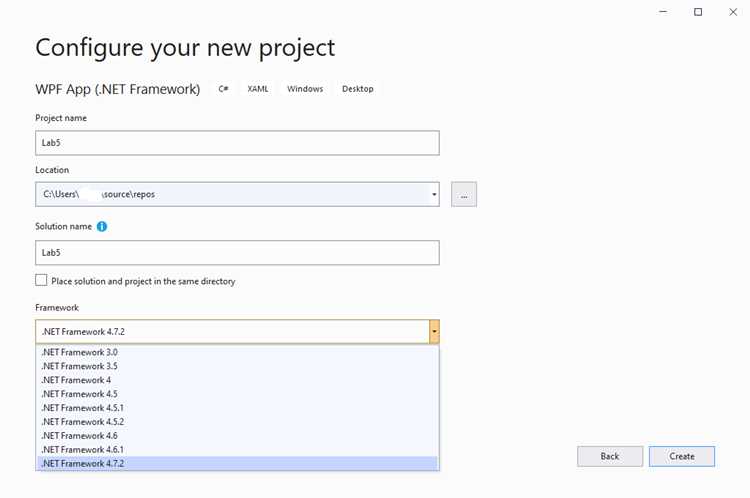
Для корректной работы проектов на платформе .NET важно использовать нужную версию Framework. Visual Studio позволяет изменять целевую версию .NET Framework без создания нового решения. Это особенно актуально при необходимости поддержки устаревших приложений или внедрении новых функций, доступных только в более поздних версиях.
Чтобы сменить версию .NET Framework, необходимо открыть свойства проекта и найти раздел Target Framework. При выборе другой версии важно учитывать совместимость с установленными пакетами и библиотеками, чтобы избежать ошибок сборки и выполнения.
После изменения версии рекомендуется выполнить полную пересборку решения и проверить конфигурационные файлы, такие как app.config или web.config, на предмет корректности настроек, связанных с новой платформой. Это позволяет обеспечить стабильную работу приложения и избежать неожиданных сбоев.
Как изменить версию .NET Framework в Visual Studio
Для изменения версии .NET Framework в проекте Visual Studio откройте файл решения или проекта. В окне «Обозреватель решений» выделите нужный проект, затем щёлкните правой кнопкой мыши и выберите «Свойства».
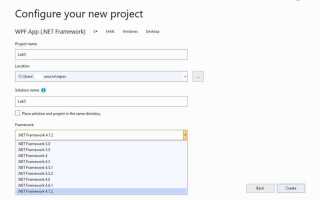
В открывшемся окне перейдите на вкладку «Приложение». В разделе «Целевая платформа» найдите поле «Целевая версия .NET Framework» и выберите необходимую из выпадающего списка. Доступные варианты зависят от установленных на компьютере SDK.
После выбора версии сохраните изменения, нажав Ctrl+S или через меню «Файл» → «Сохранить все». Visual Studio автоматически обновит файлы конфигурации проекта, включая .csproj или .vbproj.
Если нужная версия отсутствует в списке, её необходимо установить вручную через установщик .NET Framework или Visual Studio Installer, добавив соответствующий SDK.
При изменении версии учитывайте, что более новые версии могут не поддерживать устаревшие библиотеки, а старые – не использовать возможности новых API. После изменения версии рекомендуется выполнить очистку и пересборку проекта.
Проверка текущей версии .NET Framework проекта в Visual Studio
Определить версию .NET Framework в проекте можно через свойства решения или файлы конфигурации.
- Откройте проект в Visual Studio.
- В обозревателе решений кликните правой кнопкой по проекту, выберите Свойства.
- Перейдите на вкладку Приложение (Application).
- В разделе Целевая платформа (Target Framework) отобразится текущая версия .NET Framework.
Если версия указана неявно или требуется проверить вручную, можно просмотреть файл проекта:
- Для проектов с расширением
.csprojоткройте файл в текстовом редакторе. - Найдите элемент
<TargetFrameworkVersion>, значение которого показывает используемую версию, напримерv4.7.2.
Для проектов с .NET Core или .NET 5+ вместо этого будет использоваться <TargetFramework> с указанием версии и платформы.
В случае ошибок с определением версии можно проверить настройки сборки и конфигурационные файлы, а также убедиться, что версия фреймворка установлена в системе.
Выбор целевой версии .NET Framework в свойствах проекта
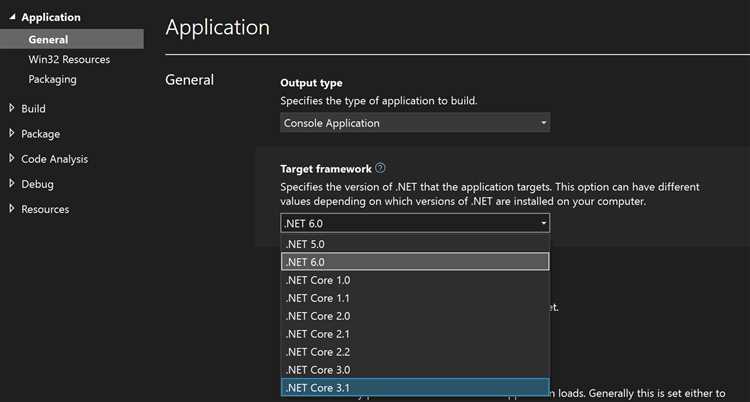
Для изменения версии .NET Framework откройте окно «Свойства» проекта в Visual Studio. Перейдите на вкладку «Приложение».
В разделе «Целевая платформа» найдите выпадающий список «Целевая версия .NET Framework». Здесь отображаются доступные версии, установленные в системе.
Выберите нужную версию, учитывая требования проекта и совместимость с используемыми библиотеками. Обратите внимание, что Visual Studio показывает только версии, поддерживаемые текущей установкой SDK и инструментов.
После выбора версии сохраните изменения и пересоберите проект. Проверьте файлы конфигурации, чтобы убедиться, что версия корректно применена.
Если нужной версии нет в списке, необходимо установить соответствующий пакет .NET Framework SDK и перезапустить Visual Studio.
Изменение версии .NET Framework для нескольких проектов в решении
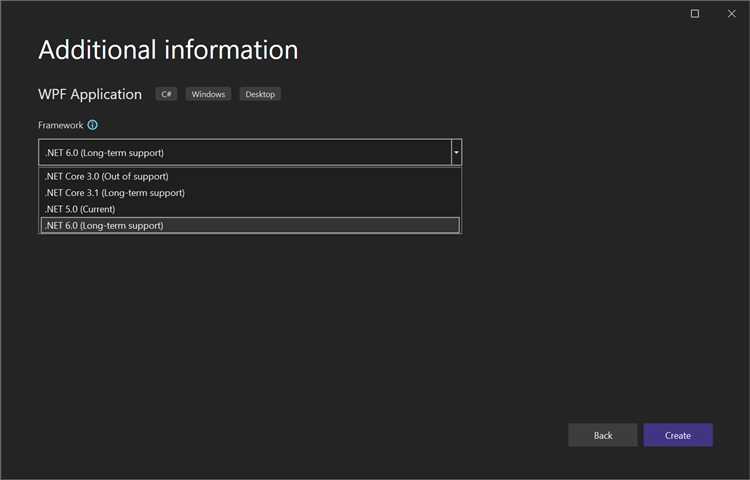
Для одновременного обновления версии .NET Framework в нескольких проектах Visual Studio выполните следующие действия:
- Откройте решение в Visual Studio.
- В обозревателе решений выделите проекты, требующие изменения версии. Используйте Ctrl или Shift для множественного выбора.
- Для каждого выделенного проекта выполните правый клик и выберите Свойства.
- Перейдите на вкладку Приложение (Application).
- В разделе Целевая платформа (Target Framework) выберите нужную версию .NET Framework из выпадающего списка.
- Сохраните изменения (Ctrl+S или кнопка «Сохранить»).
- Повторите для всех выбранных проектов.
При большом количестве проектов рекомендуется автоматизировать процесс через редактирование файлов проектов (.csproj):
- Закройте Visual Studio.
- Откройте папку с решением в проводнике.
- С помощью текстового редактора или скрипта измените значение
<TargetFrameworkVersion>на нужное для каждого файла .csproj. - Сохраните изменения.
- Перезагрузите решение в Visual Studio.
После изменения версии следует проверить совместимость кода и зависимостей, чтобы избежать ошибок сборки и выполнения.
Обновление файлов конфигурации после смены версии.NET Framework
После изменения версии .NET Framework в проекте необходимо проверить и привести в соответствие файлы конфигурации (app.config или web.config). Основное внимание уделяется секциям runtime и assemblyBinding.
В разделе runtime следует обновить привязки сборок, указав правильные версии библиотек, совместимые с новой версией платформы. Несоответствие может вызвать ошибки загрузки или конфликт версий.
Если в конфигурационном файле присутствуют старые ссылки на специфичные версии сборок, необходимо заменить их на актуальные версии из установленного SDK или через NuGet-пакеты, соответствующие новой платформе.
Рекомендуется выполнить проверку bindingRedirect для устранения конфликтов между разными версиями одних и тех же сборок, особенно при использовании сторонних библиотек.
Для проектов, обновлённых с .NET Framework 3.x или 4.0 на более поздние версии, следует внимательно проверить настройки секции system.web (в веб-приложениях), так как некоторые параметры могли измениться или устареть.
После внесения изменений нужно пересобрать проект и провести тестирование загрузки конфигурации, чтобы убедиться, что все зависимости разрешаются корректно и приложение запускается без исключений, связанных с версиями сборок.
Установка нужной версии .NET Framework, если её нет в списке Visual Studio
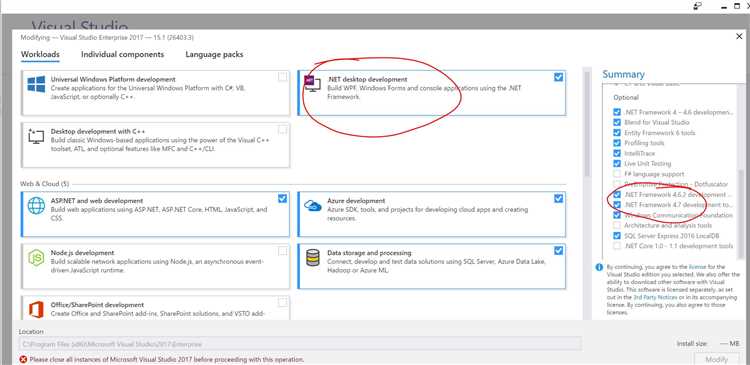
Если требуемая версия .NET Framework отсутствует в списке доступных в Visual Studio, её нужно установить вручную. Сначала определите точную версию, необходимую проекту (например, 4.7.2, 4.8 или ниже).
Перейдите на официальный сайт Microsoft и скачайте целевой пакет установки (.NET Framework Developer Pack или Runtime), соответствующий нужной версии. Developer Pack включает инструменты и библиотеки для разработки, что обеспечивает интеграцию с Visual Studio.
После загрузки выполните установку и перезапустите Visual Studio. В меню выбора версии фреймворка нужный пункт появится автоматически.
Если версия не появилась, проверьте наличие последних обновлений Visual Studio через Visual Studio Installer и установите их. Для некоторых версий требуется обновление компонентов SDK и targeting packs.
При работе с более старыми версиями (например, 3.5) убедитесь, что они активированы в компонентах Windows через Панель управления → Программы и компоненты → Включение или отключение компонентов Windows.
В случае отсутствия поддержки версии в установленной Visual Studio можно дополнительно скачать и подключить соответствующий targeting pack вручную, добавив его в каталог SDK.
Решение ошибок компиляции, связанных с изменением версии.NET Framework
При смене версии .NET Framework в проекте часто возникают ошибки из-за несовместимости ссылок, устаревших пакетов и настроек сборки.
Первым шагом проверьте файл проекта (.csproj или .vbproj) – параметр TargetFrameworkVersion должен совпадать с выбранной в Visual Studio версией. Несоответствие вызывает ошибки типа «Сборка не найдена» или «Несовместимый тип».
Удалите из проекта ссылки на библиотеки, ориентированные на предыдущую версию платформы. После этого выполните повторное добавление через NuGet с учетом новой версии .NET Framework.
Обновите пакеты NuGet до последних версий, поддерживающих выбранную платформу. Используйте команду Update-Package в консоли диспетчера пакетов или интерфейс обновлений Visual Studio.
Очистите кеш и временные файлы сборки: выполните Clean Solution, затем Rebuild Solution. Это избавит от конфликтов старых артефактов.
Если проект использует сторонние библиотеки с жесткой привязкой к версии платформы, проверьте их документацию на предмет совместимости или замените на аналоги.
При ошибках, связанных с версией компилятора, проверьте настройки в Project Properties → Build → Advanced → Language Version. Установите совместимую версию языка C# или VB.
В случае ошибок конфигурации проверьте содержимое файлов app.config или web.config, особенно секции runtime и assemblyBinding, корректируя ссылки на сборки под новую платформу.
Использование консольных утилит MSBuild с параметром /verbosity:diagnostic поможет выявить конкретные причины сбоев.
Если ошибки не устраняются, создайте новый проект с нужной версией .NET Framework и поочередно переносите исходные файлы, что позволяет выявить проблемные зависимости.
Проверка совместимости подключаемых библиотек с новой версией .NET Framework
Перед изменением версии .NET Framework необходимо убедиться, что все подключаемые библиотеки совместимы с выбранной версией. Несовместимость может вызвать ошибки сборки, сбои во время выполнения или потерю функциональности.
Первым шагом проверьте спецификации NuGet-пакетов. Откройте файл .csproj или используйте команду dotnet list package, чтобы получить список всех зависимостей. На сайте nuget.org найдите каждую библиотеку и в разделе “Dependencies” убедитесь, что она поддерживает целевую версию фреймворка.
Для локальных библиотек и сторонних сборок без NuGet воспользуйтесь утилитой ILSpy или dotPeek. Откройте сборку и проверьте целевую платформу в разделе “Module Definition” – поле .targetFramework должно соответствовать новой версии или быть более низкой (в пределах совместимости вверх).
Если библиотека компилировалась под старую версию, проверьте наличие API, удалённых или изменённых в новой версии .NET Framework. Используйте Microsoft Portability Analyzer или API Portability Analyzer (ApiPort) – инструмент сканирует проект и формирует отчёт о несовместимых вызовах.
Для библиотек с исходным кодом пересоберите их с новой целью. В свойствах проекта измените Target Framework, устраните возникающие ошибки компиляции, особенно связанные с пространствами имён или устаревшими методами.
Обратите внимание на библиотеки, использующие небезопасный код или P/Invoke – они часто завязаны на конкретную версию среды выполнения. Проверьте поддержку этих вызовов в официальной документации новой версии .NET Framework.
После проверки обновите пакеты до последних версий, если они содержат улучшения совместимости. Обязательно выполните полное тестирование на всех целевых конфигурациях, чтобы убедиться в стабильной работе проекта после смены версии фреймворка.
Автоматизация смены версии .NET Framework через файл проекта (*.csproj)
Файл .csproj содержит ключевое свойство <TargetFrameworkVersion>, которое определяет версию .NET Framework. Для автоматической смены версии во множественных проектах используйте скрипты на PowerShell или консольные утилиты для пакетной правки XML.
Для одиночного изменения откройте .csproj в текстовом редакторе. Найдите строку, например:
<TargetFrameworkVersion>v4.6.1</TargetFrameworkVersion>
Замените на нужную, например:
<TargetFrameworkVersion>v4.8</TargetFrameworkVersion>
Для пакетной автоматизации используйте PowerShell-скрипт:
Get-ChildItem -Recurse -Filter *.csproj | ForEach-Object {
(Get-Content $_.FullName) -replace '<TargetFrameworkVersion>v[\d\.]+</TargetFrameworkVersion>', '<TargetFrameworkVersion>v4.8</TargetFrameworkVersion>' | Set-Content $_.FullName
}
Скрипт рекурсивно проходит по всем проектам и заменяет значение версии. Используйте контроль версий (например, Git), чтобы отслеживать изменения и быстро откатить при необходимости.
После изменения обязательно пересоберите решение. Visual Studio может потребовать перезагрузку проекта для корректного отображения новой версии. Если используется SDK-стиль проекта (с <TargetFramework> вместо <TargetFrameworkVersion>), формат версии отличается: например, net48 вместо v4.8.
Для сквозной автоматизации в CI/CD-пайплайнах интегрируйте аналогичный скрипт в процесс сборки, добавив проверку успешной перекомпиляции после модификации файлов.
Вопрос-ответ:
Можно ли изменить версию .NET Framework без Visual Studio, только через файл проекта?
Да, для проектов, не использующих SDK-стиль, достаточно вручную отредактировать файл .csproj. Найдите тег <TargetFrameworkVersion> и замените его значение на нужное, например v4.8. После этого проект можно пересобрать через MSBuild или открыть в Visual Studio, где изменения будут автоматически подхвачены. Для SDK-проектов используется тег <TargetFramework> с форматом вроде net48.
После смены версии .NET Framework проект перестал собираться. Почему?
Скорее всего, одна или несколько библиотек, используемых в проекте, не поддерживают новую версию. Также могли измениться API или поведение стандартных классов. Проверьте зависимости в packages.config или .csproj и обновите их через NuGet. Иногда требуется пересобрать сторонние библиотеки вручную или заменить устаревшие вызовы кода.
Где посмотреть, какая версия .NET Framework сейчас установлена в системе?
Откройте реестр Windows: HKEY_LOCAL_MACHINE\SOFTWARE\Microsoft\NET Framework Setup\NDP\v4\Full. В параметре Release будет числовое значение. Например, 528040 соответствует .NET Framework 4.8. Таблицу соответствий можно найти в документации Microsoft. Также можно использовать утилиту dotnet --info, но она показывает только версии .NET Core и .NET 5+.
При смене версии фреймворка Visual Studio предлагает изменить и другие файлы. Нужно соглашаться?
Если проект старого формата, Visual Studio может предложить обновить файлы конфигурации, схемы проекта или мигрировать к SDK-стилю. Это упростит дальнейшую работу, но может потребовать корректировок в логике сборки. Перед согласием рекомендуется зафиксировать текущее состояние в системе контроля версий. Если проект сложный, сначала протестируйте переход на копии.

 Загрузка...