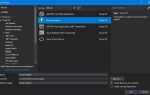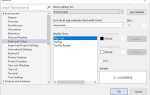
Visual Studio 2017 поддерживает несколько предустановленных тем интерфейса: Светлая, Темная и Голубая. Переключение между ними позволяет адаптировать среду разработки под конкретные условия работы, включая освещение, предпочтения по контрасту и снижение зрительной нагрузки при длительной работе с кодом.
Чтобы изменить тему, откройте меню Tools → Options, затем выберите раздел Environment → General. В выпадающем списке Color theme можно выбрать одну из доступных тем. Изменения применяются сразу после подтверждения, перезапуск среды не требуется.
Для расширения набора тем стоит установить расширение Visual Studio Color Theme Editor, доступное через Extensions and Updates. После установки появится возможность создавать собственные темы или загружать дополнительные из галереи Visual Studio Marketplace.
Использование тем с высоким контрастом рекомендовано при работе на экранах с низким качеством цветопередачи или при необходимости акцентировать внимание на синтаксисе. Темная тема эффективна в условиях слабого освещения и снижает утомляемость глаз. Светлая – подходит для офисного дневного света и привычна для большинства пользователей Windows.
Как открыть настройки темы в Visual Studio 2017

Для изменения темы оформления в Visual Studio 2017 необходимо перейти к параметрам среды. Процесс состоит из следующих шагов:
- Откройте Visual Studio 2017.
- В верхнем меню выберите Tools (Сервис).
- В выпадающем списке нажмите Options (Параметры).
- В открывшемся окне перейдите в раздел Environment (Среда).
- Выберите подраздел General (Общие).
- В правой части окна найдите параметр Color theme (Цветовая тема).
В списке доступных тем можно выбрать, например, Blue, Light или Dark. После выбора нужной темы нажмите OK для применения изменений.
Если список тем ограничен, установите расширение Visual Studio Color Theme Editor через Tools → Extensions and Updates, затем перезапустите среду для появления дополнительных вариантов.
Где находится переключатель цветовой темы
В Visual Studio 2017 переключатель цветовой темы размещён в разделе настроек среды разработки. Для доступа к нему откройте меню Tools и выберите пункт Options.
В открывшемся окне найдите в левой панели раздел Environment, затем перейдите в подраздел General. Справа в выпадающем списке Color theme отобразятся доступные темы: Blue, Light, Dark. Выбор темы применяется ко всей среде после подтверждения кнопкой OK.
Если список тем ограничен, установите расширение Visual Studio Color Theme Editor через Extensions and Updates, чтобы получить дополнительные варианты оформления.
Список доступных тем по умолчанию
Visual Studio 2017 предоставляет три предустановленные темы: Светлая, Тёмная и Синяя.
Светлая тема – фон редактора и интерфейса выполнен в светло-серых и белых тонах. Подходит для работы при хорошем освещении. Минус – высокая яркость, вызывающая утомление глаз при длительной работе.
Тёмная тема – основной фон почти чёрный, цвета синтаксиса ярко контрастируют. Рекомендуется для работы в тёмных помещениях и при ночной разработке. Уменьшает нагрузку на зрение, особенно при многочасовом программировании.
Синяя тема – классическое оформление, знакомое пользователям предыдущих версий Visual Studio. Интерфейс выполнен в оттенках синего и серого. Оптимальный выбор для тех, кто предпочитает стандартный внешний вид без сильного контраста.
Для смены темы: Tools → Options → Environment → General, затем выбрать нужный вариант в выпадающем списке Color theme. Изменения применяются сразу после подтверждения.
Установка дополнительной темы через Visual Studio Marketplace
Откройте Visual Studio 2017 и перейдите в меню Tools → Extensions and Updates…. В открывшемся окне выберите категорию Online и в поле поиска введите название интересующей темы, например «One Dark Pro» или «Material Theme».
После появления результатов найдите нужную тему и нажмите кнопку Download. Visual Studio предложит перезапустить среду для завершения установки. Подтвердите перезапуск.
После перезапуска откройте меню Tools → Options, затем перейдите в раздел Environment → General. В выпадающем списке Color theme выберите установленную тему. Изменения применяются мгновенно, без необходимости повторного запуска среды.
Некоторые темы могут устанавливать дополнительные настройки или компоненты. В этом случае настройка интерфейса может быть доступна в отдельной вкладке в Tools или через сочетания клавиш, указанные автором расширения на странице Marketplace.
Рекомендуемые популярные темы с высокой совместимостью с VS 2017:
| Название | Автор | Поддержка синтаксиса |
|---|---|---|
| One Dark Pro | binaryify | C#, C++, HTML, JS, JSON |
| Material Theme | Equinusocio | C#, XML, CSS, Markdown |
| Solarized Dark | Microsoft DevLabs | универсальная |
Для обновления темы следует снова открыть Extensions and Updates, найти установленное расширение во вкладке Installed и проверить наличие обновлений с помощью кнопки Update, если она доступна.
Пошаговая настройка пользовательской темы
Visual Studio 2017 поддерживает настройку пользовательской темы через расширение Color Theme Editor. Ниже представлен алгоритм настройки без использования сторонних конфигурационных файлов.
- Откройте Visual Studio 2017.
- Перейдите в меню Tools → Extensions and Updates.
- В левой панели выберите Online, в поиске введите Color Theme Editor.
- Установите расширение Visual Studio Color Theme Editor и перезапустите среду.
- После перезапуска откройте Tools → Customize Colors.
- Нажмите New Theme, введите имя темы и выберите основу (напр., Dark, Light, Blue).
- В панели редактирования настройте параметры цветов:
- Environment > Background – цвет главного фона IDE.
- Editor > Plain Text – основной цвет текста редактора.
- Editor > Selected Text – цвет выделенного текста.
- Tool Window > Active Caption – цвет заголовка активного окна.
- Environment > StatusBar – фон нижней панели состояния.
- Для быстрой навигации используйте строку поиска в редакторе темы.
- Нажмите Save and Apply для сохранения и применения изменений.
Созданная тема появится в списке доступных: Tools → Options → Environment → General → Color theme.
Для экспорта темы используйте Export Theme в редакторе. Будет создан файл .vstheme, пригодный для импорта на других машинах.
Как вернуть тему оформления по умолчанию
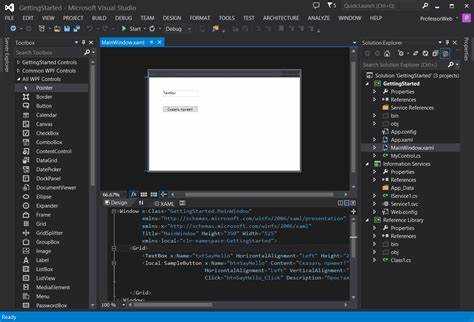
Для возврата стандартной светлой темы в Visual Studio 2017 выполните следующие действия:
1. Откройте меню Инструменты (Tools) в верхней панели.
2. Выберите пункт Параметры (Options).
3. В открывшемся окне в левой части разверните раздел Среда (Environment).
4. Перейдите в подраздел Общие (General).
5. В правой части окна найдите выпадающий список Тема оформления (Color theme).
6. Выберите из списка значение Светлая (Light).
7. Нажмите ОК для применения изменений.
После этого интерфейс Visual Studio вернётся к стандартной светлой теме оформления, используемой по умолчанию при установке.
Если тема не изменится, проверьте, не активирована ли сторонняя тема через расширения. Для этого откройте меню Расширения и обновления (Extensions and Updates) и отключите установленные темы, после чего повторите процедуру.
Что делать, если тема не применяется после выбора
Если после выбора новой темы оформления в Visual Studio 2017 интерфейс не изменился, первым шагом проверьте, правильно ли сохранён выбор. Перейдите в Tools > Options > Environment > General и убедитесь, что нужная тема активна в выпадающем списке.
Следующий важный момент – перезапуск Visual Studio. Изменения темы вступают в силу только после полного закрытия и повторного запуска программы. Если этого не сделать, старая тема останется видимой.
Проверьте, не блокирует ли применение темы стороннее расширение. Отключите временно все установленные расширения через Tools > Extensions and Updates и попробуйте применить тему снова.
Если проблема сохраняется, выполните сброс пользовательских настроек командой devenv.exe /resetsettings в командной строке Windows. Это сбросит конфигурацию и вернёт Visual Studio к настройкам по умолчанию, что может решить конфликт с темами.
Убедитесь, что используемая тема поддерживается в вашей версии Visual Studio 2017. Некоторые темы требуют дополнительных пакетов или обновлений, которые нужно установить через Visual Studio Installer.
В редких случаях повреждённые файлы настроек могут мешать применению темы. Для проверки создайте новый чистый профиль пользователя Windows и запустите Visual Studio там. Если тема применяется, удалите или переименуйте папку настроек пользователя: %USERPROFILE%\AppData\Local\Microsoft\VisualStudio\15.0_xxxxx и перезапустите IDE.
Влияние смены темы на другие элементы интерфейса
Цвета подсветки синтаксиса в редакторе подстраиваются под выбранную тему, что повышает читаемость кода и снижает усталость. При светлой теме акцент делается на ярких тонах для ключевых слов, в темной – на мягких и приглушённых оттенках.
Автоматическая смена темы влияет на цветовые схемы всплывающих подсказок, сообщений об ошибках и предупреждений. Например, в темной теме фон сообщений становится темнее, а текст – светлее, что повышает их заметность без отвлечения.
Некоторые сторонние расширения Visual Studio также адаптируются к выбранной теме, однако не все. Рекомендуется проверять совместимость, чтобы избежать несоответствий в интерфейсе.
Для сохранения визуального комфорта стоит учитывать, что смена темы может изменить видимость границ и разделителей окон. В случае снижения удобства можно вручную настроить отдельные параметры в разделе «Среда» – «Шрифты и цвета».
Использование тем обеспечивает целостность визуального восприятия и помогает поддерживать высокую продуктивность, особенно в условиях разных условий освещения.
Вопрос-ответ:
Как изменить тему оформления в Visual Studio 2017?
Чтобы сменить тему оформления в Visual Studio 2017, откройте меню «Инструменты» и выберите пункт «Параметры». В появившемся окне найдите раздел «Среда» и затем подраздел «Общие». Там можно выбрать тему из списка доступных, например, светлую, темную или синюю. После выбора темы нажмите «ОК», и интерфейс изменится.
Можно ли добавить новые темы оформления в Visual Studio 2017, кроме стандартных?
Да, Visual Studio 2017 позволяет установить дополнительные темы оформления через расширения. Для этого откройте «Расширения и обновления» в меню «Инструменты», затем перейдите в онлайн-магазин и найдите темы, которые хотите установить. После установки новой темы она появится в списке выбора тем в настройках среды.
Как вернуть стандартную светлую тему после установки темной?
Для возврата к стандартной светлой теме зайдите в меню «Инструменты» → «Параметры» → «Среда» → «Общие». В списке тем выберите «Светлая», затем нажмите «ОК». Интерфейс сразу изменится на светлый, который является стандартным вариантом.
Влияет ли смена темы оформления на производительность Visual Studio 2017?
Смена темы оформления не оказывает заметного влияния на производительность Visual Studio 2017. Это только визуальная настройка, изменяющая цвета интерфейса. Скорость работы и отклик среды зависят больше от характеристик компьютера и настроек проекта.
Где находятся файлы с темами для Visual Studio 2017 и можно ли их редактировать вручную?
Файлы с предустановленными темами обычно встроены в программу и не предназначены для редактирования вручную. Однако темы, установленные через расширения, могут содержать файлы настроек в формате JSON или XML, которые можно править с помощью текстового редактора. Для этого требуется понимание структуры темы и формата данных.
Как изменить тему оформления в Visual Studio 2017?
Чтобы сменить тему оформления в Visual Studio 2017, нужно открыть меню «Инструменты» и выбрать пункт «Параметры». В открывшемся окне найдите раздел «Среда» и выберите подраздел «Общие». Там доступен список тем оформления, таких как «Светлая», «Темная» и «Синяя». Выберите подходящую тему и нажмите «ОК» для применения изменений. После этого интерфейс Visual Studio изменит свой внешний вид согласно выбранной теме.

 Загрузка...