Интеграция Visual Studio с GitLab позволяет организовать полный цикл разработки внутри одной среды – от клонирования репозитория до автоматического деплоя. В отличие от GitHub, для GitLab потребуется ручная настройка SSH-ключей и корректная привязка удалённого репозитория. Без этого не удастся выполнять пуши, пуллы и коммиты напрямую из Visual Studio.
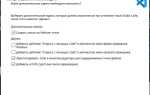
Первым шагом необходимо установить расширение GitLab Extension for Visual Studio, доступное через встроенный менеджер расширений. Оно добавляет вкладку GitLab в интерфейс IDE и позволяет авторизоваться через токен доступа (Personal Access Token), сгенерированный в профиле GitLab.
После авторизации важно правильно настроить локальный репозиторий: откройте меню Team Explorer, выберите Clone и вставьте HTTPS- или SSH-ссылку на репозиторий. Для работы с SSH необходимо предварительно создать ключ с помощью ssh-keygen, добавить его в раздел SSH Keys на GitLab и убедиться, что Visual Studio использует корректный путь к id_rsa.
Рекомендуется настроить двухфакторную аутентификацию и использовать токены с ограниченными правами для минимизации рисков. Также стоит включить опцию отображения Git-выходных данных в Visual Studio, чтобы отслеживать детали синхронизации и возможные конфликты напрямую в окне IDE.
Создание личного токена доступа в GitLab для использования в Visual Studio
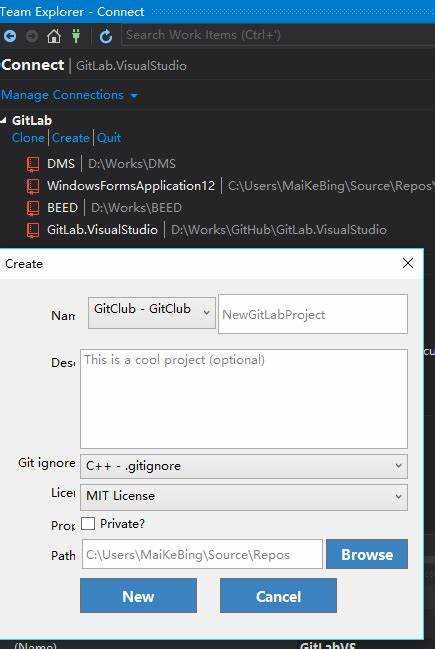
Для аутентификации Visual Studio с GitLab потребуется персональный токен доступа (Personal Access Token). Он заменяет пароль при использовании HTTPS и обеспечивает безопасный доступ к репозиторию.
- Откройте GitLab в браузере и авторизуйтесь в аккаунте.
- Перейдите в правый верхний угол, нажмите на аватар, затем выберите пункт Preferences.
- В меню слева выберите Access Tokens.
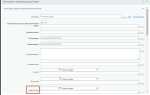
- В поле Name укажите произвольное имя токена, например Visual Studio Access.
- В поле Expires at задайте срок действия токена. Не рекомендуется оставлять его пустым.
- В разделе Scopes обязательно отметьте:
- api – для доступа ко всем операциям GitLab API;
- read_repository и write_repository – для чтения и записи в репозиторий.
- Нажмите кнопку Create personal access token.
- Скопируйте сгенерированный токен сразу после создания – повторно он отображён не будет.
В Visual Studio при подключении к репозиторию GitLab через HTTPS введите имя пользователя GitLab, а в поле пароля – созданный токен. При необходимости сохраните его в диспетчере учётных данных Windows для автоматической аутентификации.
Клонирование репозитория GitLab через Visual Studio с использованием HTTPS
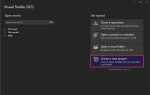
Откройте Visual Studio и выберите пункт «Клонировать репозиторий» на стартовом экране или через меню «Файл» → «Клонировать репозиторий». В поле URL-адреса вставьте ссылку на GitLab-репозиторий. Убедитесь, что ссылка начинается с https://, например: https://gitlab.com/username/project.git.
Выберите локальную папку для размещения проекта. Не указывайте директорию, уже содержащую другой репозиторий, чтобы избежать конфликтов.
При первом подключении к GitLab по HTTPS Visual Studio запросит имя пользователя и персональный токен. Перейдите в GitLab: «Settings» → «Access Tokens». Создайте токен с правами read_repository и скопируйте его. Введите логин GitLab и в качестве пароля – токен. Не используйте обычный пароль: GitLab блокирует его для доступа через HTTPS.
Нажмите «Клонировать». Visual Studio создаст локальную копию репозитория и откроет его в IDE. Статус подключения и активная ветка отображаются в нижней панели. Убедитесь, что репозиторий успешно загружен и история коммитов доступна через окно «Git».
Для работы с приватными репозиториями убедитесь, что персональный токен не истёк и обладает необходимыми правами. При замене токена откройте диспетчер учетных данных Windows и удалите старые записи, связанные с GitLab, чтобы Visual Studio запросила новые данные.
Настройка подключения к GitLab через SSH в Visual Studio

Для подключения Visual Studio к GitLab через SSH необходимо выполнить последовательность точных шагов, исключающих использование HTTPS и паролей. Это обеспечивает безопасность и автоматизацию доступа к репозиторию.
- Откройте терминал Git Bash или командную строку и выполните команду:
ssh-keygen -t ed25519 -C "ваш_email@example.com"
При появлении запроса укажите путь:
C:\Users\имя_пользователя\.ssh\id_ed25519. Пароль задавать необязательно. - Скопируйте содержимое публичного ключа:
cat ~/.ssh/id_ed25519.pub
Для Windows: откройте файл
C:\Users\имя_пользователя\.ssh\id_ed25519.pubв блокноте. - Авторизуйтесь в GitLab, перейдите в раздел Preferences → SSH Keys и вставьте ключ в поле Key. Установите срок действия (или оставьте бессрочным) и нажмите Add key.
- Проверьте подключение:
ssh -T git@gitlab.com
Если ключ добавлен верно, появится сообщение вроде:
Welcome to GitLab, @ваше_имя. - Откройте Visual Studio. В меню выберите View → Git Repository или Clone a Repository.
- Вставьте SSH-ссылку вида:
git@gitlab.com:ваш_пользователь/ваш_репозиторий.git
Нажмите Clone.
- Если Visual Studio не использует ключ по умолчанию, настройте файл
configв папке.ssh:Host gitlab.com HostName gitlab.com User git IdentityFile ~/.ssh/id_ed25519
После выполнения этих шагов Visual Studio будет использовать SSH для доступа к репозиторию без ввода логина и пароля.
Авторизация в GitLab в Visual Studio через встроенный Git-менеджер

Откройте Visual Studio и перейдите в меню View → Git Changes. В нижней части панели нажмите Manage Connections, затем – Connect → Clone a repository.
В поле Repository Location вставьте HTTPS-ссылку на ваш репозиторий GitLab. Если вы не авторизованы, Visual Studio автоматически запросит вход в систему.
Выберите GitLab из предложенных провайдеров. В открывшемся окне нажмите Sign in with your browser. GitLab откроется в браузере, где необходимо подтвердить доступ к вашему аккаунту.
После успешной авторизации GitLab выдаст токен. Visual Studio подхватит его автоматически, если браузер и IDE запущены на одной машине. В противном случае токен нужно скопировать и вставить вручную в соответствующее поле в Visual Studio.
Для корректной работы убедитесь, что в настройках GitLab в разделе User Settings → Applications создано приложение с правами read_user и api. В противном случае авторизация может завершиться ошибкой 403 или отсутствием доступа к репозиториям.
После завершения авторизации Visual Studio запомнит токен. Повторный вход не потребуется, пока токен не истечёт или не будет отозван в GitLab.
Операции коммита и пуша из Visual Studio в репозиторий GitLab
Для фиксации изменений откройте панель Git Changes через меню View → Git Changes. В поле сообщения коммита введите осмысленное описание, отражающее суть изменений. Например, вместо «Изменения» используйте «Добавлен сервис авторизации через OAuth».
Перед коммитом обязательно убедитесь, что выбран правильный активный branch. Переключение осуществляется в нижней строке Visual Studio либо через Git → Manage Branches.
После ввода сообщения нажмите кнопку Commit All для фиксации изменений локально. Если требуется сразу отправить изменения в удалённый репозиторий, используйте опцию Commit All and Push. Если коммит выполнен без пуша, используйте команду Push вручную из панели Git Changes или через контекстное меню ветки в Manage Branches.
В случае появления конфликта при пуше (например, если в удалённой ветке есть новые коммиты), Visual Studio предложит выполнить Pull. После автоматического мерджа необходимо повторить коммит и пуш.
Рекомендуется использовать функцию Staging (отправка отдельных файлов в индекс) для контроля версионности. Это позволяет разделять изменения на логические блоки и фиксировать их отдельными коммитами. Для этого выделите нужные файлы и нажмите Stage перед коммитом.
Если требуется привязка коммита к issue в GitLab, добавьте в сообщение коммита идентификатор задачи, например: Fixes #42. GitLab автоматически свяжет коммит с соответствующей задачей.
Решение конфликтов слияния и отображение истории коммитов в Visual Studio

При слиянии веток в Visual Studio конфликты отображаются автоматически в окне Team Explorer. Для их решения откройте раздел «Changes» и выберите файл с пометкой «Conflicted». Щелчок по нему откроет встроенный редактор сравнения, где отображаются изменения из текущей ветки (Source), целевой ветки (Target) и результирующий файл (Result).
Используйте кнопки «Take Source», «Take Target» или вручную внесите правки в результирующую версию. После разрешения конфликта сохраните изменения и нажмите «Accept Merge». Не забудьте закоммитить объединённые изменения перед следующими действиями.
Для просмотра истории коммитов откройте «Git Repository» в Team Explorer. Щёлкните по нужной ветке и выберите «View History». В появившемся списке отображаются хэш коммита, автор, дата и сообщение. Двойной клик по коммиту открывает подробности изменений.
Для визуального анализа истории используйте «Git Graph» в окне Git Changes. Он показывает ветвление, слияния и порядок коммитов. Навигация по графу позволяет быстро найти точку расхождения или момент появления конфликта.
Рекомендуется перед слиянием регулярно выполнять команду «Fetch», чтобы иметь актуальное состояние удалённого репозитория и минимизировать вероятность конфликтов. При работе с несколькими ветками старайтесь выполнять слияние чаще, избегая накопления изменений.

 Загрузка...