Visual Studio 2010 остаётся востребованной средой разработки, особенно при работе с устаревшими проектами на .NET Framework 4.0 и C++. Несмотря на возраст, она часто используется в промышленности и образовательных целях, где требуется стабильность и совместимость со старыми библиотеками.
Официальная поддержка Visual Studio 2010 компанией Microsoft завершена, поэтому установка требует внимательного подхода: необходимо использовать проверенные источники и строго соблюдать совместимость с операционной системой. Windows 7, 8.1 и 10 (до версии 1909) – рекомендуемые платформы для запуска этой версии среды.
Перед загрузкой убедитесь, что в системе установлены все необходимые компоненты: .NET Framework 4.0, актуальные пакеты Visual C++ Redistributable и обновления безопасности для операционной системы. Также важно выделить не менее 7 ГБ свободного места на диске и отключить антивирусное ПО на время установки, чтобы избежать ошибок при распаковке установщика.
В этой инструкции приведён последовательный алгоритм скачивания Visual Studio 2010 с надёжного источника, проверка цифровой подписи дистрибутива и корректная установка без лишнего ПО. Также указаны способы активации и устранения типовых проблем при запуске на современных системах.
Где найти официальный дистрибутив Visual Studio 2010
Официальные дистрибутивы Visual Studio 2010 ранее были доступны на сайте Microsoft, но с прекращением основной поддержки продукт убрали с открытого доступа. Тем не менее, существуют легальные способы загрузки через авторизованные ресурсы Microsoft.
- Visual Studio Dev Essentials – бесплатная программа от Microsoft. После регистрации предоставляется доступ к загрузке устаревших версий Visual Studio, включая 2010. Перейдите на visualstudio.microsoft.com/dev-essentials, войдите с учетной записью Microsoft, найдите раздел «Downloads» и выберите нужную версию.
- MSDN Subscriber Downloads – если у вас есть подписка MSDN (Visual Studio Subscription), вы можете загрузить ISO-образы Visual Studio 2010 с официального портала. Зайдите на my.visualstudio.com, используйте фильтр по годам и выберите «Visual Studio 2010».
- Архивы Microsoft – некоторые архивные страницы, например archive.org, содержат копии официальных ISO-образов, ранее размещённых на microsoft.com. Используйте SHA1-хеши для проверки подлинности файлов.
Обратите внимание: перед установкой проверьте цифровую подпись и сравните хеш-суммы с данными из официальных источников, чтобы исключить риск подделки.
Выбор между версией Ultimate, Professional и Express
Visual Studio 2010 выпускается в нескольких редакциях, различающихся функциональностью и назначением. Выбор зависит от задач, которые необходимо решать, и доступных ресурсов.
Ultimate – самая полная версия. Включает средства для архитектурного анализа, профилирования, тестирования кода, работы с диаграммами UML и управлением производительностью. Подходит для крупных команд, где требуется глубокий контроль над процессом разработки. Требует лицензии и значительных ресурсов системы: минимум 3 ГБ ОЗУ и 10 ГБ свободного места на диске.
Professional – оптимальный выбор для индивидуальных разработчиков и малых команд. Поддерживает разработку под Windows, веб, мобильные платформы. Включает все базовые функции: отладчик, дизайнер интерфейсов, систему контроля версий, интеграцию с SQL Server. Не содержит средств архитектурного моделирования и расширенного тестирования, но полностью покрывает потребности большинства пользователей.
Express – бесплатная версия с ограничениями. Распространяется по компонентам: отдельно Visual C#, Visual C++, Visual Basic. Не поддерживает плагины, работу с несколькими проектами в одном решении, встроенную систему контроля версий и инструменты тестирования. Предназначена для обучения, хобби и простых приложений. Занимает меньше места (около 1–2 ГБ), устанавливается быстрее.
Если необходимы расширенные средства диагностики, анализа и командной разработки – выбирайте Ultimate. Для коммерческой разработки без сложной архитектуры подойдёт Professional. Express – для начинающих и образовательных целей.
Регистрация и получение лицензионного ключа Visual Studio 2010
Для активации Visual Studio 2010 требуется действующий лицензионный ключ. После установки пробной версии, продукт работает 30 дней. Чтобы продлить использование, необходимо зарегистрироваться и ввести ключ продукта.
Шаг 1: Получение учетной записи Microsoft
Если учетная запись Microsoft ещё не создана, перейдите на https://signup.live.com и зарегистрируйтесь. Укажите действующий email, придумайте надёжный пароль, подтвердите данные.
Шаг 2: Переход к получению ключа
Откройте страницу https://visualstudio.microsoft.com/vs/older-downloads. Авторизуйтесь через созданную учетную запись. Прокрутите страницу до раздела «Visual Studio 2010» и выберите нужную редакцию: Professional, Premium или Ultimate.
Шаг 3: Получение ключа
После выбора версии, откроется описание редакции. Ниже будет кнопка «Download» и, при наличии подписки или доступа через Visual Studio Dev Essentials, – лицензионный ключ. Скопируйте ключ и сохраните его в надёжном месте.
Шаг 4: Активация в среде разработки
Запустите Visual Studio 2010. В меню перейдите в раздел Help → Register Product. Нажмите кнопку Activate Product, вставьте ранее полученный ключ и подтвердите активацию. После успешной проверки программа будет зарегистрирована, ограничений по времени не будет.
Если Visual Studio была установлена с MSDN-носителя, ключ может быть указан в файле readme.txt или в разделе лицензирования подписки MSDN. Проверяйте легальность источника дистрибутива – это критично для получения валидного ключа.
Скачивание установочного файла с официального источника
Для загрузки Visual Studio 2010 необходимо использовать архивную страницу загрузок Microsoft, так как актуальная версия уже не распространяется через основной сайт. Перейдите по адресу: https://my.visualstudio.com/Downloads. Войдите в систему с учётной записью Microsoft, обладающей активной подпиской, например Visual Studio Dev Essentials (доступна бесплатно после регистрации).
После авторизации воспользуйтесь поиском по странице, введя “Visual Studio 2010”. В списке результатов выберите нужное издание: Professional, Premium или Ultimate. Обратите внимание на язык и архитектуру (x86 или x64), указанные в описании загрузки. Рекомендуется выбирать ISO-образ установщика для полной офлайн-установки.
Кликните по ссылке “Download”, чтобы начать загрузку. Проверьте контрольную сумму SHA-1, предоставленную на странице, и сравните её с хэшем загруженного файла с помощью утилиты certutil. Это гарантирует целостность дистрибутива перед установкой.
Подготовка системы Windows к установке Visual Studio 2010
1. Проверка версии Windows: Visual Studio 2010 официально поддерживается на Windows XP SP3, Windows Vista SP2, Windows 7, Windows Server 2003 R2 SP2, Windows Server 2008 SP2 и Windows Server 2008 R2. Убедитесь, что установлены все актуальные обновления через Windows Update.
2. Обновление компонентов .NET Framework: Visual Studio 2010 требует наличия .NET Framework 4.0. Если он отсутствует, установите его вручную до запуска инсталлятора. Для Windows XP обязательно наличие Windows Installer 3.1 и .NET Framework 2.0 SP2.
3. Отключение антивируса и брандмауэра: Некоторые компоненты Visual Studio могут блокироваться защитным ПО. На время установки рекомендуется временно отключить антивирус и встроенный брандмауэр Windows.
4. Проверка доступного места на диске: Необходимо не менее 4,5 ГБ свободного пространства на системном диске. Установка SDK и дополнительных компонентов потребует ещё около 2–3 ГБ.
5. Завершение фоновых процессов: Перед началом установки закройте все сторонние программы, особенно те, что используют .NET, COM или систему сборки (например, MSBuild), чтобы избежать конфликтов.
6. Настройка учетной записи: Запуск установщика необходимо производить от имени администратора. В случае работы под ограниченной учетной записью установка может завершиться с ошибками доступа к реестру и системным каталогам.
7. Удаление предыдущих версий: При наличии установленных компонентов Visual Studio 2008 или более ранних версий возможны конфликты. Рекомендуется удалить их через «Программы и компоненты», а затем перезагрузить систему.
8. Отключение UAC (для Windows Vista/7): Контроль учетных записей может препятствовать корректной установке. Временно понизьте уровень контроля UAC через панель управления и перезагрузите ПК.
Пошаговая установка Visual Studio 2010 с пояснениями
Запустите установочный файл Visual Studio 2010 с правами администратора для предотвращения ошибок доступа. На первом экране выберите язык интерфейса и нажмите «Далее».
Примите лицензионное соглашение, внимательно прочитав условия. Отказ от принятия остановит процесс установки.
На следующем шаге укажите тип установки: «Полная» – включает все компоненты и шаблоны, «Пользовательская» – позволяет выбрать необходимые модули, например, только C# или Visual C++.
При пользовательской установке рекомендуется исключать ненужные пакеты для экономии места на диске. Минимальный объем свободного пространства должен быть не менее 4 ГБ.
Выберите каталог установки. Рекомендуется использовать путь по умолчанию, чтобы избежать конфликтов с системными переменными.
Нажмите «Установить». Процесс займет от 20 до 40 минут в зависимости от производительности системы. Не прерывайте установку и не отключайте компьютер.
После завершения появится окно с предложением активировать продукт. Для активации требуется ключ или учетная запись Microsoft с зарегистрированной лицензией.
Перезагрузите компьютер для корректной интеграции компонентов Visual Studio с операционной системой.
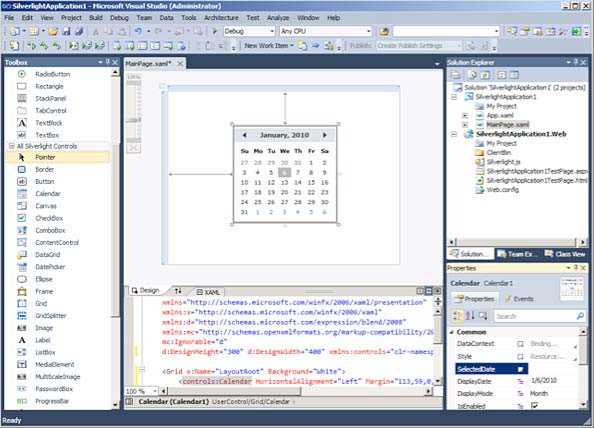
Запустите Visual Studio 2010, проверьте работоспособность, создав новый проект. Убедитесь, что все выбранные при установке модули доступны в списке шаблонов.
Активация Visual Studio 2010 после установки
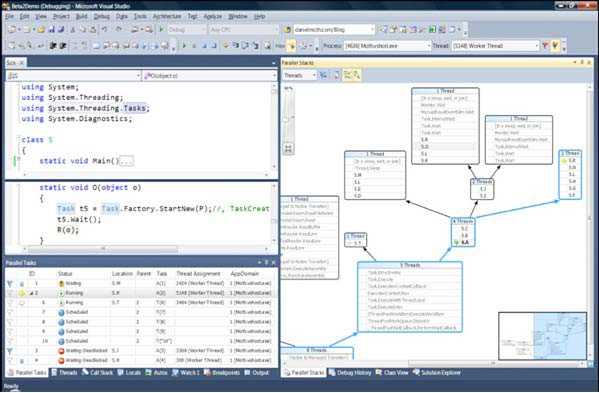
После установки Visual Studio 2010 запустите программу. В появившемся окне активации выберите «Активировать продукт». Для онлайн-активации требуется подключение к интернету.
Введите лицензионный ключ из вашего комплекта или электронного письма с покупкой. Если ключ введён корректно, система автоматически проверит его и завершит активацию.
Если онлайн-активация невозможна, выберите «Активация по телефону». На экране отобразится идентификатор установки, который необходимо сообщить оператору Microsoft. После получения кода подтверждения введите его в соответствующее поле и завершите процесс.
Для повторной активации после переустановки используйте тот же ключ. При проблемах с ключом обратитесь в службу поддержки Microsoft с указанием ошибки и информации о лицензии.
Без активации Visual Studio 2010 будет работать в ограниченном режиме с напоминаниями об активации. Для полноценной работы обязательна своевременная активация.
Вопрос-ответ:
Где можно безопасно скачать Visual Studio 2010?
Рекомендуется скачивать Visual Studio 2010 только с официального сайта Microsoft или из проверенных архивов, которые предлагают оригинальные установочные файлы. Это позволит избежать рисков, связанных с заражением вирусами или получения нерабочей версии программы.
Какие системные требования нужны для установки Visual Studio 2010?
Для корректной работы Visual Studio 2010 компьютер должен иметь процессор с тактовой частотой не ниже 1.6 ГГц, минимум 1 ГБ оперативной памяти (рекомендуется 2 ГБ), свободное место на диске не менее 3 ГБ, а также установленную операционную систему Windows XP SP3, Vista, 7 или выше.
Как правильно выполнить установку Visual Studio 2010 по шагам?
Сначала загрузите установочный файл с официального источника. Затем запустите файл с правами администратора. В открывшемся окне выберите необходимые компоненты, после чего нажмите «Далее». Следуйте указаниям мастера установки, дождавшись окончания процесса. По завершении рекомендуется перезагрузить компьютер для корректного применения настроек.
Что делать, если установка Visual Studio 2010 прерывается с ошибкой?
В первую очередь проверьте, соответствует ли система минимальным требованиям, и достаточно ли свободного места на диске. Убедитесь, что у вас есть права администратора для установки программ. Также стоит временно отключить антивирус и закрыть все лишние приложения. При повторной ошибке попробуйте скачать установочный файл заново или проверить наличие обновлений для вашей ОС.
Можно ли установить Visual Studio 2010 параллельно с более новой версией?
Да, Visual Studio 2010 можно установить на одном компьютере вместе с более новыми версиями, например, 2017 или 2019. Они будут работать независимо друг от друга, что позволяет использовать разные среды разработки в зависимости от проекта.
Где можно скачать Visual Studio 2010 и как убедиться, что файл безопасен?
Для загрузки Visual Studio 2010 лучше всего использовать официальные ресурсы Microsoft или проверенные архивы с программным обеспечением. Обычно доступен официальный сайт поддержки Microsoft, где можно найти старые версии продуктов. При скачивании важно проверить размер и цифровую подпись файла, а также просканировать его антивирусом, чтобы исключить риски заражения. Это позволит избежать проблем с безопасностью и неправильной установкой.
Как установить Visual Studio 2010 после скачивания, если появляется ошибка совместимости с системой?
Если при установке Visual Studio 2010 возникает ошибка совместимости, стоит попробовать запустить установочный файл от имени администратора и использовать режим совместимости с более ранней версией Windows (например, Windows 7 или XP). Для этого нужно открыть свойства файла установки, перейти на вкладку «Совместимость» и выбрать подходящую операционную систему. Также рекомендуется отключить временно антивирус и закрыть другие программы, которые могут мешать установке. После успешного запуска процесса установка обычно проходит без дополнительных трудностей.

 Загрузка...