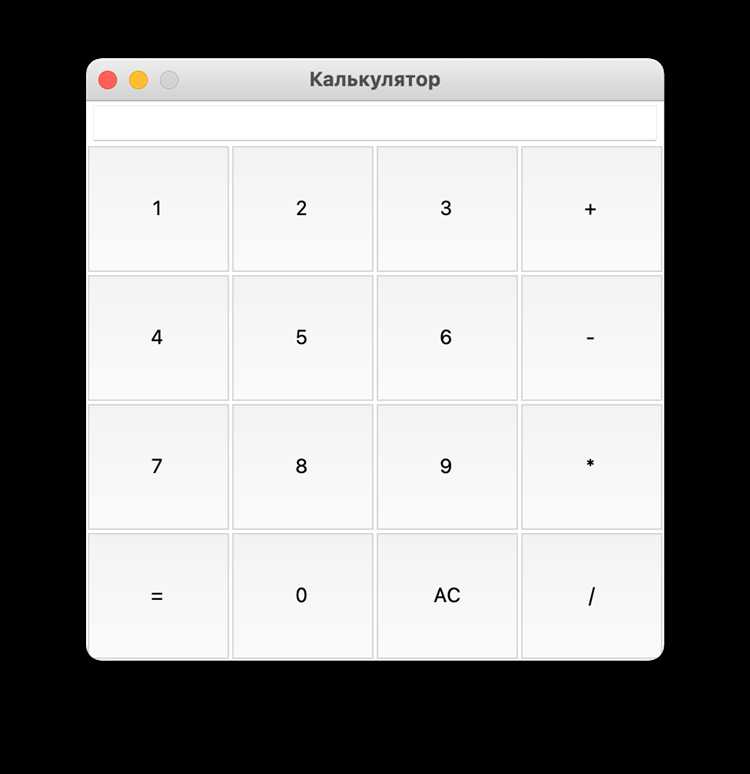
Разработка калькулятора с графическим интерфейсом на Python – это отличный способ познакомиться с основами программирования и работы с библиотеками для создания GUI. В этой статье мы сосредоточимся на использовании Tkinter, стандартной библиотеки Python для создания графических интерфейсов. Tkinter проста в освоении и предоставляет достаточно инструментов для реализации функционального приложения.
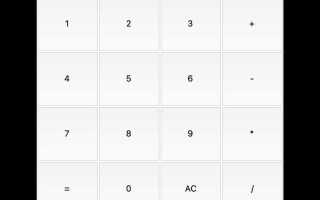
Основным элементом нашего калькулятора будет окно с кнопками для цифр, операций и отображением результата. В качестве логики калькулятора можно использовать стандартные математические операторы, а для обработки событий – привязку функций к кнопкам. Важно уделить внимание организации кода: для лучшей читаемости и поддержки приложение должно быть разделено на несколько частей – обработку ввода, вычисления и отображение результатов.
Ключевыми задачами при разработке будут: обработка ввода данных, реализация математических операций, а также создание интуитивно понятного интерфейса. Важно учитывать как пользователи взаимодействуют с приложением: должны быть кнопки для всех операций, а также простое и понятное отображение чисел и результата.
В следующем разделе мы разберемся, как создать основное окно калькулятора и подключить к нему кнопки, а также как настроить обработку событий для выполнения операций. Также мы рассмотрим, как организовать обработку ошибок, таких как деление на ноль, и как избежать неожиданных сбоев в приложении.
Установка необходимых библиотек для создания графического интерфейса
Для создания калькулятора с графическим интерфейсом на Python необходима установка нескольких библиотек, которые обеспечат работу с интерфейсом и логикой приложения.
Первая библиотека – tkinter. Это стандартная библиотека Python для создания графических интерфейсов. Она включена в Python по умолчанию, и обычно не требует отдельной установки. Чтобы проверить, установлен ли tkinter, достаточно выполнить команду:
python -m tkinter
Если откроется окно с информацией о версии tkinter, значит библиотека установлена. В противном случае, на большинстве систем можно установить её через команду:
sudo apt-get install python3-tk
Второй важной библиотекой является Pillow, которая используется для работы с изображениями. Например, если вы хотите добавить иконку или изображения в кнопки калькулятора. Для установки этой библиотеки выполните команду:
pip install pillow
Для обработки логики вычислений можно использовать стандартные библиотеки Python, такие как math или operator, которые не требуют отдельной установки. Однако если вам нужно добавить расширенные функции или другие математические операции, можно установить дополнительные библиотеки через pip.
Необходимость в дополнительных библиотеках будет зависеть от сложности вашего калькулятора. Например, если планируется интеграция с веб-сервисами или базами данных, может потребоваться установка библиотек для работы с сетевыми запросами или базами данных, таких как requests или sqlite3.
Как создать окно приложения с помощью Tkinter
Tkinter – стандартная библиотека для создания графических интерфейсов в Python. Чтобы начать создание окна приложения, нужно выполнить несколько простых шагов.
Первый шаг – импортировать библиотеку Tkinter. Для этого используйте команду:
import tkinter as tkПосле этого можно создать главное окно. В Tkinter оно представляется объектом класса Tk. Чтобы создать окно, достаточно выполнить команду:
window = tk.Tk()Теперь окно создано, но оно еще не имеет размеров и заголовка. Чтобы задать размер, используйте метод geometry. Например, чтобы установить размер окна 300×200 пикселей, нужно написать:
window.geometry("300x200")Для задания заголовка окна используется метод title. Пример:
window.title("Калькулятор")Чтобы окно не закрывалось сразу, его нужно запустить с помощью метода mainloop. Этот метод запускает цикл обработки событий, который позволяет окну взаимодействовать с пользователем:
window.mainloop()В результате выполнения этих шагов появляется простое окно приложения с заданными размерами и заголовком. Окно будет оставаться открытым до тех пор, пока пользователь не закроет его вручную.
Разработка кнопок калькулятора и их обработка
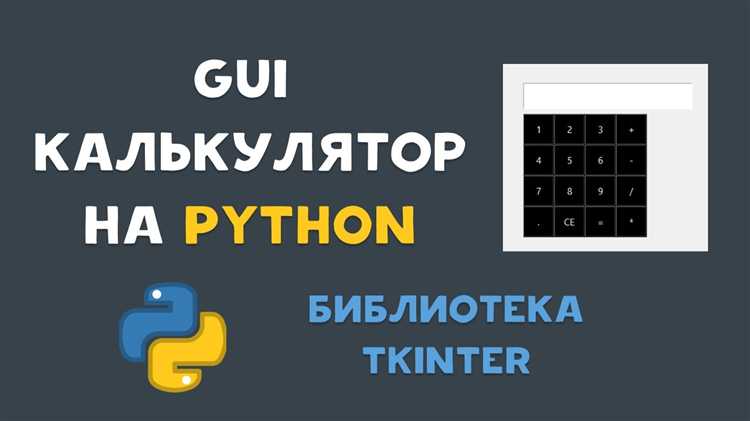
При создании калькулятора с графическим интерфейсом важную роль играют кнопки, которые выполняют функции ввода чисел, операторов и других команд. В Python для этой задачи удобно использовать библиотеку tkinter, которая предоставляет все необходимые элементы управления для создания кнопок.
Для начала, создадим основной интерфейс калькулятора, на котором разместим кнопки. Для этого нужно определить их расположение, текст и действия, которые они будут выполнять при нажатии.
Каждая кнопка в интерфейсе калькулятора будет представлять собой объект класса Button из tkinter. Чтобы задать обработчик нажатия для кнопки, используем аргумент command. Этот аргумент указывает на функцию, которая будет вызвана при нажатии на кнопку.
Пример создания кнопки и обработки нажатия:
from tkinter import *
def on_button_click(value):
print(value)
root = Tk()
button = Button(root, text="1", command=lambda: on_button_click("1"))
button.grid(row=0, column=0)
root.mainloop()
В данном примере создается кнопка с текстом «1», которая вызывает функцию on_button_click и передает значение «1». Важно использовать lambda, чтобы передавать аргументы в функцию обработчик, иначе передастся только сама функция.
Для построения интерфейса калькулятора нам потребуется разместить несколько кнопок, каждую из которых нужно расположить на сетке с помощью метода grid(). Например:
button_2 = Button(root, text="2", command=lambda: on_button_click("2"))
button_2.grid(row=0, column=1)
Для обработки математических операций важно понимать, как будет работать логика калькулятора. Обычно создается строка, которая хранит текущий ввод, и при нажатии на операторы она обновляется. Например, для кнопки «плюс» будет прописан следующий код:
def on_operator_click(operator):
current_text = entry.get()
entry.delete(0, END)
entry.insert(0, current_text + operator)
Здесь entry – это виджет ввода текста, который отображает текущую строку калькулятора. Метод get() извлекает текст из этого поля, delete() очищает его, а insert() вставляет новый текст.
Для реализации кнопок операций и чисел нужно продумать, как будет происходить их обработка в зависимости от состояния калькулятора. Например, для кнопки «равно» следует написать функцию, которая будет вычислять выражение, введенное пользователем:
def calculate():
try:
result = eval(entry.get())
entry.delete(0, END)
entry.insert(0, result)
except:
entry.delete(0, END)
entry.insert(0, "Ошибка")
В этом примере функция eval() вычисляет строку как математическое выражение, и результат отображается в поле ввода. Однако важно обрабатывать исключения, чтобы избежать ошибок при вводе некорректных данных.
Для улучшения интерфейса калькулятора можно добавить кнопки для очистки ввода, стирания последнего символа или сброса всего выражения, а также использовать цветовые схемы и другие визуальные улучшения для удобства пользователя. Но основной принцип разработки кнопок калькулятора сводится к четкому определению их функций и привязке правильных обработчиков.
Создание и подключение функций для выполнения математических операций
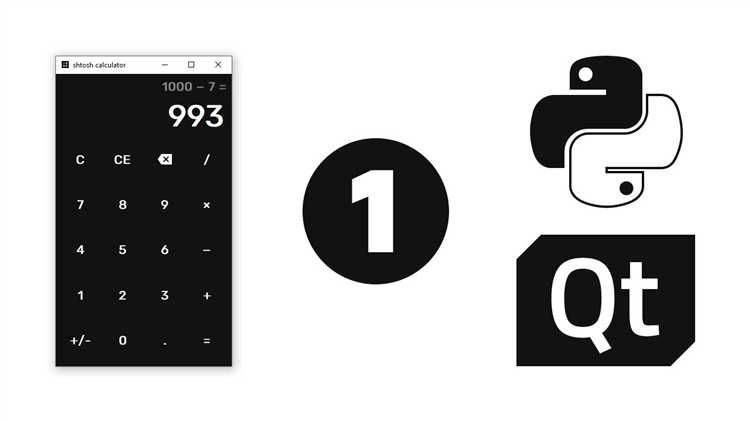
Для реализации калькулятора с графическим интерфейсом необходимо создать функции, которые будут обрабатывать основные математические операции. Рассмотрим, как это можно сделать на языке Python.
Каждая операция должна быть реализована в виде отдельной функции. Например, для сложения создадим функцию add(a, b), которая будет принимать два аргумента и возвращать их сумму:
def add(a, b):
return a + b
Аналогично можно реализовать остальные базовые операции:
def subtract(a, b):
return a - b
def multiply(a, b):
return a * b
def divide(a, b):
if b != 0:
return a / b
else:
return "Ошибка: деление на ноль"
Для более сложных операций, например, для возведения в степень или вычисления квадратного корня, используем встроенные функции Python. Функция для возведения в степень будет выглядеть так:
def power(a, b):
return a ** b
Для вычисления квадратного корня можно использовать модуль math, который предоставляет функцию sqrt():
import math
def square_root(a):
return math.sqrt(a)
Когда функции для выполнения математических операций созданы, их можно подключить к графическому интерфейсу. Например, если вы используете библиотеку tkinter, каждую кнопку на интерфейсе можно привязать к соответствующей функции, чтобы выполнять операции при нажатии на кнопку.
Обработка ошибок и исключений при вводе данных пользователем
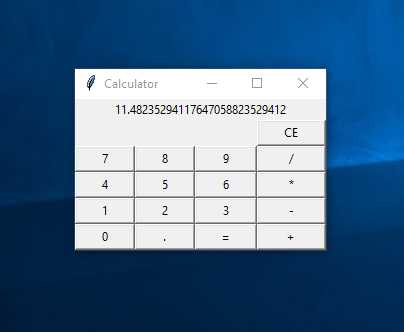
Для эффективного управления ошибками необходимо учитывать несколько аспектов. Во-первых, важно правильно обрабатывать вводимые пользователем данные, чтобы избежать некорректных значений, таких как строки, не относящиеся к числам, или деление на ноль. Во-вторых, нужно обеспечить удобное и понятное уведомление пользователя о проблемах с его вводом.
Одним из основных способов обработки ошибок в Python является использование блоков try-except. Это позволяет программе продолжать работать, несмотря на возникшие исключения. Рассмотрим пример использования блоков try-except в калькуляторе:
try:
number = float(entry.get())  # пытаемся получить число из поля ввода
except ValueError:  # если введено нечисловое значение
messagebox.showerror("Ошибка", "Пожалуйста, введите корректное число.")
except ZeroDivisionError:  # если происходит деление на ноль
messagebox.showerror("Ошибка", "На ноль делить нельзя.")
В данном примере при вводе нечислового значения (например, строки) программа перехватит исключение ValueError и отобразит соответствующее сообщение об ошибке. Если происходит попытка деления на ноль, сработает обработчик ZeroDivisionError, предупреждая пользователя о недопустимости деления на ноль.
Для улучшения пользовательского опыта можно добавить дополнительные проверки на пустые строки, которые могут быть оставлены в поле ввода. Это предотвратит ошибки и улучшит восприятие интерфейса.
if not entry.get():  # если поле ввода пустое
messagebox.showerror("Ошибка", "Поле ввода не может быть пустым.")
return
Кроме того, полезно использовать регулярные выражения для проверки формата ввода. Например, можно ограничить ввод только числами с плавающей точкой и предотвратить любые символы, которые могут привести к ошибкам.
import re
def is_valid_input(user_input):
pattern = r"^-?\d+(\.\d+)?$"  # регулярное выражение для чисел с плавающей точкой
return re.match(pattern, user_input) is not None
if not is_valid_input(entry.get()):
messagebox.showerror("Ошибка", "Введите корректное число.")
return
Наконец, стоит позаботиться о правильном расположении и видимости сообщений об ошибках. Они должны быть ясными, непротиворечивыми и информативными. Например, если пользователь пытается ввести выражение, где один из операторов недопустим, сообщение должно объяснять, что именно не так, а не просто сообщать об ошибке.
Для окончательной надежности стоит предусмотреть обработку любых неожиданных исключений, которые могут возникнуть в процессе работы калькулятора. Это можно сделать через блок except Exception, который позволит отлавливать все исключения, не попавшие в предыдущие блоки обработки.
try:
# выполнение операций калькулятора
except Exception as e:
messagebox.showerror("Неизвестная ошибка", f"Произошла ошибка: {e}")
Таким образом, эффективная обработка ошибок и исключений позволяет сделать калькулятор более устойчивым, безопасным и удобным для пользователей, минимизируя количество возможных сбоев и улучшая общую надежность приложения.
Как улучшить внешний вид калькулятора с использованием стилей и шрифтов
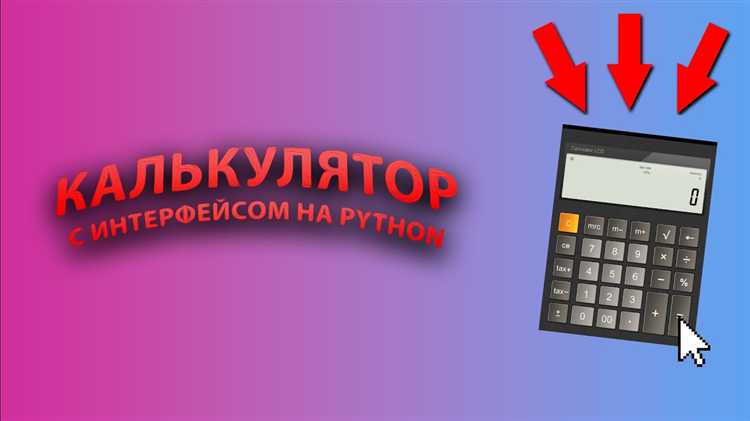
Для того чтобы калькулятор выглядел более современно и привлекательно, стоит уделить внимание стилям и шрифтам. Использование правильных стилей позволяет улучшить восприятие интерфейса, повысить читаемость и удобство работы с программой.
Рассмотрим основные рекомендации по улучшению внешнего вида калькулятора:
- Размер шрифта: Размер текста на кнопках и дисплее калькулятора должен быть достаточно крупным для комфортного восприятия. Рекомендуется установить размер шрифта от 14 до 20 пикселей для кнопок, чтобы текст был четким и легко читаемым. Для поля ввода можно использовать чуть больший размер шрифта (около 24 пикселей), чтобы выделить его на фоне кнопок.
- Цветовая палитра: Для улучшения восприятия калькулятора выберите гармоничные цвета. Основной фон можно сделать нейтральным (например, светло-серым или белым), а кнопки – яркими, но не агрессивными. Например, используйте синие, зеленые или оранжевые оттенки для кнопок операций и чисел, а для дисплея – более спокойные цвета, такие как светло-серый или белый, с черным текстом.
- Контраст: Важно обеспечить хороший контраст между текстом и фоном. Чтение чисел и операций должно быть удобным. Для этого используйте темный текст на светлом фоне или наоборот. Например, белый текст на темно-сером фоне будет выглядеть контрастно и элегантно.
- Группировка кнопок: Разделите кнопки калькулятора на блоки, чтобы улучшить восприятие интерфейса. Например, операционные кнопки (плюс, минус, деление) можно выделить отдельным цветом или сделать их немного крупнее, чтобы они выделялись среди других кнопок.
- Добавление округлых углов: Чтобы интерфейс выглядел более современно и мягко, можно использовать округлые углы у кнопок и дисплея. Это делает интерфейс более приятным и стильным. Используйте радиус округления 5-10 пикселей для кнопок и поля ввода.
- Тени и эффекты: Тени могут добавить объем кнопкам и дисплею, делая интерфейс более динамичным. Простой эффект тени при наведении на кнопку сделает ее более интерактивной. Например, можно использовать тень с размытой границей для выделения активных элементов.
- Интерактивность и анимации: Анимации при нажатии кнопок или переходах между экранами могут сделать калькулятор более живым. Например, небольшое увеличение кнопки при клике или плавное изменение фона при наведении добавляет интерактивности и улучшает пользовательский опыт.
Правильное использование стилей и шрифтов в калькуляторе помогает не только улучшить его внешний вид, но и сделать работу с ним более удобной и приятной. Важно сохранять баланс между эстетикой и функциональностью, чтобы интерфейс был не только красивым, но и удобным в использовании.
Вопрос-ответ:
Какой язык программирования и библиотеки лучше использовать для создания калькулятора с графическим интерфейсом?
Для создания калькулятора с графическим интерфейсом на Python идеально подходит библиотека Tkinter. Она входит в стандартную библиотеку Python и предоставляет простые инструменты для создания оконных приложений. Tkinter позволяет быстро и без сложных зависимостей сделать интерфейс с кнопками и полями для ввода. Также можно использовать PyQt или Kivy для более сложных интерфейсов, но Tkinter чаще всего является лучшим выбором для простых приложений.
Как сделать кнопки на калькуляторе, чтобы они выполняли вычисления?
Для того чтобы кнопки на калькуляторе выполняли вычисления, нужно для каждой кнопки задать функцию, которая будет обрабатывать нажатие. В Tkinter это можно реализовать через метод `command` для каждой кнопки, который привязывает обработчик. Обработчик будет обновлять поле ввода или выполнять вычисления, используя введённые данные. Например, при нажатии кнопки с цифрой или операцией, значение добавляется в строку, а при нажатии на кнопку с равенством (`=`) выполняется вычисление, используя функцию `eval()` для обработки строки как математического выражения.
Как сделать так, чтобы калькулятор обрабатывал ошибки, например, деление на ноль?
Чтобы калькулятор корректно обрабатывал ошибки, например, деление на ноль, нужно добавить обработку исключений в код. Для этого можно использовать конструкцию `try-except`. При попытке выполнить деление или другое действие, которое может вызвать ошибку, мы проверяем, не возникло ли исключение. Если ошибка происходит, можно отобразить соответствующее сообщение пользователю, например, «Ошибка: деление на ноль». Такой подход позволяет избежать сбоев в работе программы и повысить её стабильность.
Как улучшить внешний вид калькулятора, чтобы интерфейс был более привлекательным?
Для улучшения внешнего вида калькулятора можно изменить шрифты, цвета кнопок, фона и поля ввода. В Tkinter можно использовать параметры, такие как `font` для изменения шрифта текста на кнопках и в поле ввода, а также `bg` и `fg` для настройки фонов и цветов текста. Также можно настроить размеры кнопок и поля для ввода, чтобы они выглядели более гармонично. Для более сложных интерфейсов стоит обратить внимание на использование других библиотек, например, PyQt или Kivy, которые предоставляют больше возможностей для кастомизации интерфейса.

 Загрузка...