Работа с файловой системой в Python – неотъемлемая часть разработки утилит, скриптов автоматизации и веб-приложений. Для сохранения файла в конкретную директорию важно точно понимать, как формируется путь, как обрабатываются ошибки записи и как обеспечить кроссплатформенность.
Модуль os предоставляет функции для построения абсолютных путей с учетом операционной системы. Использование os.path.join() гарантирует корректную структуру пути независимо от разделителей, принятых в Windows или Unix-средах. Пример: os.path.join(‘папка’, ‘имя_файла.txt’).
Для создания вложенных директорий перед сохранением файла рекомендуется использовать os.makedirs() с параметром exist_ok=True. Это избавляет от необходимости вручную проверять, существует ли нужная папка: os.makedirs(‘путь/к/папке’, exist_ok=True).
Модуль pathlib, начиная с Python 3.4, предлагает более удобный и читаемый способ работы с путями. Использование Path().write_text() или Path().write_bytes() делает код лаконичным. Создание пути к файлу: Path(‘папка’) / ‘имя_файла.txt’.
При работе с пользовательским вводом путей или имен файлов обязательно реализуйте проверку на запрещённые символы, недопустимые расширения и возможные конфликты с уже существующими файлами. Это предотвратит ошибки записи и возможные уязвимости.
Как указать абсолютный и относительный путь к папке
Абсолютный путь указывает полное местоположение каталога в файловой системе, начиная от корня. На Windows путь начинается с буквы диска (например, C:\Users\Имя\Documents\project), на Unix-подобных системах – с / (например, /home/user/project).
Относительный путь задаётся относительно текущей рабочей директории, которую можно получить с помощью os.getcwd(). Пример относительного пути: data/files указывает на папку files внутри директории data, расположенной в текущем каталоге.
Для корректного формирования путей используйте функции из модуля os или pathlib. Они автоматически учитывают различия в разделителях путей между операционными системами.
| Метод | Пример | Описание |
|---|---|---|
os.path.abspath() |
os.path.abspath("data/files") |
Преобразует относительный путь в абсолютный |
os.path.join() |
os.path.join("data", "files") |
Создаёт путь, корректный для текущей ОС |
pathlib.Path().resolve() |
Path("data/files").resolve() |
Получает абсолютный путь с использованием Path |
os.chdir() |
os.chdir("data") |
Изменяет текущую рабочую директорию |
При работе с сохранением файлов предпочтительнее использовать абсолютные пути, чтобы избежать ошибок, связанных с неопределённой текущей директорией. Однако для портируемых скриптов удобно оперировать относительными путями относительно __file__:
os.path.join(os.path.dirname(__file__), "data") – путь к папке data, находящейся рядом с исполняемым скриптом.
Создание папки, если она не существует
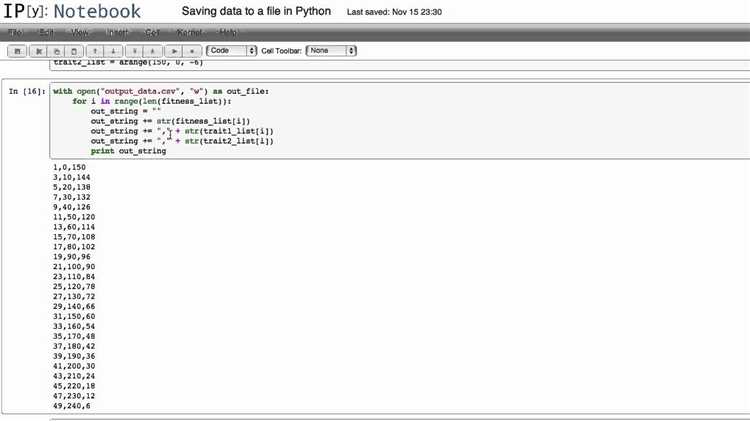
Для сохранения файла в определённое место необходимо убедиться, что целевая директория существует. В противном случае возникнет ошибка FileNotFoundError. Чтобы избежать этого, используйте функцию os.makedirs() с параметром exist_ok=True, что позволяет создавать иерархию директорий без исключения, если они уже существуют.
Пример:
import os
folder_path = "/путь/к/папке"
os.makedirs(folder_path, exist_ok=True)
Если требуется создать только одну папку без вложенных директорий, используйте os.mkdir(). Однако этот вариант выбрасывает исключение, если папка уже существует, поэтому предварительно проверяйте наличие с помощью os.path.exists().
import os
folder_path = "/путь/к/папке"
if not os.path.exists(folder_path):
os.mkdir(folder_path)
Для кроссплатформенной совместимости используйте os.path.join() при формировании путей. Это исключает ошибки, связанные с разделителями директорий на разных операционных системах.
Сохранение текстового файла в выбранную директорию
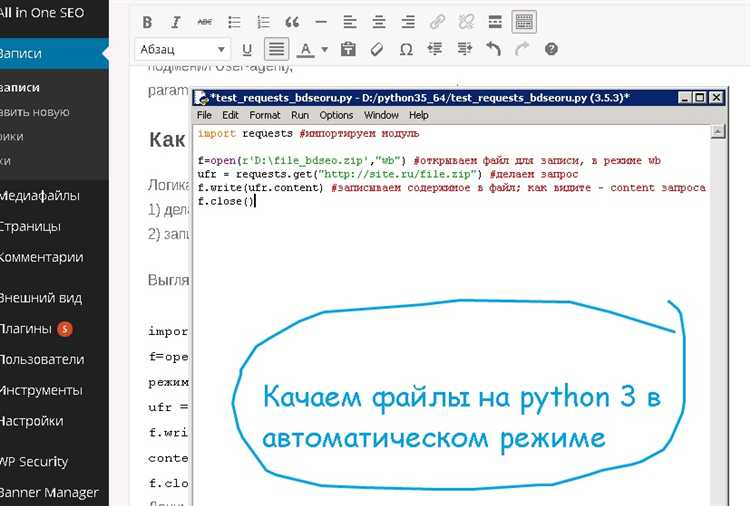
Для сохранения текстового файла в определённую папку используется модуль os для проверки и создания пути, а также встроенная функция open() для записи данных. Ниже – минимально необходимый код для безопасной записи:
import os
directory = '/путь/к/директории'
filename = 'данные.txt'
full_path = os.path.join(directory, filename)
os.makedirs(directory, exist_ok=True)
with open(full_path, 'w', encoding='utf-8') as file:
file.write('Содержимое файла')
os.makedirs() с параметром exist_ok=True создаёт директорию, если она отсутствует, и не вызывает исключение, если она уже существует. Это предотвращает ошибки при первом запуске скрипта.
os.path.join() корректно объединяет путь независимо от операционной системы. Жёсткое задание путей вручную недопустимо в кроссплатформенных решениях.
При использовании пользовательского ввода для пути важно применять os.path.abspath() для получения абсолютного безопасного пути, исключая относительные уязвимости. Например:
user_input = input("Введите путь к папке: ")
directory = os.path.abspath(user_input)
Для избежания потери данных при перезаписи рекомендуется перед сохранением проверять существование файла с помощью os.path.exists() и запрашивать подтверждение от пользователя.
Сохранение бинарных данных (например, изображений) по пути
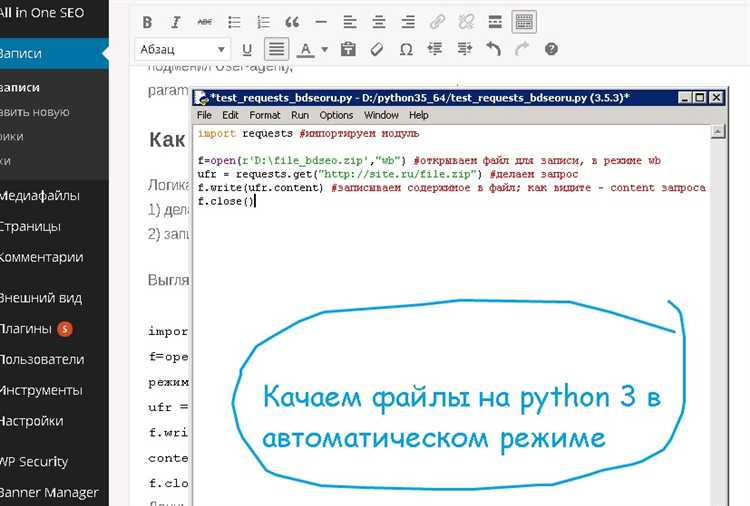
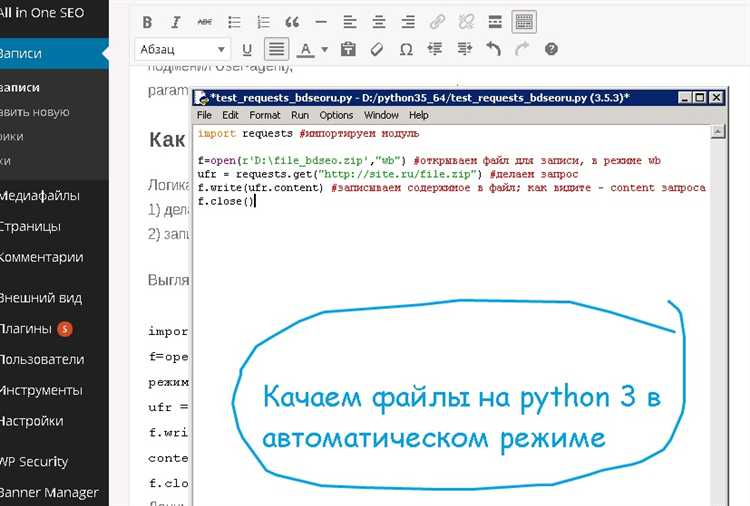
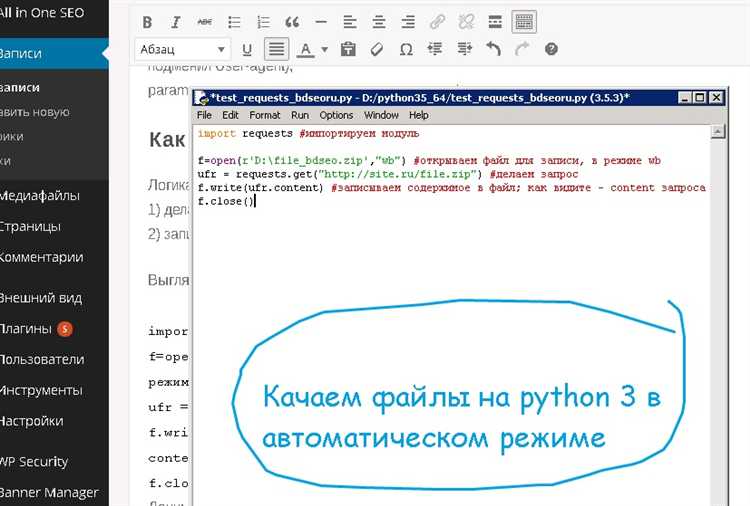
Для сохранения бинарных данных в файл используется режим ‘wb’ (write binary), позволяющий записывать байты без преобразований. Убедитесь, что директория существует: при необходимости создайте её с помощью os.makedirs(path, exist_ok=True).
Пример сохранения изображения из байтового объекта:
import os
save_dir = "output/images"
filename = "photo.jpg"
full_path = os.path.join(save_dir, filename)
os.makedirs(save_dir, exist_ok=True)
with open(full_path, 'wb') as f:
f.write(binary_data)  # binary_data – объект типа bytes
При работе с внешними источниками (например, загрузка через requests), убедитесь, что передаются именно байты, а не строка. Пример с requests:
import os
import requests
url = "https://example.com/image.jpg"
response = requests.get(url)
if response.status_code == 200:
os.makedirs("output/images", exist_ok=True)
with open("output/images/image.jpg", 'wb') as f:
f.write(response.content)
Избегайте использования open(…, ‘w’) при работе с бинарными данными – это приведёт к повреждению содержимого. Контролируйте расширение файла: оно должно соответствовать формату, иначе могут возникнуть проблемы при последующем открытии. Не полагайтесь на автоматическое определение MIME-типа – задавайте расширения вручную, основываясь на источнике данных.
Обработка ошибок при сохранении файла в нестандартное место
При сохранении файла в нестандартное место, например, в пользовательскую папку или на удалённый сервер, важно учитывать ряд возможных ошибок. Эти ошибки могут возникать как из-за неправильных прав доступа, так и из-за проблем с самим файлом или сетью. Рассмотрим основные ошибки и методы их обработки.
- Ошибка прав доступа: Если папка, в которую вы пытаетесь сохранить файл, не доступна для записи, возникает ошибка. Чтобы избежать этого, стоит проверять, доступны ли права для записи в папку перед сохранением файла. Используйте функцию
os.access(path, os.W_OK)для проверки прав на запись. - Отсутствие папки: Если указанный путь к папке не существует, возникнет ошибка. Перед сохранением файла рекомендуется проверить существование папки с помощью
os.path.exists(path), а если она не существует, создать её с помощьюos.makedirs(path). - Недопустимые символы в имени файла: Некоторые операционные системы не поддерживают использование определённых символов в именах файлов (например,
\/:*?"<>|). Для корректного сохранения файла необходимо убедиться, что имя файла не содержит таких символов. Можно использовать регулярные выражения для фильтрации имени. - Проблемы с дисковым пространством: Если на диске недостаточно места для сохранения файла, операция может завершиться с ошибкой. Используйте
shutil.disk_usage(path)для получения информации о доступном пространстве на диске и проверки, достаточно ли места для сохранения файла. - Ошибки, связанные с сетью: При сохранении файла на удалённом сервере через сетевое соединение могут возникать проблемы с сетью или сервером. В таких случаях полезно обрабатывать исключения, например,
socket.errorилиrequests.exceptions.RequestException, и предусматривать повторную попытку записи.
Пример обработки ошибок при сохранении файла:
import os
import shutil
def save_file(file_path, data):
try:
if not os.path.exists(os.path.dirname(file_path)):
os.makedirs(os.path.dirname(file_path))
with open(file_path, 'w') as file:
file.write(data)
print("Файл успешно сохранён.")
except PermissionError:
print("Ошибка: Недостаточно прав для записи в указанную папку.")
except FileNotFoundError:
print("Ошибка: Папка не существует.")
except OSError as e:
print(f"Ошибка операционной системы: {e}")
except Exception as e:
print(f"Произошла неизвестная ошибка: {e}")
Важно не только правильно обрабатывать возможные ошибки, но и информировать пользователя о проблемах, чтобы он мог принять необходимые меры для их устранения.
Выбор директории с помощью диалогового окна пользователя
Для выбора директории с помощью диалогового окна в Python чаще всего используется библиотека tkinter, которая предоставляет доступ к стандартным графическим элементам интерфейса, включая диалоговые окна. Чтобы реализовать этот функционал, необходимо использовать модуль tkinter.filedialog, который позволяет открывать окно выбора папки.
Пример кода для открытия диалогового окна выбора папки:
import tkinter as tk
from tkinter import filedialog
root = tk.Tk()
root.withdraw()  # Скрываем главное окно
# Открытие диалогового окна выбора папки
folder_selected = filedialog.askdirectory()
print("Выбранная папка:", folder_selected)
Этот код создает скрытое окно tkinter и вызывает функцию askdirectory(), которая отображает диалоговое окно для выбора папки. В результате пользователь выбирает папку, и путь к ней сохраняется в переменной folder_selected.
Если нужно, чтобы диалоговое окно начиналось с конкретной папки, можно передать в askdirectory() параметр initialdir с путем к нужной директории:
folder_selected = filedialog.askdirectory(initialdir="/home/user/Documents")
Это полезно, когда требуется предоставить пользователю доступ к заранее определенным папкам. Важно помнить, что возвращаемое значение всегда будет строкой с путем к выбранной папке. Если пользователь отменяет выбор, функция возвращает пустую строку.
Для улучшения пользовательского опыта можно добавить фильтрацию, чтобы отображались только папки, или задать заголовок окна:
folder_selected = filedialog.askdirectory(title="Выберите папку для сохранения")
С помощью tkinter можно легко интегрировать выбор директории в приложение, предоставив пользователю удобный и интуитивно понятный способ указания пути для сохранения файлов.

 Загрузка...