Для создания интерактивных приложений или обработки ввода с клавиатуры в Python существует несколько эффективных способов отслеживания нажатий клавиш. В этом процессе важную роль играют сторонние библиотеки, так как стандартные средства Python не предоставляют прямого способа для работы с клавишами. Одним из самых популярных решений является библиотека pynput, которая позволяет отслеживать действия пользователя на низком уровне, включая нажатия и отпускания клавиш.
Для работы с библиотекой pynput необходимо установить её через пакетный менеджер pip с помощью команды pip install pynput. После этого можно начать мониторинг клавиш с использованием слушателя событий. Пример кода будет выглядеть так:
from pynput.keyboard import Listener
def on_press(key):
try:
print(f"Нажата клавиша {key.char}")
except AttributeError:
print(f"Нажата специальная клавиша {key}")
with Listener(on_press=on_press) as listener:
listener.join()
Кроме pynput, существует и другая библиотека – keyboard, которая также предоставляет простой способ работы с клавишами. Установка происходит через pip install keyboard, и позволяет легко получать информацию о состоянии клавиш в реальном времени. Однако она имеет свои ограничения по безопасности и совместимости с некоторыми операционными системами, поэтому перед её использованием важно ознакомиться с документацией.
Установка библиотеки для работы с клавишами
Для работы с нажатиями клавиш в Python часто используют библиотеку pynput, которая позволяет отслеживать действия пользователя на клавиатуре и мыши. Она простая в установке и использовании.
Чтобы начать работать с этой библиотекой, выполните несколько простых шагов.
- Откройте терминал или командную строку.
- Установите библиотеку с помощью менеджера пакетов pip. Введите следующую команду:
pip install pynput
Если у вас возникают проблемы с правами доступа, используйте pip install --user pynput, чтобы установить библиотеку только для текущего пользователя.
После успешной установки можно приступать к использованию библиотеки в вашем проекте. Например, для импорта библиотеки используйте следующий код:
from pynput.keyboard import Listener
Если вы хотите использовать pynput для более сложных задач, например, для асинхронной обработки нажатий, ознакомьтесь с документацией библиотеки для получения подробных инструкций.
Также существует альтернатива в виде библиотеки keyboard, которая также поддерживает работу с клавишами. Она может быть полезна, если вам нужно больше опций для работы с горячими клавишами и глобальными событиями.
Чтобы установить keyboard, используйте команду:
pip install keyboard
Однако, если вашей задачей является просто отслеживание событий клавиш, библиотека pynput считается более универсальной и подходит для большинства случаев.
Обработка нажатий клавиш в реальном времени с помощью Pynput
Для начала работы с Pynput нужно установить библиотеку, выполнив команду:
pip install pynput
После установки можно приступать к созданию обработчика нажатий клавиш. Основной компонент для работы с клавишами – это класс Listener, который позволяет следить за событиями нажатий и отпусканий клавиш в реальном времени.
Пример простого обработчика, который реагирует на нажатия клавиш:
from pynput.keyboard import Listener
def on_press(key):
try:
print(f"Нажата клавиша: {key.char}")
except AttributeError:
print(f"Нажата специальная клавиша: {key}")
def on_release(key):
if key == 'esc':
# Остановка Listener при нажатии Esc
return False
with Listener(on_press=on_press, on_release=on_release) as listener:
listener.join()
В этом примере используется два события: on_press и on_release, которые вызываются при нажатии и отпускании клавиши соответственно. Внутри функции on_press осуществляется попытка получения символа нажатой клавиши с помощью key.char. Если клавиша является специальной (например, пробел, стрелки, или другие функциональные клавиши), то будет вызвано исключение AttributeError, которое обрабатывается в блоке except.
Для завершения работы программы можно использовать специальное условие, например, остановку слушателя при нажатии клавиши «Esc». Для этого в on_release проверяется, была ли нажата эта клавиша, и если да – слушатель останавливается с помощью return False.
Важно отметить, что Pynput позволяет работать с любыми клавишами, включая функциональные клавиши и клавиши с особыми символами. Для обработки таких клавиш используется объект key, который может принимать значения, например, Key.esc, Key.enter и так далее.
Кроме того, в Pynput можно интегрировать обработку событий, таких как зажатие клавиши, с помощью дополнительных методов. Например, можно отслеживать зажатие клавиши для выполнения определенных действий, или даже создать комбинации клавиш для специфических команд.
Использование библиотеки Keyboard для простого сканирования клавиш
Библиотека keyboard в Python позволяет легко и эффективно отслеживать нажатия клавиш на клавиатуре. Она работает на Windows и Linux, и предоставляет простой API для получения информации о действиях пользователя. В отличие от стандартных библиотек, keyboard предоставляет возможность сканировать клавиши в реальном времени, включая такие действия, как зажатие и отпускание клавиш.
Для начала работы с библиотекой необходимо установить её с помощью pip:
pip install keyboardОсновной функционал заключается в функции keyboard.is_pressed(key), которая проверяет, была ли нажата конкретная клавиша. В качестве параметра можно передать как имя клавиши, так и её код. Например, для проверки, была ли нажата клавиша «a», код будет следующим:
import keyboard
if keyboard.is_pressed('a'):
print("Клавиша 'a' была нажата")
Кроме этого, библиотека поддерживает сканирование нажатий в реальном времени с помощью функции keyboard.on_press(key, callback), которая вызывает функцию обратного вызова (callback), когда клавиша нажата. Это позволяет создавать более сложные обработчики событий. Например:
import keyboard
def on_key_event(keyboard_event):
print(f"Нажата клавиша: {keyboard_event.name}")
keyboard.on_press(on_key_event)
keyboard.wait('esc')  # Ожидание нажатия клавиши 'esc' для завершения программы
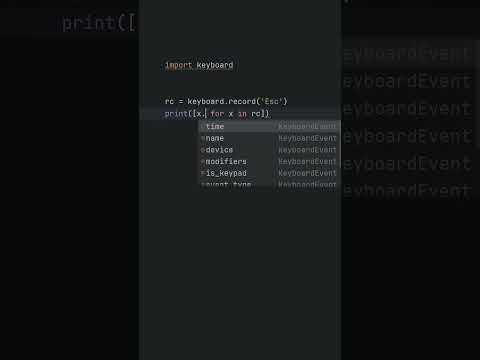
Для отслеживания всех нажатий клавиш, можно использовать метод keyboard.record(). Он позволяет записывать все нажатия в список, что полезно для создания логов или анализа поведения пользователя. Пример записи нажатий:
import keyboard
events = keyboard.record(until='esc')
keyboard.play(events)  # Проигрывание записанных нажатий
Для использования библиотеки необходимо запускать программу с правами администратора (особенно на Windows), так как она требует доступа к низкоуровневым событиям клавиатуры. Библиотека keyboard не поддерживает работу в ограниченных средах, таких как Jupyter Notebook, из-за особенностей взаимодействия с системой ввода.
Таким образом, библиотека keyboard представляет собой удобный инструмент для разработки приложений, требующих отслеживания нажатий клавиш в реальном времени, от простых утилит до более сложных программ с обработкой пользовательского ввода.
Как ловить комбинации клавиш в Python
Для обработки комбинаций клавиш в Python можно использовать библиотеки, такие как `keyboard` или `pynput`, которые позволяют отслеживать нажатия нескольких клавиш одновременно. Рассмотрим два подхода с их примерами.
Библиотека `keyboard` предоставляет простой способ отслеживания комбинаций клавиш. Для начала нужно установить её с помощью команды:
pip install keyboard
Для перехвата комбинаций клавиш можно использовать метод `keyboard.add_hotkey()`. Пример обработки сочетания клавиш Ctrl + C:
import keyboard
def on_ctrl_c():
print("Комбинация Ctrl + C нажата!")
keyboard.add_hotkey('ctrl+c', on_ctrl_c)
keyboard.wait('esc')
Этот код будет слушать нажатие комбинации и вызывать функцию `on_ctrl_c` при её активации. Для завершения программы достаточно нажать клавишу ‘esc’.
В случае, если необходимо работать с комбинациями клавиш, где важен порядок их нажатия (например, комбинация Alt + Tab), можно использовать библиотеку `pynput`. Она более гибкая и позволяет следить за состоянием клавиш в реальном времени.
Установить `pynput` можно через:
pip install pynput
Пример с `pynput` для отслеживания комбинации Alt + Tab:
from pynput import keyboard
def on_press(key):
try:
if key == keyboard.Key.alt_l:
print("Нажата клавиша Alt")
except AttributeError:
pass
def on_release(key):
if key == keyboard.Key.esc:
# Остановить слушатель
return False
Создаем слушателя
with keyboard.Listener(on_press=on_press, on_release=on_release) as listener:
listener.join()
Здесь отслеживается нажатие клавиши Alt, и при её отпускании программа завершит работу, если будет нажата клавиша Escape.
Важно помнить, что для работы с горячими клавишами в фоновом режиме необходимо запускать соответствующие функции в отдельном потоке или процессе, чтобы приложение не зависало при ожидании ввода пользователя.
В обоих случаях для корректной работы на всех системах рекомендуется запускать скрипты с правами администратора, так как перехват клавиш может потребовать специальных привилегий, особенно в Windows.
Создание программы с задержкой нажатий клавиш
Для реализации программы с задержкой нажатий клавиш в Python, можно использовать библиотеку pynput, которая позволяет отслеживать и управлять нажатиями клавиш с высокой точностью. В данном примере будет показано, как создать программу, которая обрабатывает нажатия с задержкой.
Для начала установим библиотеку pynput через pip install pynput. После этого создадим слушателя клавиш, который будет ожидать нажатие и вводить задержку между каждым событием.
Пример кода для программы с задержкой:
from pynput.keyboard import Listener
import time
def on_press(key):
try:
print(f'Нажата клавиша {key.char}')
except AttributeError:
print(f'Нажата специальная клавиша {key}')
# Задержка в 1 секунду
time.sleep(1)
with Listener(on_press=on_press) as listener:
listener.join()
Этот код создает обработчик событий для клавиш. Когда клавиша нажимается, программа делает паузу на 1 секунду перед тем, как принять следующее нажатие. Задержка регулируется через функцию time.sleep(seconds), где seconds – это время в секундах.
Особенности и рекомендации при использовании задержек:
- Задержка может быть полезна, если нужно контролировать скорость обработки событий, например, при создании ботов или автоматизации задач.
- Если требуется обработать большое количество нажатий с небольшой задержкой, стоит учесть, что увеличение времени паузы может снизить производительность программы.
- Можно варьировать задержку для разных клавиш, чтобы программа реагировала быстрее на одни нажатия и медленнее на другие.
Если требуется более точная настройка задержек, можно использовать асинхронное программирование или многозадачность для оптимизации работы с большими объемами данных.
Считывание клавиш в фоновом режиме без блокировки основного потока
Для считывания нажатий клавиш в фоновом режиме без блокировки основного потока в Python можно использовать библиотеку `pynput`. Этот инструмент позволяет отслеживать действия пользователя, не мешая выполнению основной программы. Главное преимущество заключается в том, что с помощью `pynput` можно работать с клавишами, не приостанавливая процесс выполнения других задач.
Для начала нужно установить библиотеку через команду: pip install pynput. Затем можно создать слушатель, который будет работать в фоновом режиме. Для этого создается объект слушателя, который прослушивает события с клавиатуры и выполняет соответствующие действия. Важно, чтобы этот слушатель работал в отдельном потоке, иначе он будет блокировать выполнение основного кода.
Пример кода, который выполняет эту задачу:
from pynput import keyboard
import threading
def on_press(key):
try:
print(f'Нажата клавиша {key.char}')
except AttributeError:
print(f'Нажата специальная клавиша {key}')
def on_release(key):
if key == keyboard.Key.esc:
return False  # Завершить прослушивание при нажатии ESC
def start_listener():
with keyboard.Listener(on_press=on_press, on_release=on_release) as listener:
listener.join()
# Запуск слушателя в отдельном потоке
listener_thread = threading.Thread(target=start_listener)
listener_thread.daemon = True
listener_thread.start()
# Основной код, который выполняется параллельно
while True:
print("Программа работает...")
Здесь основной поток программы продолжает выполнять свою задачу, а слушатель клавиш работает в фоновом режиме. Для реализации многозадачности используется модуль `threading`. Важно, что слушатель работает в фоновом потоке, а основной код не блокируется, что позволяет эффективно управлять несколькими процессами одновременно.
Если нужно, чтобы слушатель клавиш продолжал работать до определенного момента (например, до нажатия клавиши ESC), это можно легко реализовать в методе `on_release`. В данном примере, при нажатии клавиши ESC, слушатель завершит свою работу.
Такой подход дает гибкость в разработке программ, где важно непрерывное отслеживание ввода с клавиатуры без ущерба для других процессов.
Обработка нажатий клавиш с использованием событий в Tkinter
В Tkinter события клавиатуры обрабатываются с помощью метода bind(), который связывает клавишу с функцией. Пример базовой привязки:
import tkinter as tk
def handle_key(event):
print(f"{event.keysym} ({event.keycode})")
root = tk.Tk()
root.bind("<Key>", handle_key)
root.mainloop()
Объект event содержит информацию о нажатой клавише:
event.char– введённый символ (учитывает раскладку).event.keysym– символическое имя клавиши
Вопрос-ответ:

 Загрузка...