Для работы с последовательными портами в Python используется библиотека pyserial. Она позволяет подключаться к устройствам через COM-порты, отправлять и принимать данные, что полезно для разработки приложений, работающих с аппаратными интерфейсами, такими как Arduino, Raspberry Pi и другие.
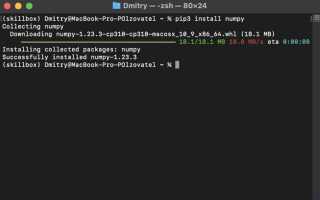
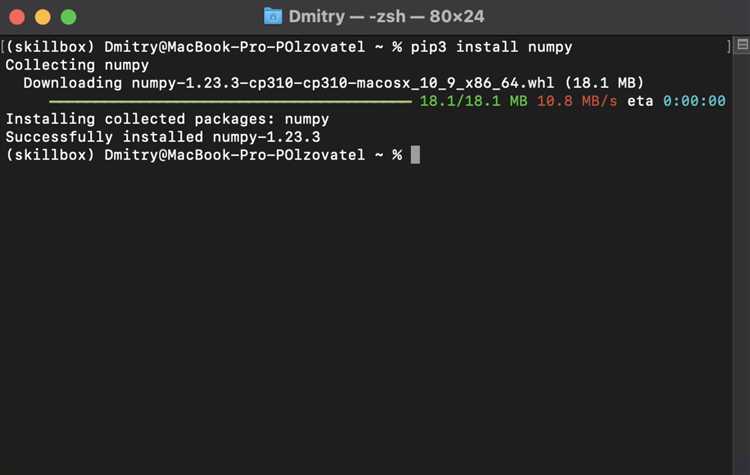
Для начала работы с pyserial необходимо установить её через pip, что является стандартным инструментом для управления пакетами в Python. Это можно сделать с помощью команды:
pip install pyserialПосле установки pyserial можно использовать для создания соединений с внешними устройствами. Например, для открытия порта и передачи данных достаточно написать несколько строк кода. Для работы с библиотекой важно иметь права на доступ к соответствующему порту в операционной системе.
Кроме того, при работе с pyserial необходимо учитывать совместимость с операционной системой. В Linux и macOS порты обычно имеют путь вида /dev/ttyUSB0, а в Windows – COM1, COM2 и так далее. Важно корректно указать название порта при подключении.
Настройка параметров порта, таких как скорость передачи данных, количество бит данных, стоп-биты и чётность, производится при открытии порта с помощью метода serial.Serial. Пример настройки порта с использованием 9600 бит в секунду:
import serial
ser = serial.Serial('COM1', 9600, timeout=1)
Для эффективного использования библиотеки необходимо также учитывать обработку ошибок при подключении, так как неправильная настройка порта или отсутствие доступа может привести к исключениям. Поэтому рекомендуется заранее проверять доступность порта и корректность настроек, используя методы isOpen() и close().
Проверка наличия Python и pip на компьютере
Перед установкой библиотеки pyserial необходимо убедиться, что Python и pip уже установлены на вашем компьютере. Для этого выполните несколько простых шагов.
1. Откройте командную строку (на Windows – «cmd», на macOS и Linux – терминал).
2. Для проверки Python выполните команду:
python --version
Если Python установлен, вы увидите информацию о его версии. В случае, если команда не распознается, возможно, Python не установлен или не добавлен в системный путь. В этом случае нужно установить Python, скачав его с официального сайта.
3. Чтобы проверить наличие pip, используйте команду:
pip --version
Если pip установлен, вы получите информацию о его версии. Если команда не распознается, необходимо установить pip, скачав и запустив get-pip.py с официального сайта.
Если обе команды не работают, установка Python и pip обязательна для продолжения работы с библиотеками Python, включая pyserial.
Как установить pip, если он не установлен
Если pip не установлен, необходимо выполнить несколько шагов для его установки. В первую очередь проверьте, установлен ли Python, выполнив команду:
python --version
Если Python установлен, но pip отсутствует, скачайте скрипт get-pip.py с официального репозитория. Для этого откройте командную строку и выполните:
curl https://bootstrap.pypa.io/get-pip.py -o get-pip.py
После загрузки скрипта выполните его с помощью Python:
python get-pip.py
Этот процесс автоматически установит последнюю версию pip. Если команда curl не доступна, можно скачать скрипт через браузер, перейдя по указанному URL и сохранив файл. Затем выполните его локально.
После завершения установки проверьте успешность установки pip с помощью команды:
pip --version
Теперь pip доступен для использования в вашем проекте.
Как установить pyserial через команду pip
Для установки библиотеки pyserial в Python достаточно использовать менеджер пакетов pip. Он позволяет быстро загрузить и настроить необходимые компоненты. Для этого выполните несколько простых шагов в командной строке.
1. Откройте командную строку или терминал (на Windows это может быть PowerShell или CMD, на macOS и Linux – стандартный терминал).
2. Введите команду для установки pyserial:
pip install pyserial
3. После выполнения команды pip автоматически найдет и установит последнюю стабильную версию библиотеки. Если pip не установлен, следуйте инструкциям на официальном сайте Python для его установки.
4. Для проверки, что установка прошла успешно, введите команду:
python -m serial.tools.list_ports
Она выведет список доступных COM-портов, что подтвердит, что pyserial установлена и готова к использованию.
Если вам нужно установить конкретную версию pyserial, укажите её в команде, например:
pip install pyserial==3.4
Этот подход гарантирует, что будет установлена именно та версия, которая вам необходима. В случае с более новыми версиями Python или pip, также рекомендуется обновить сам pip перед установкой:
pip install --upgrade pip
После установки pyserial вы сможете работать с последовательными портами в Python, использовать различные инструменты и библиотеки для общения с внешними устройствами через COM-порты.
Что делать, если установка pyserial завершилась с ошибками
Если установка библиотеки pyserial не удалась, важно проверить несколько возможных причин и решений. Вот шаги, которые помогут устранить проблему.
1. Проверка версии Python
Убедитесь, что у вас установлена поддерживаемая версия Python. Pyserial работает с Python версии 3.4 и выше. Чтобы проверить текущую версию Python, выполните команду:
python --version
Если версия устарела, обновите Python до последней стабильной версии.
2. Обновление pip
Проблемы с установкой могут возникать из-за устаревшей версии pip. Для обновления pip выполните команду:
python -m pip install --upgrade pip
После этого попробуйте снова установить pyserial с помощью:
pip install pyserial
3. Права администратора
Если установка завершилась ошибкой с сообщением о недостаточности прав, попробуйте запустить команду с правами администратора. В Windows это можно сделать, запустив командную строку от имени администратора. В Linux или macOS используйте sudo:
sudo pip install pyserial
4. Проблемы с зависимостями
Если в процессе установки возникают ошибки, связанные с зависимостями, попробуйте вручную установить необходимые библиотеки. Иногда ошибки возникают из-за несовместимости между пакетами. Для этого можно использовать команду:
pip install -r requirements.txt
Если зависимостей нет, проверьте, что другие библиотеки, которые могут конфликтовать с pyserial, не установлены.
5. Проверка окружения
Если вы используете виртуальное окружение, убедитесь, что оно активировано. Для активации окружения в Windows выполните:
.\venv\Scripts\activate
В Linux/macOS:
source venv/bin/activate
Затем попробуйте снова установить pyserial.
6. Ошибки с версией пакета
Если ошибка при установке связана с определенной версией pyserial, попробуйте установить предыдущую версию. Например:
pip install pyserial==3.4
Это может помочь, если последняя версия библиотеки несовместима с вашей системой.
7. Логи ошибок
Проверка успешности установки pyserial
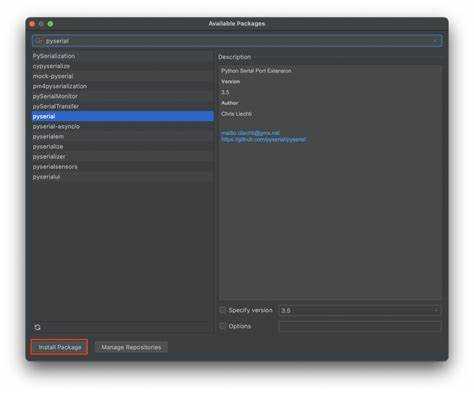
После установки библиотеки pyserial важно убедиться, что она была установлена корректно. Это можно сделать несколькими способами, чтобы избежать ошибок при работе с серийными портами.
1. Откройте командную строку или терминал и выполните команду:
python -m serial.tools.list_ports
Этот скрипт отобразит список доступных серийных портов. Если установка прошла успешно, вы увидите перечень подключённых устройств. Отсутствие результатов может указывать на проблемы с установкой.
2. Также можно проверить версию pyserial, чтобы убедиться, что библиотека установлена правильно. Для этого выполните следующую команду:
python -c "import serial; print(serial.__version__)"
Если библиотека установлена, будет выведена её версия. В случае ошибки загрузки модуля будет показано сообщение об отсутствии pyserial.
3. Для более глубокой проверки можно создать простой скрипт, который будет использовать функции pyserial для подключения к порту:
import serial
try:
ser = serial.Serial('COM1')  # Укажите правильный порт
print("Подключение успешно!")
ser.close()
except serial.SerialException:
print("Ошибка подключения.")
Этот код пытается открыть серийный порт и закрыть его. Если порт доступен, скрипт выведет сообщение о успешном подключении. Если порт занят или библиотека не установлена, будет выведено сообщение об ошибке.
Эти методы позволяют точно убедиться, что pyserial работает корректно. Если возникнут ошибки, рекомендуется перепроверить шаги установки или искать решения на форумах, посвящённых Python и pyserial.
Как обновить библиотеку pyserial до последней версии
Чтобы обновить библиотеку pyserial до последней версии, выполните следующие шаги:
- Откройте терминал или командную строку.
- Введите команду для обновления библиотеки через pip:
pip install --upgrade pyserial
- После выполнения команды pip проверит наличие новой версии и обновит библиотеку, если она доступна.
- Чтобы убедиться, что обновление прошло успешно, используйте команду для проверки установленной версии:
python -m serial.tools.list_ports
Эта команда покажет текущую версию библиотеки.
Если вы столкнулись с проблемами, проверьте следующие моменты:
- Убедитесь, что pip обновлен. Для этого используйте команду:
python -m pip install --upgrade pip
- Если вы используете виртуальное окружение, убедитесь, что активировали его перед обновлением.
- В случае ошибок с правами доступа на некоторых системах, попробуйте добавить параметр
--user:pip install --upgrade --user pyserial
Если pyserial был установлен через другую систему управления пакетами (например, conda), используйте соответствующую команду:
- Для conda:
conda update pyserial
Настройка среды для работы с pyserial на разных операционных системах

Для успешной работы с библиотекой pyserial необходимо настроить среду разработки, учитывая особенности операционной системы.
Windows: На Windows потребуется установить Python и pip (менеджер пакетов Python). После этого, в командной строке выполните команду:
pip install pyserial
Если при подключении устройств возникают проблемы, убедитесь, что драйверы для USB-to-Serial адаптеров установлены корректно. Также стоит проверить, что выбран правильный порт в коде, соответствующий подключенному устройству. Чтобы узнать доступные порты, используйте команду mode в командной строке.
Linux: На Linux перед установкой библиотеки необходимо убедиться, что права пользователя позволяют доступ к последовательным портам. Для этого выполните команду:
sudo usermod -aG dialout $USER
После этого перезагрузитесь или выполните команду newgrp dialout, чтобы изменения вступили в силу. Затем установите pyserial с помощью:
pip install pyserial
Если библиотека не работает должным образом, возможно, потребуется проверить права доступа к устройствам через команду ls -l /dev/tty*. Также убедитесь, что в коде правильно указан последовательный порт, например, /dev/ttyUSB0.
macOS: На macOS процесс схож с Linux. Однако для корректной работы необходимо установить драйвера для USB-to-Serial устройств, если они не установлены автоматически. После этого просто используйте команду:
pip install pyserial
Для проверки подключения устройства можно воспользоваться командой ls /dev/tty.*, чтобы увидеть все доступные порты. Не забудьте также предоставить нужные права на доступ к последовательным портам, если требуется.
В случае проблем с доступом к портам на всех системах убедитесь, что приложение не заблокировало порты (например, сторонние программы для работы с COM-портами или устройства, использующие тот же порт).
Вопрос-ответ:
Как установить библиотеку pyserial в Python?
Для установки библиотеки pyserial в Python нужно использовать команду pip. Откройте командную строку и введите: `pip install pyserial`. После этого pip загрузит и установит последнюю версию библиотеки, и вы сможете использовать её в своих проектах.
Почему при установке pyserial возникает ошибка «ModuleNotFoundError»?
Ошибка «ModuleNotFoundError» может появляться, если библиотека pyserial не была установлена корректно или используется неправильная версия Python. Чтобы исправить это, убедитесь, что pip обновлён, а также используйте правильную версию Python (например, если у вас несколько версий Python, установите pyserial для нужной версии командой `python -m pip install pyserial`).
Можно ли использовать pyserial для работы с USB-устройствами?
Да, библиотека pyserial поддерживает работу с USB-устройствами, если они используют виртуальные последовательные порты (COM-порты). При подключении устройства к компьютеру оно обычно отображается как COM-порт, и с ним можно работать через pyserial так же, как и с любым другим последовательным портом.
Как проверить, что pyserial установлена правильно?
Чтобы проверить установку pyserial, откройте Python-интерпретатор и выполните команду: `import serial`. Если ошибка не возникла, значит библиотека установлена корректно. Вы также можете проверить её версию командой: `print(serial.__version__)`.
Как обновить pyserial до последней версии?
Для обновления pyserial до последней версии можно использовать команду pip: `pip install —upgrade pyserial`. Эта команда скачает последнюю версию библиотеки и заменит старую, если она была установлена ранее.

 Загрузка...